ショーのタイムライン
オーバービューウィンドウ
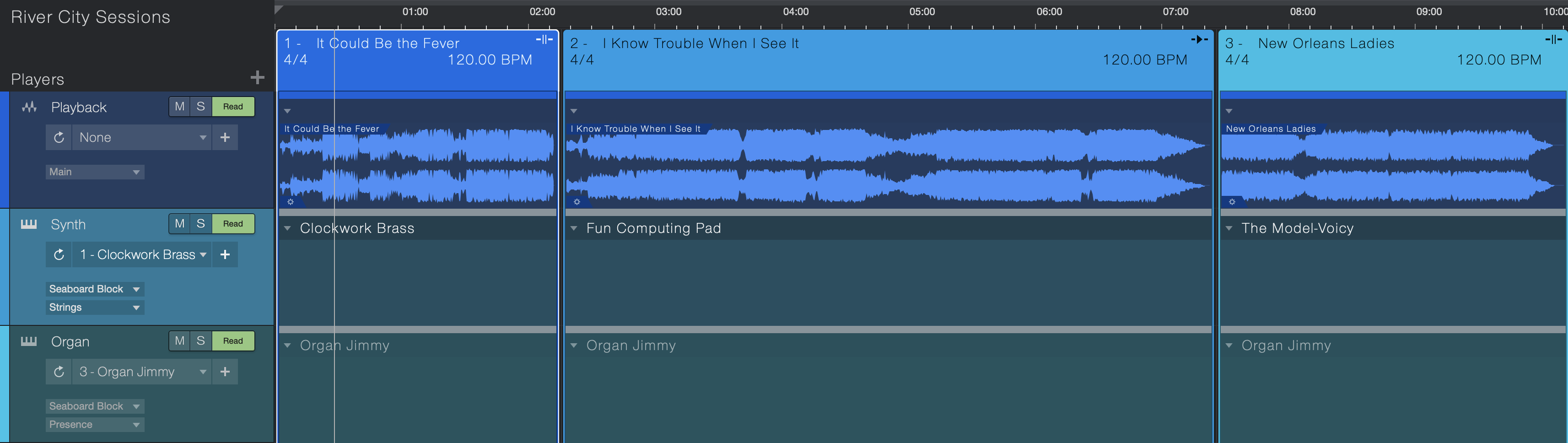
オーバービューには、セットリスト項目が列で、プレイヤーが水平レーンでそれぞれ表示されます。列とレーンは色分けされており、列は項目の色で縁取りされ、レーンはプレイヤーの色で塗りつぶされています。
項目列
列のヘッダーには、項目名、再生モード、項目の拍子とテンポが表示されます。各項目については「セットリスト」セクションで説明しています。項目名と再生モードはここで変更できます(下のコンテキストメニューセクション参照)が、拍子とテンポはセットリストで変更する必要があります。
列のヘッダーの下はスロットで、列はショー内の各プレイヤーに対するレーンと交差します。
列のヘッダーをクリック&ドラッグすると、オーバービューウィンドウ内でセットリスト項目を並べ替えることができます。こうするとセットリスト内の順序も変わります。項目をどちらかにドラッグすると、もう一方にも影響します。
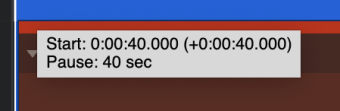
列のヘッダーの左端をクリックして右にドラッグすると、一時停止を追加または時間を延ばすことができます(この値はセットリストインスペクターウィンドウでも同時に変更されます)。一時停止がある場合、列のヘッダーの左端をクリックして左にドラッグすると、一時停止の時間が短くなります。左端をドラッグすると小さなウィンドウが表示され、新しい開始時間、前の開始時間との偏差、一時停止の時間が表示されます。
項目列をダブルクリックして水平ズームをスクリーンに合わせて設定します。
列のヘッダーの右端をクリックして左右にドラッグすると、セットリスト項目の長さを変更できます。右端をドラッグすると小さなウィンドウが表示され、項目の長さが表示されます。
プレイヤーのサイズは、プレイヤーリストの一番下のボタンで変更できます。
列のコンテキストメニュー
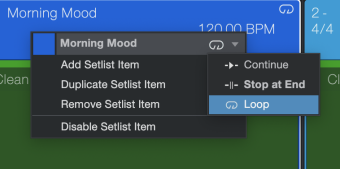
項目列のヘッダーを右クリック/Ctrl-クリックするとコンテキストメニューが開きます。このウィンドウでは、項目の色を選択したり、再生モードを変更したり、セットリスト項目を追加、複製、削除、無効化したりできます。ここでの変更はセットリストにも反映されます。
プレイヤーレーン
列とレーンの交差する点は「スロット」と呼ばれます。
スロットのパッチ選択
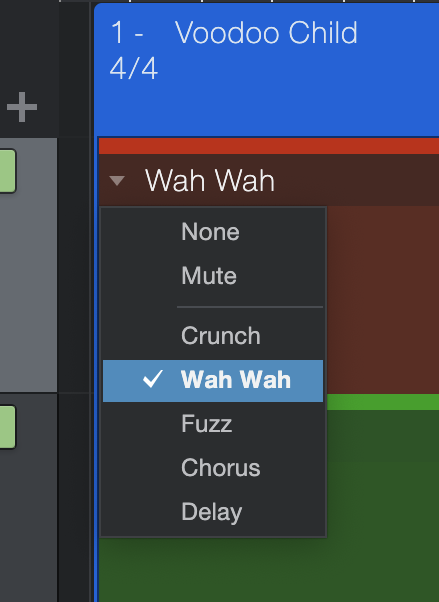
各プレイヤーに対する自動パッチ変更はセットリスト項目またはアレンジセクション毎に適用でき、追加パッチは演奏中に手動で呼び出すことができます。プレイヤーにはパッチのリストを作成でき、そのうちひとつをレーン全体に対するデフォルトのパッチとして指定することができます。スロットのデフォルトのパッチは無効にできます。スロットの一番上の矢印をクリックしてぱっちりストを開いて選択するだけです。
各スロットのパッチリストにはパッチに加えてあと2つオプションがあります。
- なし:選択すると、セットリスト項目の開始時に、このプレイヤーの自動パッチ変更は生じません。
- ミュート:選択すると、このセットリスト項目中、プレイヤーはミュートします。これは、プレイヤーリストのプレイヤーミュートボタンでもセットリスト項目の長さに対して実行できます。プレイヤーのミュートはパッチアサインのある次のスロットで解除されます。
ショーにバッキングトラックを使用している場合、スロットにアサインしたパッチは再生中に自動で呼び出されます。ただし、ショーでバッキングトラックを使用していない場合、セットリストを手動でナビゲートする必要があります。これは、マウス、キーボードショートカット、ハードウェアコントローラー上であらかじめ割り当てたボタン、Fender Studio Pro Remoteアプリで実行できます。
スロットのコンテキストメニュー
項目スロットを右クリック/Ctrl-クリックするとコンテキストメニューが開きます。このウィンドウで選択可能なオプションはプレイヤーの種類により異なります。
バッキングトラックの場合のみ、スロットの中のオーディオファイルを右クリック/Ctrl-クリックします。このコンテキストメニューのオプションでは次が行えます。
- スロットからファイルを削除する
- レーンの次のスロットにファイルを複製する
- プールで選択する。このオプションを選択するとオーディオファイルが選択された状態でブラウザーの[プール]タブが開きます
スロット内のオーディオファイルを選択した後に任意のレーンの別のスロットを右クリック/Ctrl-クリックすると、[すべてを選択]、[すべてを削除]、直前の操作を[取り消す]/[やり直す]オプションも表示されます。
バーチャル/リアルインストゥルメントのプレイヤーのレーンのスロットを右クリック/Ctrl-クリックした場合、[取り消す]と[やり直す]のみ選択できます。他のオプションは灰色表示になります。
アレンジトラック
アレンジトラックは、ショーページのセットリスト項目(列)毎に使用できます。アレンジトラックはショーページにインポートされるすべてのセッションに自動で含まれます。または、新規アレンジトラックをゼロから設定することができます。
アレンジトラックをダブルクリックするだけで新規セクションを作成できます。セクションを右クリックするとコンテキストメニューが開き、セクションの色、ループ動作などを変更できます。セッションページでのアレンジトラックの編集について詳しくは、こちらをクリックしてください。
アレンジャートラックを表示または非表示にするには、プレーヤーリストの上にあるこのボタン [ ] をクリックしてください。
セッションページ同様、ショーページのアレンジトラックでは、プレイヤーイベントでバース/コーラススタイルのアレンジを作成できます。また、次の機能を提供します。
パッチ変更は、アレンジトラックセクションと一致させてアサインできます。これにより、たとえば、バーチャルインストゥルメントのパッチ変更がコーラスからアウトロへの転移点で自動発生します。アレンジトラックをダブルクリックして新規アレンジセクションを作成すると、プレイヤーのスロット内に新規アレンジトラックセクションに並んでパッチを選択するドロップダウンメニューが現れます。このオプションを使用して、リアルインストゥルメントプレイヤーでのエフェクトパッチ変更を自動化したり、バッキングトラックを選択的にミュートすることもできます。これらの変更が発効するにはプレイヤーでパッチオートメーションを[リード]に設定する必要があります。
コードトラック
コードトラックは、ショーページのセットリスト項目(列)毎に使用できます。コードトラックはショーページにインポートされるすべてのセッションに自動で含まれます。
コードトラックの表示と非表示を切り替えるには、プレイヤーリストの上のこのボタン( )をクリックします。
ショーページのコードトラック機能は表示のみで、現在および次のコードを表示する演奏ビューでライブ演奏に追従するミュージシャンのためのコード参照をビジュアルで提供することを目的としています。セッションページとは異なり、ショーページのコードトラックは、バッキングトラック、リアルインストゥルメント、バーチャルインストゥルメントの各プレイヤーの音楽情報のピッチを変更しません。
コードトラックインスペクターには2つのオプションがあります。[コード表示モード]と[コード表示スタイル]です。
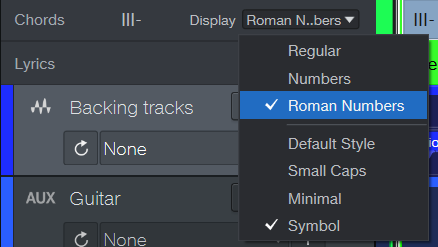
コード表示モードには3種類あります。
-
標準:コードを数字ではなく文字で表示します。メジャーコードはルートノートだけで表されます(例:C)。マイナーコードはルートノートの後に「m」または「mi」が付いた形で示されます(例:CmまたはCmi)。
-
数字:ナッシュビルナンバーシステムを使用したい場合、コードを数字で表すよう設定できます。数字単体(他の表記なし)はメジャーコードを表すものとみなされます。マイナーコードは、数字の後にダッシュを付けるか、小文字のmを付けて表されます([コード表示スタイル]を変更することで好きな方に設定できます)。
-
ローマ数字:キー内のコードの度をローマ数字で表すこともできます(例:Iはトニック、IVはサブドミナント、Vはドミナント)。
コード表示スタイルも4種類から選択できます。
-
デフォルト:[デフォルト]を選択した場合、特別なコード表示スタイルは追加されません。
-
スモールキャピタル:[スモールキャピタル]オプションでは、記号ではなく文字と数字が使用されます(マイナーは「mi」、「+」と「°」の代わりに「aug」と「dim」など)。
-
ミニマル:マイナーコードやメジャーセブンスコードのようなコードバリエーションがミニマルに表示されるよう設定します(マイナーコードは「m」、メジャーセブンスコードは「M7」など)。
-
記号:ナッシュビルナンバーシステムに合わせて記号にスタイルを設定します(マイナーコードは「-」、メジャーセブンスコードは「Δ7」など)。
[ショーに追加]を使用してセッションをショーページにインポートすると、セッションのコードトラック情報はインポート時に持ち越されます。
または、インポート時に何もなかった場合、新規コードトラックをゼロから作成することもできます。
セッションページの作曲機能について詳しくは、コードトラックのメインセクションをご参照ください。
歌詞トラック
歌詞トラックは、ショーページのセットリスト項目に対する歌詞の編集と表示に使用します。オーディエンスの参加を促すのに最適で、歌詞ディスプレイを別モニターに移動して、自動テレプロンプターのように機能させることもできます。
歌詞は、グローバルトラックに直接入力するか、セッションページ同様歌詞ディスプレイから入力します。
歌詞トラックを表示または非表示にするには、プレーヤー一覧の上にあるこのボタン [ ] をクリックしてください。
グローバル歌詞トラックの内容は、セッションページの[ショーに追加]コマンドでインポートされたすべてのセッションに自動で含まれます。特定のインストゥルメントトラックに対してノートエディターの歌詞レーンで作成された歌詞は無視されます。
ショーページは歌詞ディスプレイにも対応しており、[表示]>[歌詞]からアクセスできます。
詳しくは「歌詞トラック」のメインセクションをご参照ください。
ビデオトラック
ビデオトラックは、ショーページのセットリスト項目毎に使用できます。ビデオトラックは、カラオケや礼拝のようなビデオコンテンツの提供時に特に便利です。また、ビデオトラックを使用してショーのビジュアルを強化し、ショーに保存された各曲にビデオを同期させることもできます。
ビデオトラックの表示と非表示を切り替えるには、プレイヤーリストの上のこのボタン( )をクリックします。
ビデオトラックはショーページにインポートされるすべての曲に含まれます。ビデオファイルは、セットリスト項目のチェックマーク上にファイルをドラッグ、(Altで)既存のビデオイベントのチェックマーク上にファイルをドラッグ、または、空のスペース(最後のセットリスト項目の後)にファイルをドラッグすることによってもインポートできます。ショーページの空のスペースにビデオファイルをドラッグすると、ビデオごとに新規セットリスト項目が作成されます。
ビデオイベントはセットリスト項目の長さに応じて自動で調整されますが、スリップ編集経由でビデオイベントの位置を変更することもできます。
詳しくは「ビデオ再生と同期」のメインセクションをご参照ください。
アレンジセクションを手動で起動する
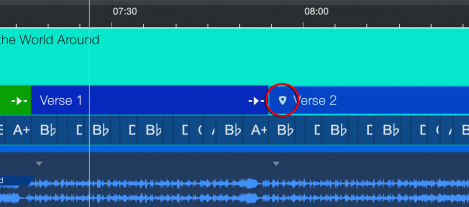
ショーページでは、演奏中にアレンジセクションを手動で起動できます。再生はタイミングに合わせてリズムを崩すことなくアレンジトラックの任意のセクションにジャンプします。これは、ライブ演奏中に新しいソングアレンジを即興で試すのに最適です。ライブ中に、新規ソングのコーラスがヒット作だと分かったら、これを生でダブリングすることもできます。
アレンジトラックをダブルクリックするだけでそこにジャンプします。アレンジトラックセクションのヘッダーに三角形の「保留中ジャンプマーカー」が表示され、これが次に再生されることを示します。ジャンプのタイミングは、セットリストインスペクターで選択されている同期モードオプション設定に従います。
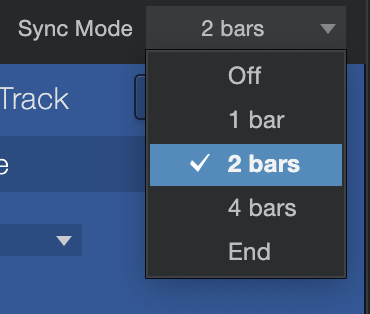
同期モードはアレンジのセクションからセクションへのジャンプのタイミングに影響を与えます。含まれるオプション:
-
オフ:ジャンプはアレンジセクションをダブルクリックすると同期せず即時に生じます。
-
1小節:ジャンプは現在の再生位置の後にある次の小節の先頭で生じます。
-
2小節:ジャンプは2小節セクションの末尾でセクション先頭に相対して生じます。
-
4小節:ジャンプは4小節セクションの末尾でセクション先頭に相対して生じます。
-
エンド:ジャンプは現在再生中のアレンジセクションの末尾で選択されているアレンジセクションの長さに関係なく生じます。
演奏オーバーライド
便利な演奏オーバーライドコマンドをプレイバックに使用できます。そのほとんどは、ユーザー定義可能なキーボードショートカットまたはFender Studio Pro Remoteからトリガーできます。
-
今すぐジャンプ、同期をバイパス:Option+ダブルクリック
-
セクション再生モードをループ/続行に切り替える:ユーザー定義可能
-
セクションの終わりで停止:ユーザー定義可能
-
小節の終わりで停止:ユーザー定義可能
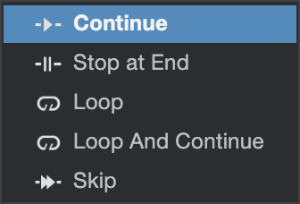
再生モードでは、各アレンジトラックセクションでの自動ループ位置を設定できます。再生が次のセクションに進む前にアレンジセクションを無限にまたは指定の回数で反復させるのに使用できます。
-
続行:セクション再生は通常どおり次のセクションに進みます
-
エンドで停止:再生はセクションの終わりで停止します
-
ループ:現行のアレンジトラックセクションは無限にループします
-
ループして続行:現行のアレンジトラックセクションはX回ループした後次のセクションに進みます。回数は、アレンジトラックを右クリックすると表示されるコンテキストメニューの[反復数]フィールドで指定します。
-
スキップ:アレンジトラックセクションはシーケンスの次のセクションにより完全にバイパスされます。
ショーページはアレンジセクションのクリック&ドラッグによる内容のグループ移動に対応していませんのでご注意ください。完成したセッションをショーページにインポートする前に必要に応じてコードトラックとアレンジトラックを設定するには、セッションページを使用することをおすすめします。
セッションページの機能について詳しくは、アレンジトラックのメインセクションをご参照ください。
アレンジトラックセクションは、演奏ビューのセクションビューからも表示およびナビゲートできます。