スクラッチパッド
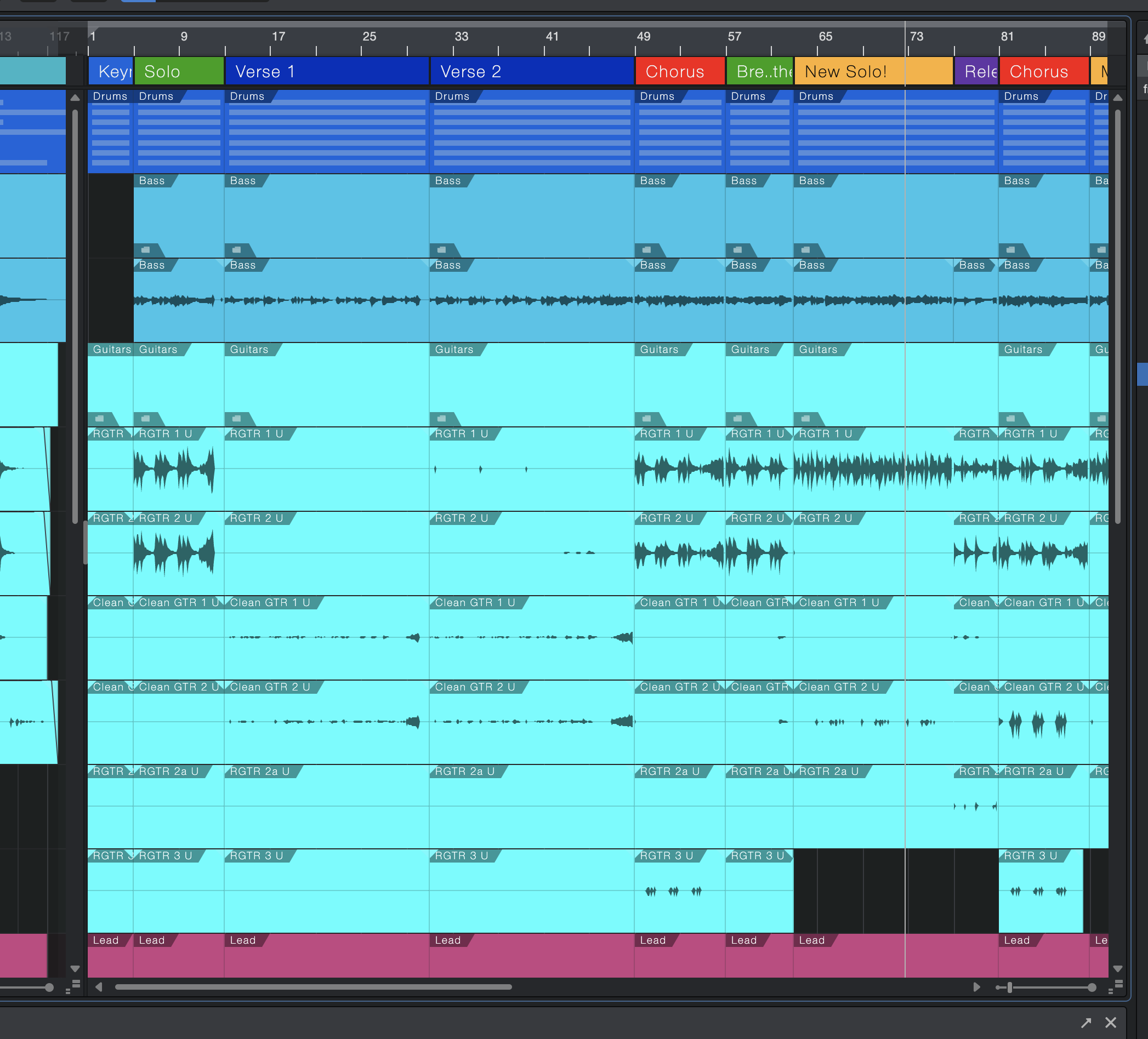
スクラッチパッドは、Fender Studio Proに搭載されている編集ツールです。スクラッチパッドは、のちの使用や再利用に備えてイベント、パート、歌詞、セッション全セクションを保存するクイックストレージとして機能し、セッション構築を進めるにつれてアレンジビューが乱雑になるのを防ぎます。スクラッチパッドはアレンジビューのタイムラインのような外観と動作で、同じ編集機能を持ち、同一のトラックセットを表示します。
スクラッチパッドは、オンの場合アレンジビュー右に表示されます。スクラッチパッドは代替タイムラインのように機能するため、スクラッチパッド上のルーラーをクリックすると、トランスポートのフォーカスがスクラッチパッドに移ります。それ以降に再生ボタンを押すと、スクラッチパッド内で再生がスタートします。戻すには、アレンジビュー上のルーラーをクリックします。この操作は再生中にも可能です。
スクラッチパッドとスクラッチパッド内に置かれた内容は現在のセッションと一緒に保存されます。
スクラッチパッドを作成する
作業用のスクラッチパッドを作成して表示するには、次のような「スクラッチパッド」ボタンをクリックします。  現在のセッションにスクラッチパッドが存在すると、スクラッチパッドボタンはその状態を反映して次のように表示されます: スクラッチパッドボタンをクリック
 すると、スクラッチパッドの表示/非表示を切り替えることができます。
スクラッチパッドは、スクラッチパッドボタン横の三角形をクリックして、ポップアップメニューで[スクラッチパッドを追加]や[スクラッチパッドを削除]オプションを選択することで、必要に応じて追加したり削除したりできます。
スクラッチパッドは一度に1つしか表示できませんが、スクラッチパッドボタン横の三角形をクリックして、ポップアップメニューで任意のスクラッチパッドを選択することで、表示するスクラッチパッドを切り替えることができます。
スクラッチパッド名を変更するには、アレンジトラックインスペクター内で名前をダブルクリックしてフィールドに新しい名前を入力します。
スクラッチパッドで作業する
イベント、パート、歌詞、アレンジトラックのセクションをスクラッチパッドにコピーするには、それぞれをクリックしてスクラッチパッドウィンドウにドラッグします。スクラッチパッドの内容をメインのタイムラインにコピーするには、それぞれをクリックしてアレンジビューにドラッグします。アレンジトラックセクションをスクラッチパッドに移動させてメインのタイムラインから削除するには、Alt/Optionを押したままセクションをクリック&ドラッグします。
スクラッチパッド内での編集操作は、「編集」で説明しているアレンジビュー内での編集操作とほとんど同じです。
スクラッチパッド内でのループ再生
スクラッチパッドには、メインのタイムラインとは別にそれぞれ独自のループサイクル範囲設定があります。デフォルトのループ長は4小節ですが、「ミキシング時のループ」で説明しているとおり、必要に応じてスクラッチパッドのタイムライン内で長さを変更したり範囲を移動させたりできます。
スクラッチパッドでリッスンツールを使用する
リッスンツールを使用して、アレンジビュー内のイベントやパートをスクラッチパッドの再生と同期させて試聴できます。これを行うには、トランスポートの再生中に、リッスンツールを選択してアレンジビュー内の希望のイベントまたはパートをクリックします。
スクラッチパッドとスコアビュー
フルスコアと単体トラックページレイアウトはスクラッチパッドでは使用できません。連続モードでのみ使用できます。スクラッチパッドスコアを印刷したい場合、スクラッチパッドから必要なインストゥルメントイベントを選択し、スコアエディターページに移動してスコアエディターツールバーのプリンターアイコンをクリックします。
スコアビューについて詳しくは「スコアエディター」章をご参照ください。