プレイヤーとパッチ
プレイヤー列にはショーに必要なプレイヤーを必要なだけ置くことができます。プレイヤーには、バッキングトラック、バーチャルインストゥルメント、生のオーディオ入力と関連チャンネルが該当し、ライブミュージシャンやシンガーはショー内の他のすべてのプレイヤーとチャンネルを通じて組み合わせられます。
プレイヤー列内に加えて、各プレイヤーには色分けされた独自の「レーン」がオーバービュー内に与えられます。オーバービューにはセットリスト項目も列で表示されます。レーンと列の交差する点は「スロット」と呼ばれます。バーチャルまたはリアルインストゥルメントプレイヤーレーンの各スロットはパッチを1つ保持できます。これについては後で説明します。
各プレイヤーはコンソールの1つまたは複数のミキサーチャンネルと関連付けられます。コンソールを表示したり隠したりするには、F3を使用するか、プレイヤーの空のスペースをダブルクリックします。
プレイヤー列
プレイヤー列ではショーに必要なプレイヤーのリストを構築できます。コンピューターキーボードの左と右の矢印でプレイヤー列内をナビゲートしたり、特定のプレイヤーをクリックして選択したりできます。
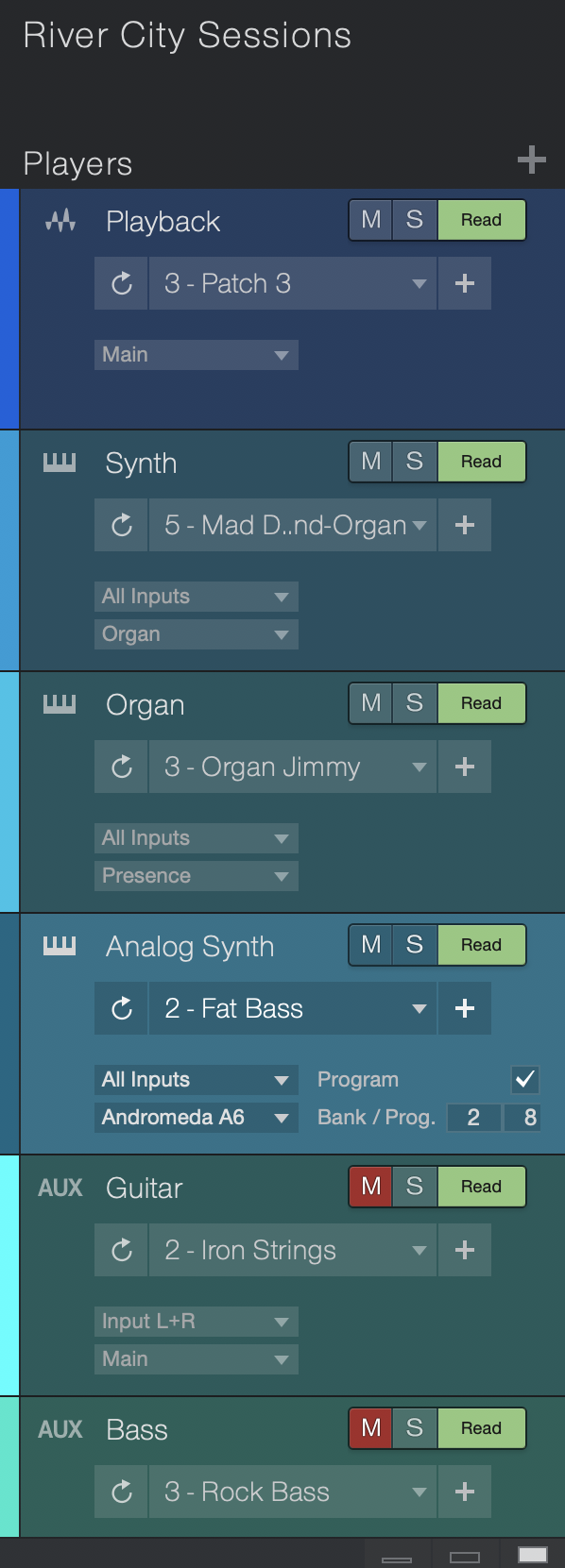
プレイヤー列は次の機能を提供します。
-
タイトル:フィールドを1回クリックするとプレイヤーの名前を入力できます。
-
プレイヤーを追加:このボタンでプレイヤーをプレイヤー列に追加できます。
-
色:プレイヤーを追加すると、色が自動で割り当てられます。これがレーンの色にもなります。色フィールドをクリックして新しい色を選択できます。
-
インストゥルメントエディター:キーボードアイコンをクリックすると、バーチャルインストゥルメントプレイヤーのエディターが開きます。
-
ミュート(M)/ソロ(S):これらのボタンで特定のプレイヤーをミュートまたはソロにできます。
-
パッチオートメーション:各プレイヤーを[リード]または[オート: オフ]に設定できます。詳しくは、下の「パッチオートメーション」セクションをご参照ください。
-
サイズボタン:プレイヤー列の一番下にある3つのボタンで、プレイヤーの表示サイズ([小]、[標準]、[大])を指定できます。これはオーバービューのレーンサイズに影響します。
プレイヤーの表示サイズが大きくなると、下のようなオプションが表示されます。
-
パッチを更新:このボタンをクリックすると、バーチャルインストゥルメントまたはプラグインエフェクトに行った変更で現在のパッチが更新されます。
-
パッチメニュー:この矢印をクリックするとメニューが開きます。メニューについては次のセクションで説明しています。
-
パッチを保存:
 ボタンをクリックすると保存メニューが開き、現在のパッチを保存できます。必要に応じて名前を付け、[OK]をクリックします。
-
入力/出力:これらのメニューは、同じようなプレイヤーを追加する際に表示されるのと同じオプションを提供します。
パッチ横のアステリスクはパッチが変更されていることを示しています。[パッチを更新]または[パッチを保存]を使用して変更を保存します。
パッチメニュー
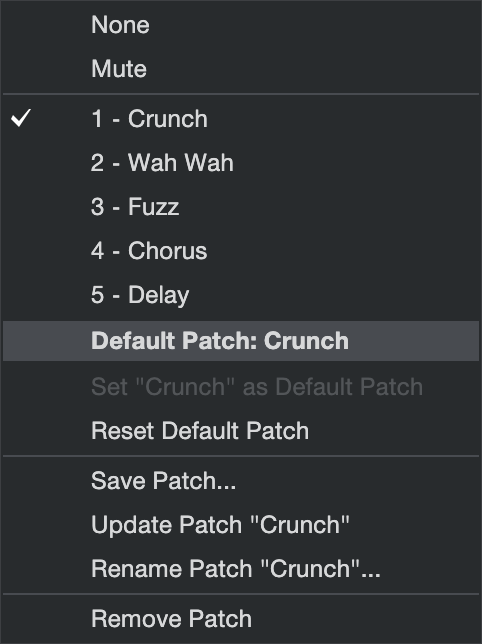
プレイヤー列の各プレイヤーにはドロップダウンメニューがあり、次のオプションが選択できます。
-
パッチリスト:このプレイヤーに対して保存したパッチがある場合、このメニューの一番上に表示されます。デフォルトパッチに[なし]を選択するには、[デフォルトパッチをリセット]オプションを使用します。これについては下で説明しています。
-
デフォルトのパッチ:このプレイヤーの現在のデフォルトがどのパッチなのかを示しています。デフォルトのパッチは、プレイヤーレーンのすべてのスロットに自動で適用されます。そのスロットのメニューを使用して各項目に別のパッチを選択することができます。
-
(パッチ名)をデフォルトのパッチに設定:現在のパッチをプレイヤーのデフォルトに設定します。
-
デフォルトパッチをリセット:デフォルトパッチの選択は消去されますが、プレイヤーのパッチリスト内にパッチは残ります。
-
パッチを保存…:保存メニューが開き、パッチに名前を付けて保存することができます。
-
パッチを更新:それまで行った変更で現在のパッチが更新されます。
-
パッチ名を変更:パッチに新しい名前を付けることができるウィンドウが開きます。[OK]をクリックすると保存されます。
-
パッチを削除:現在のパッチを選択したプレイヤーのパッチリストから削除します。
パッチ横のアステリスクはパッチが変更されていることを示しています。[パッチを更新]または[パッチを保存]を使用して変更を保存します。
プレイヤーのコンテキストメニュー
プレイヤー列でプレイヤーを右クリック/Ctrl-クリックすると、次の機能を含むコンテキストメニューが開きます。
- パッチを保存/パッチを更新/パッチ名を変更:前のセクションで説明した機能です。
- プレイヤーを複製:選択したプレイヤーの下に同じ種類の別のプレイヤーが追加されます。
- プレイヤーを削除:選択したプレイヤーがプレイヤー列から削除され、オーバービューからレーンが削除されます。
- プレイヤーを追加…:[プレイヤーを追加]ウィンドウが開き、そのプレイヤーに対する特定のアサインオプションを提供します。デフォルト設定のプレイヤーを追加したい場合、[バッキングトラックのプレイヤーを追加]、[リアルインストゥルメントのプレイヤーを追加]、[バーチャルインストゥルメントのプレイヤーを追加]のいずれかを選択します。
プレイヤーを追加する
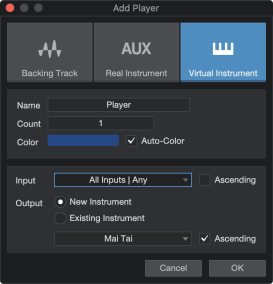
プレイヤー列の一番上の をクリックしてプレイヤーをショーに追加できます。[プレイヤーを追加]ウィンドウはそれぞれオプションが少し異なりますが、トラック追加時に表示されるオプションに似ています。
- バッキングトラックのプレイヤーとリアルインストゥルメントのプレイヤーのオプションは、オーディオトラック作成時に表示されるオプションに似ています。
- 名前:クリックして新規プレイヤーの名前を入力します。
- 数:作成したいプレイヤーの数を選択します。
- 色:色を選択します。
- 自動配色:プレイヤーに自動配色させたい場合、このチェックボックスをオンにします。
- プリセット:プレイヤーにあらかじめ読み込まれるFXチェーンを選択します。
- 入力:新たに作成されるプレイヤーにオーディオ入力を割り当てます。複数のプレイヤーを作成する場合、[昇順]オプションをオンにすると、入力が各プレイヤーに昇順で割り当てられます(プレイヤー1、入力1、プレイヤー2、入力2、など)。
- 出力:新たに作成されるプレイヤーにオーディオ出力を割り当てます。複数のプレイヤーを作成する場合、[昇順]オプションをオンにすると、出力が各プレイヤーに昇順で割り当てられます(プレイヤー1、出力1、プレイヤー2、出力2、など)。
- バーチャルインストゥルメントのプレイヤーのオプションは、インストゥルメントトラック作成時に表示されるオプションに似ています。
- 名前:クリックして新規プレイヤーの名前を入力します。
- 数:作成したいプレイヤーの数を選択します。
- 色:色を選択します。
- 自動配色:プレイヤーに自動配色させたい場合、このチェックボックスをオンにします。
- 入力:新たに作成されるプレイヤーにMIDI入力デバイスを割り当てます。[すべての入力 | すべて]を選択すると、接続されているあらゆるMIDIデバイスからの入力を受け入れます。複数のプレイヤーを作成する場合、[昇順]オプションをオンにすると、入力が各プレイヤーにデバイスとMIDIチャンネルの昇順で割り当てられます。
- 出力:新たに作成されるプレイヤーにインストゥルメント出力を割り当てます。新規プレイヤーごとにソフトウェアインストゥルメントの新規インスタンスを作成するには、[新規インストゥルメント]を選択してリストからインストゥルメントを選択します。作成される新規プレイヤーを、セッションですでに使用されているハードウェアインストゥルメントまたはソフトウェアインストゥルメントにアサインするには、[既存のインストゥルメント]を選択してリストから選択します。
複数のプレイヤーを作成する場合、[昇順]オプションをオンにすると、出力が各プレイヤーにインストゥルメントとMIDIチャンネルの昇順で割り当てられます。
各プレイヤーにはそれぞれ独自の機能があります。
バッキングトラックのプレイヤー
バッキングトラックのプレイヤーはモノまたはステレオのオーディオファイルの再生用です。セッションミックス、ステム、.wav、.mp3などがそれに当たります。必要なものをブラウザーからプレイヤー列に直接ドラッグできます。個々のステムにはそれぞれにバッキングトラックプレイヤーが必要です。
- ファイルを項目の下の空きスペースにドラッグすると、新規プレイヤーが追加され、同時にその項目にオーディオファイルが追加されます。
- ファイルを既存のプレイヤーのレーンの空のスロットにドラッグすると、ファイルはその位置で項目の一部になります。
- オーディオファイルがすでにあるスロットにファイルをドロップすると、古いファイルが新しいファイルに置き換えられます。
- ファイルをタイムラインの最後にドロップすると、新規プレイヤーが追加され、さらにセットリストに新規項目が追加されます。新規セットリスト項目にはファイルと同じ名前が付けられます。
リアルインストゥルメントのプレイヤー
リアルインストゥルメントのプレイヤーは、コンソールのチャンネル経由で処理される外部音源用にデザインされています。これには、Ampire経由でルーティングされている生ギターやベース、FXZチェーン経由でルーティングされているシンガーの声などが当たります。FXプリセットまたはFXチェーン全体は、ブラウザーからプレイヤーまたはコンソールチャンネルにドラッグできます。
バーチャルインストゥルメントのプレイヤー
バーチャルインストゥルメントのプレイヤーは、あらゆるタイプのバーチャルインストゥルメントに使用できます。オプションには、Fender Studio Proマルチインストゥルメントがあります。マルチインストゥルメントでは、分割やレイヤーなどの複雑な組み合わせが行えます。インストゥルメントをブラウザーからドラッグして、新規プレイヤーを追加したり、既存のプレイヤーのインストゥルメントを置き換えたりできます。特定のプリセットをドラッグすることもでき、1ステップ省くことができます。
このプレイヤーは外部MIDIデバイス用に使用することもできます。これについて詳しくは、「外部インストゥルメント」セクションをご参照ください。
インストゥルメントまたはプリセットをバーチャルインストゥルメントのプレイヤーレーンの特定のスロットにドラッグすると、そのスロットで選択したパッチになります。空でないプレイヤーの一番上のプレイヤーリストにドラッグすると、2つのオプションが選択可能になります。
- 挿入:プリセットとインストゥルメントの新インスタンスが追加されます(推奨)。
- ロード/置換:インストゥルメントの同じインスタンスを使用するプリセットが追加されるか、既存のインストゥルメントが新しいインストゥルメントとプリセットで置き換えられます。
挿入がデフォルトのオプションです。Altキーを押したままインストゥルメントまたはプリセットをドラッグするとロード/置換が選択できます。
一般的に、パッチごとに別のインストゥルメントインスタンスを使用することをおすすめします。サンプラーを扱う場合は特にそうです。こうすることで、演奏中により素早く切り替えることができます。
たとえば、1つのプレイヤー内で2つのマルチサンプルPresenceインストゥルメントを使用するつもりの場合、最適な方法は次のとおりです。
- 1つ目のプリセットをバーチャルインストゥルメントのプレイヤーレーンのスロットにドラッグします。
- 2つ目のプリセットを同じプレイヤーレーンの次のスロットにドラッグします。
これで、各プリセットに対して別々のインストゥルメントインスタンスが追加されます。これで、ショーが1つ目のセットリスト項目から2つ目に移る際、新しいサンプルセットが1つ目のPresenceインストゥルメントにロードされるのではなく、プレイヤーは1つ目のPresenceインストゥルメントから2つ目のPresenceインストゥルメントに即時に切り替わります。
Note FXとプレイヤーリスト
Note FXまたはNote FXプリセットをブラウザーの[インストゥルメント]タブからプレイヤーリストの空のスポットにドラッグすると、新規プレイヤーと新規マルチインストゥルメントが作成され、ここに他のインストゥルメントを追加できます。マルチインストゥルメントがすでにあるプレイヤーにNote FXまたはNote FXプリセットをドラッグすると、エフェクトはそのマルチインストゥルメントに追加されます。
外部インストゥルメントとプレイヤーリスト
外部インストゥルメントをブラウザーの[インストゥルメント]タブからプレイヤーリストの空のスポットにドラッグすると、新規プレイヤーが作成されます。[大]のビューにはMIDIプログラムチェンジの有効と無効を切り替えるチェックボックスが表示され、バンクとプログラムの番号を入力する2つのフィールドが表示されます。これらは、このパッチを使用するスロットがプレイヤーレーンで選択されると外部インストゥルメントに転送されます。詳しくは「MIDIデバイスを設定する」および「外部ハードウェアインストゥルメントを設定する」セクションをご参照ください。
興味のある方へ:たとえば、バーチャルインストゥルメントのプリセットをすでに外部インストゥルメントのあるプレイヤーにドラッグすると、新しいインストゥルメントがパッチとしてこのプレイヤーに追加されます。バーチャルインストゥルメントと外部インストゥルメントにはそれぞれ別のプレイヤーを使用することをおすすめします。
パッチ
プレイヤーの現在の状態は、インストゥルメント、プラグイン、ミキサーの各設定の完全なスナップショットを含むパッチに保存できます。パッチを保存する方法には2種類あります。
- すべてのビュー:右クリック/Ctrl-クリックしてメニューから[パッチを保存…]を選択します。
- [中]/[大]ビュー:をクリックして[パッチを保存]ウィンドウを開くことができます。
どちらの場合も、パッチに名前を付けて[OK]をクリックして確定します。
パッチを使用する
パッチの活用方法をいくつか簡単に説明します。
- インストゥルメントのプリセットを既存のレーンの空のスロットにドロップすると、インストゥルメントとプリセットがロードされ、プリセットと同じ名前の新規パッチが自動で作成されます。
- パッチを保存後、このパッチをレーン内の未アサインのスロットのデフォルトにすることができます。パッチアサインがすでにあるスロットは変更されません。
- プレイヤーにデフォルトのパッチがある場合、別のプリセットを同じプレイヤーに追加し、これをパッチとして保存することもできます。この後、デフォルトのプリセットの代わりにこれをそのレーンの任意の項目スロットのパッチとして選択できます。
- バーチャルインストゥルメントのプレイヤーでは、新規プリセットをブラウザーから希望のスロットにドラッグすると、デフォルトのパッチ選択を変更することなく、既存のパッチと置き換えることができます。
- インストゥルメントのパラメーターを変更すると、その編集を新規パッチとして現在のスロット内に保存できます。インストゥルメントのプリセットとして保存する必要はありません。
ドラッグ&ドロップでパッチを作成する
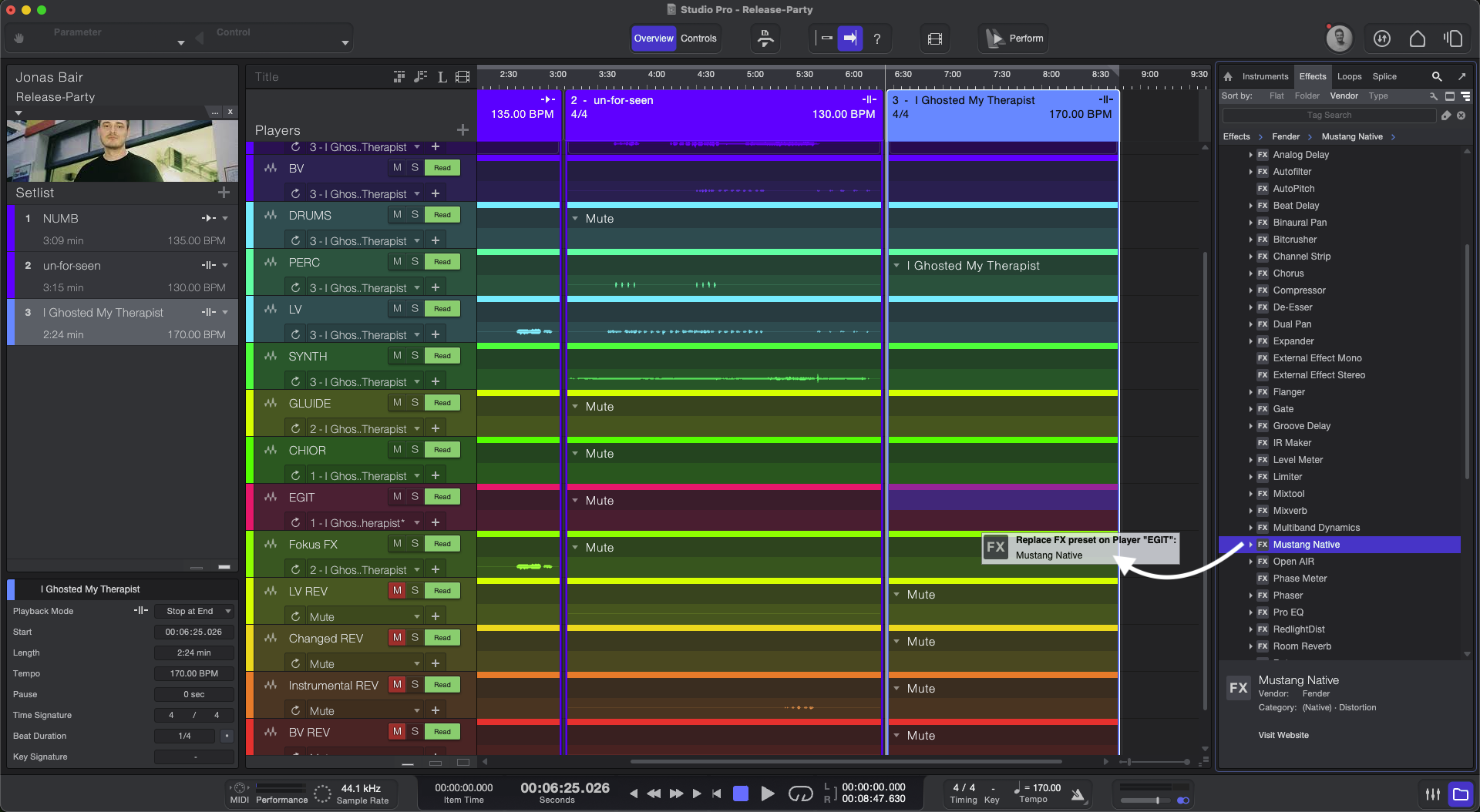
バーチャルインストゥルメント、リアルインストゥルメント、バッキングトラックプレイヤー用のパッチは、インストゥルメントプリセット、エフェクトプリセット、エフェクトチェーンをブラウザーからレーンにドラッグ&ドロップすることで作成できます。
-
単体のバーチャルインストゥルメントプリセットをブラウザーからバーチャルインストゥルメントプレイヤーのパッチスロットにドラッグすると、インストゥルメントが追加され、そのプリセットが選択され、同じ名前の新規パッチが作成されます。
-
Ampireプリセットをブラウザーからリアルインストゥルメントまたはバッキングトラックプレイヤーのパッチスロットにドラッグすると、プラグインが追加され、そのプリセットが選択され、同じ名前の新規パッチが作成されます。
-
FXチェーン全体をリアルインストゥルメントまたはバッキングトラックプレイヤーのパッチスロットにドラッグすると、すべてのプラグインが追加され、その設定が選択され、同じ名前の新規パッチが作成されます。
これは、曲のフローの中で、よりダイナミックなパッセージまたはリラックスしたパッセージに適したギタートーンやシンセパッチのパッチ変更を素早く簡単に設定、自動化するのに使用できます。
パッチオートメーション
上記のとおり、バーチャルまたはリアルインストゥルメントのプレイヤーレーンの各スロットはパッチを1つ保持できます。プレイヤーの[リード]モードが有効な場合、手動でまたは再生中にセットリスト項目を有効化すると、そのプレイヤーレーンの各スロットにアサインされているパッチが呼び出されます。パッチオートメーションが無効な場合([オート: オフ]に設定されている場合)、[パッチ]メニュー、または演奏モードのパッチリストで選択されているのでない限り、パッチは呼び出されません。
バーチャルインストゥルメントまたはエフェクトのインスタンスはアレンジセクションに置かれた各プリセットに対して作成されるため、アレンジセクション全体にわたってのあるプリセットから別のプリセットへの移行は、非可聴のシームレスなパッチ変更をもたらします。