編集ビューでのイベント編集
多くの場合、編集動作では、編集するイベントを詳しく表示させる必要があります。これらの編集動作をアレンジビューで実行するには、ズームインして拡大表示し、編集後ズームアウトして再び元に戻す必要がありますが、ズームインした状態ではセッション構成を把握するのが難しくなります。編集ビューを使用すれば、この不都合を解消することができます。選択されているイベントの編集ビューを開くには、[エディター]ボタン( )をクリックするか、コンピューターキーボードのF2を押すか、イベントをダブルクリックします。エディターは、[表示]メニューの[エディター]を選択しても開くことができます。共通の編集ビューのほか、オーディオイベントではオーディオエディターが、インストゥルメントパートではノートエディターがそれぞれ開きます。
編集ビューには、現在選択されているイベントがタイムライン上に表示されます。このタイムラインは、アレンジビューのタイムラインとは一致していません。デフォルトでは、編集ビューのタイムラインは、アレンジビューのデフォルトのタイムラインよりも拡大されて表示されています。編集ビューが開いている状態で、アレンジビューでイベントをAlt/Option+ダブルクリックすると、エディターがズームしてイベント全体が表示されます。このコマンドを使用するには、[エディターをアレンジに同期]ボタンがオフになっている必要があります。
エディターは、エディター右上の[取り外す/組み込む]ボタンをクリックすることでサイズ変更可能な別ウィンドウとして開くことができます。その後、ウィンドウはウィンドウ右上隅のピンアイコンクリックすることで新しい位置に固定表示させることができます。こうすることで、複数の編集ウィンドウを並べて同じまたは異なる内容を表示させることができます。その後、任意のトラックをエディターウィンドウ左上ツールバー下のトラックのドロップダウンメニューから選択できます。
[アクション]ボタン(オーディオエディターとノートエディターの両方にある)は、イベントを右クリック/Ctrl-クリックすると表示される機能やオーディオ/音楽機能のサブメニューへのクイックアクセスを提供します。
オーディオエディター
オーディオエディターはアレンジビューから独立して動作し、独自のタイムベース設定が用意されています。エディター内に表示されるオプションはアレンジビューのオプションと同じで、ツールとイベントへの効果も同じです。スナップとタイムベースの各設定はアレンジビューとエディター間で共有されず、それぞれ独立しています。[イベントホットスポットにスナップ]オプションは、エディターの[スナップ]ドロップダウンメニューにあり、ベンドマーカーなどのホットスポットにツールとイベントをスナップできます。ドロップダウンメニューには[ゼロ交差にスナップ]オプションもあります。これは、イベントを移動または分割する際にオーディオデータの先頭に不自然なクリックが生じるのを防ぐのに役立ちます。
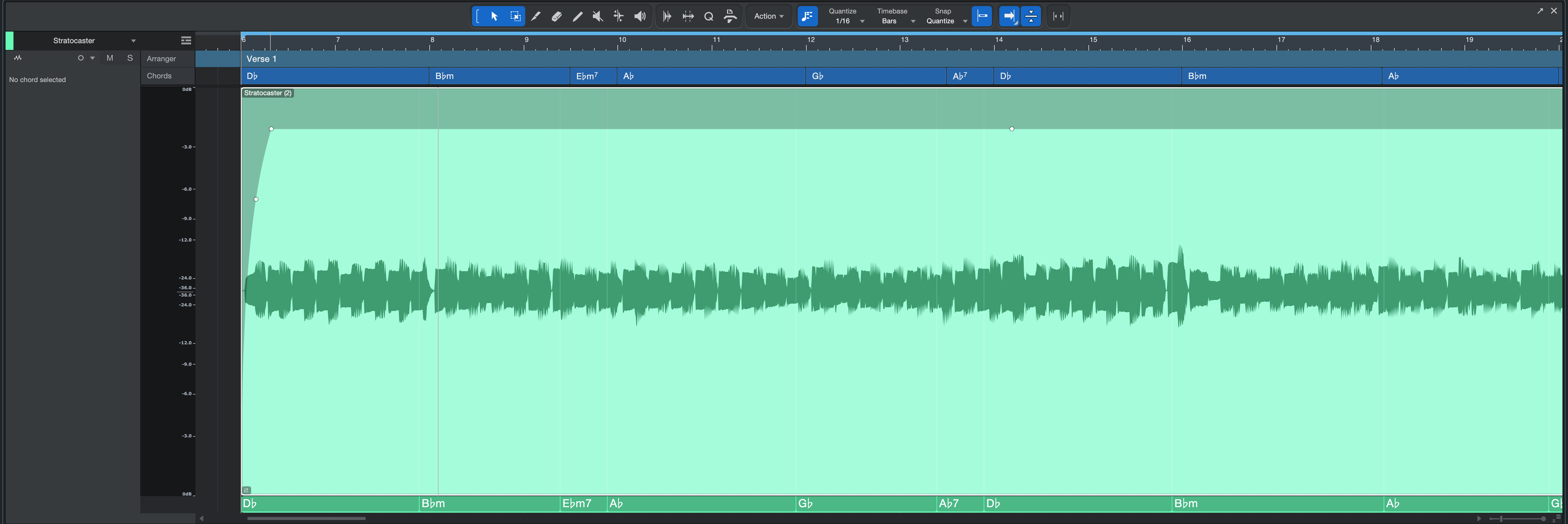
オーディオエディター内の波形レーン左に表示されているレベルスケールは、クリックして左右にドラッグすることで調整できます。これにより、波形の振幅の表示サイズを変更できます。この機能は、比較的音量の低いオーディオを編集する際に便利です。このエリアを右クリック/Ctrl-クリックすると、スケールの単位をパーセンテージとdBの間で選択できます。このズームレベルは、[タイムズーム]スライダーコントロール右の[データズーム]パラメーターを操作しても調整できます。
ツール
アレンジビューのツールはすべてオーディオエディターで使用できます。各ツールの機能は、アレンジビューでの機能と同じです(ペイントツールのみ、オーディオエディターで使用できません)。
ノートエディター
インストゥルメントパートにはノートが含まれています。ノートとは、演奏データを表示化したもので、イベントの一種です。ノートは、マウスツール、キーコマンド、特定の[イベント]メニューコマンドを使用して、移動、カット、コピー、ペースト、複製、描画することができます。他のイベントと同じように、複数のノートを選択して同時に編集することができます。
パート内またはトラック上のすべてのノートをすばやく編集するには、Ctrl/Cmd+Aを使用してノートエディター内の任意のパートに含まれるすべてのノートを選択するか、Ctrl/Cmd+Shift+Aを使用してトラック上のすべてのパート内のすべてのノートを選択します。[編集]メニューの[選択]セクションを開き、選択操作を選択することもできます。
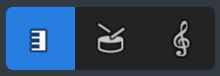
ノートエディターツールバー左側の[表示]ボタンは、ノートデータを表示、入力、編集する3種類の異なる方法を提供します。ピアノ、ドラム、スコアビューです。
-
ピアノビュー:ノートデータを「ピアノロール」スタイルで表示します。縦に配置されたキーボードはノートとスケールを視覚化するのに役立ち、またノートのトリガーに使用できます。ピアノビューについて詳しくは、「ノートエディター」のページをご参照ください。
-
ドラムビュー:キーボードが取り除かれ、各ノート位置に対するサンプル名の表示スペースが広げられます。ドラムビューについて詳しくは、「ノートエディター」のページをご参照ください。
-
スコアビュー:ノートデータを楽譜に表示します。強弱やアーティキュレーションの音楽記号を追加してプレイバックを強化することもできます。スコアビューについて詳しくは、「スコアエディター」をご参照ください。
ノートをカット、コピー、ペースト、複製する
ノートは、この章の「共通の編集操作」セクションで説明したアレンジビューのイベントと同じように、カット、コピー、ペースト、複製することができます。ノートをカットまたはコピーしてから、アレンジの選択されているインストゥルメントトラックへ直接ペースト(またはドラッグ&ドロップ)することも可能です。これを行うと、選択されたノートを含む新規のインストゥルメントパートが作成されます。
ノート、インストゥルメントパート、トラックをトランスポーズする
ノートのトランスポーズ(複数のノートをまとめて指定する音程で変更すること)は、ノートデータの柔軟性を利用した一般的な動作です。ノート、インストゥルメントパート全体、インストゥルメントトラックに含まれるものすべてをいつでもトランスポーズすることができます。
インストゥルメントパート内のノートまたはノートのグループをトランスポーズするには、パートをダブルクリックしてノートエディターを開き、次を行います。
- トランスポーズしたいノートすべてを選択します。
- [音楽機能]サブメニュー([イベント]メニュー、[アクション]ボタン、または編集ビュー内で右クリック/Ctrl-クリック)で[トランスポーズ]を選択します。
- プリセットのいずれかを選択するか、選択されているノートに適用されるトランスポーズをフェーダーを使用してセミトーン単位で(またはテキストフィールドにセミトーン値を入力して)設定します。正の値ではノートが上へ、負の値ではノートが下にトランスポーズされます。
インストゥルメントパート全体をトランスポーズするには:
- トランスポーズしたいパートをアレンジビューで選択します。
-
[音楽機能]サブメニュー([イベント]メニュー、[アクション]ボタン、または編集ビュー内で右クリック/Ctrl-クリック)で[トランスポーズ]を選択します。
- プリセットのいずれかを選択するか、選択されているノートに適用されるトランスポーズをフェーダーを使用してセミトーン単位で設定します。正の値ではパートが上へ、負の値ではパートが下にトランスポーズされます。
ノートまたはパートをトランスポーズすると、変更が反映され、ノート表示が移動します。この場合、表示されているノートが聞こえるノートとなります。
[すべてを次に設定]をオンにしてから音価を選択して[OK]を押すことで、トランスポーズ機能を使用して選択されているすべてのノート(または選択されているパート内のすべてのノート)を同じ値に設定することもできます。
インストゥルメントトラックの内容すべてをトランスポーズするには:
- トランスポーズしたいインストゥルメントトラックを選択します。
- コンピューターキーボードのF4を押してインスペクターを開きます。
- トラックに適用されるトランスポーズを[トランスポーズ]フィールドに値をセミトーン単位で入力します。
インスペクター経由でトラックをトランスポーズする場合、変更はグラフィック表示に反映されません。このトラック上のすべてのパート内のノートの位置には影響しません。この場合、表示されているノートが聞こえるノートとは限りません。このパラメーターは、キーボードで演奏する際に聞こえるノートにも影響します。
インストゥルメントパートをクオンタイズする
インストゥルメントパートをクオンタイズすると、設定した時間単位でタイムライン上のノートの位置を修正できます。実際はクオンタイズはタイミング合わせに使用されることが一般的ですが、クリエイティブに使用することもできます。
クオンタイズの結果は、[クオンタイズ]パネルの設定により決まります。[クオンタイズ]パネルでは、クオンタイズ設定を詳細に調整できます。詳しくは、「クオンタイズレベル」のセクションをご参照ください。
オーディオイベント同様、インストゥルメントパートを[クオンタイズ]パネルの[グルーヴ]セクションにドラッグすることで、インストゥルメントパートからグルーヴを抽出することができます。インストゥルメントパートまたはオーディオイベントは、その後その抽出されたグルーヴにクオンタイズされます。
録音中にノートのクオンタイズを有効にするには、[表示]メニューの[録音パネル]を選択して(またはAlt/Option+Shift+Rを押して)録音パネルを開いてから、[入力クオンタイズ]ボタンをクリックします。入力クオンタイズは、演奏後、その演奏をそのまま使用したい場合には取り消すことができます。
クオンタイズ、タイミングを復元
インストゥルメントパート全体をクオンタイズするには、アレンジビューでパートを選択し、コンピューターキーボードのQキーを押すか、[音楽機能]メニューから[クオンタイズ]を選択します。各ノートまたは複数のノートをクオンタイズするには、ノートエディターでノートを選択してから上記の手順でクオンタイズを適用します。
また、ノートがノートエディターで選択されている状態で、[自動]がオンの場合に[クオンタイズ]値を変更すると(エディターツールバーのクオンタイズ値の横の「IQ」ボタンで切り替え)、選択されているノートが新しいクオンタイズ値で自動クオンタイズされます。
さらに、ノートの終端をクオンタイズすることもできます。[音楽機能]メニューで[エンドをクオンタイズ]を選択し、ノートオフ時間を調整します。
クオンタイズされたインストゥルメントパートまたはノートを元のタイミングに戻すには、パートまたはノートを選択し、コンピューターキーボードのShift+Qキーを押すか、[音楽機能]メニューから[タイミングを復元]を選択します。
クオンタイズをフリーズする
ノートのクオンタイズを恒久化し、このクオンタイズ位置に従って新たにクオンタイズできるようにすると、場合によっては非常に便利です。これを行うには、ノートを選択し、[音楽機能]メニューから[クオンタイズをフリーズ]を選択します。クオンタイズされた位置がオリジナルの位置となるため、これらのノートには[タイミングを復元]を適用できません。
ヒューマナイズ
すべてのノートを厳密にクオンタイズしてリズムぴったりに合わせてしまうと、音楽が精彩に欠けた機械的なものになってしまいます。[ヒューマナイズ]機能は、一般的な人間の演奏パターンをもとに作成されたルールに基づき、ノートの開始および終了のタイミングとベロシティをわずかに変化させます。より人間の演奏に近いサウンドになるよう、バリエーションを加えます。
この機能を使用するには、ノートを選択してから、[編集]>[音楽機能]>[ヒューマナイズ]を選択します。適用結果を直接コントロールすることはできませんのでご注意ください。[ヒューマナイズ(低)]を選択することもできます。このオプションは、[ヒューマナイズ]と同じようにノートを変化させますが、よりヒューマナイズ効果が穏やかなパターンが適用されます。