アレンジビューのマウスツール
マウスツールでは、マウスを使用してイベントを直接操作できます。マウスツール動作はいつでも取り消しできますので、自由に試してみてください。アレンジビューまたは編集ビュー内の空いたスペースで右クリック/Ctrl-クリックすると、マウスツールと編集コマンドのリストが開きます。左のマウスボタンで選択します。空のスペースを中央マウスボタン(またはスクロールホイール)でクリックして、すべてのペイントツール形状を含む拡張ツールリストを表示することもできます。

アレンジビューのツールバーの左から右へ、次のマウスツールと関連する機能が選択できます。
リンクボタン
ツールバー左の角括弧ボタンはリンクボタンです。クリックすると矢印ツールと範囲ツールが組み合わせられます。オンの場合、マウスはイベントの水平方向の中央線より上のエリアでは範囲ツールとして、中央線より下のエリアでは矢印ツールとしてそれぞれ動作します。このツールの組み合わせは、トラック高さが[標準]以上の場合に使用できます。
矢印ツール
デフォルトではこのツールが選択されます。矢印ツールボタンをクリックするか、コンピューターキーボードの「1」キーを押すと、矢印ツールが選択されます。矢印ツールは、次の目的で使用できます。
イベントを移動する
矢印ツールを使用してイベントを移動するには、イベントをクリックし、左右上下にドラッグします。イベントを左右にドラッグすると、現在のタイムベースとタイムラインのズームに応じて、イベントがタイムライン上を前後に移動します。画面表示よりも外のエリアにイベントを左右にドラッグする際、コンピューターキーボードのスペースキーを押したままドラッグするとすばやくスクロールできます。
イベントを上下にドラッグすると、イベントが同じ種類の別トラックへと移動します。イベントをトラックが存在しない位置へとドラッグすると、Fender Studio Proにより同じ種類の新規トラックが作成されます。
イベントをあるトラックから別のトラックへとドラッグ(上または下にドラッグ)すると、イベント位置が自動スナップ範囲内に制限され、より簡単にイベントを同じ時間位置に配置することができます。スナップをオフにするには、イベントを上下にドラッグする際にShiftキーを押したままにします。
イベントのサイズを変更する
イベントは、オーディオファイルおよび演奏とユーザーをつなぐ「窓」として考えることができます。イベントには、聞こえるものが表示されます。サイズ変更とは、イベントを伸ばしたり短くしたりして、イベントに含まれるオーディオまたはノートデータの一部だけが表示され聞こえるようにする、基本的なテクニックです。矢印ツールを使用してイベントのサイズを変更するには、マウスをイベントの左端または右端に合わせ、サイズ変更ツールを表示させます。ツールが表示されたら、左右にクリック&ドラッグしてイベントのサイズを変更します。イベントのサイズ変更は、何度でも取り消しとやり直しが行えます。
隣り合う2つのイベントは、イベント間に隙間が作成されないよう、同時にサイズを変更することができます。これを行うには、2つのイベントのタイムライン上の接点の一番下に矢印ツールを合わせ、左矢印と右矢印が点灯したサイズ変更アイコンを表示させてから、左または右にクリック&ドラッグします。
コンピューターキーボードのAlt/Optionキーを押したまま、イベントの右端からサイズ変更を行うと、イベントがタイムストレッチされます。詳しくは、この章の「タイムストレッチ」セクションをご参照ください。
オーディオイベントボリュームエンベロープを調整する
すべてのオーディオイベントには簡単なボリュームエンベロープがあり、オーディオのボリュームをさまざまな方法でシェイピングすることができます。ボリュームエンベロープを使用すると、フェードインとフェードアウトを作成し、このフェードを一定のボリュームレベルに設定できます。ボリュームエンベロープはゲイン変更をイベント内のオーディオクリップに適用するため、オーディオ信号経路のフロントエンドになります。
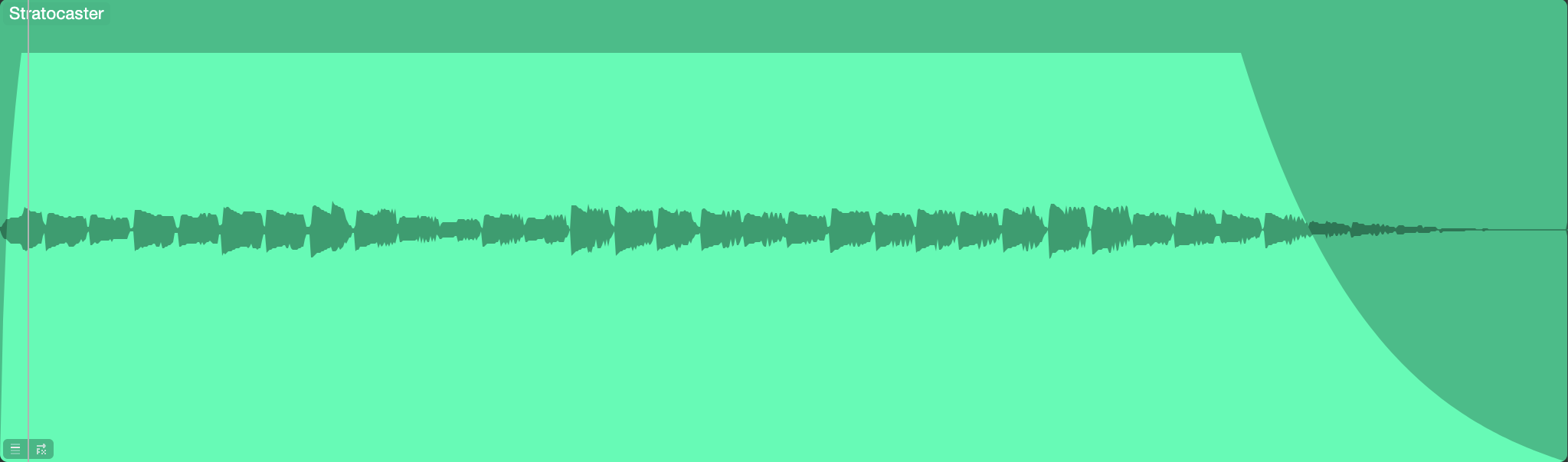
フェードインとフェードアウトを作成するには、オーディオイベントの左上隅または右上隅のフェードフラッグの左または右をクリック&ドラッグします。デフォルトでは、直線状のフェードがフェードフラッグを動かした長さ分だけ作成されます。フェード時間は、イベントゲイン同様、インスペクターで選択されているイベントに対して編集できます。
フェードの曲線を変更するには、フェード曲線の中央あたりに表示されるフェード曲線ボックスをクリックし、上下にドラッグします。フェード曲線は、フェードの速度と、時間経過に伴う変化を決定します。Shiftキーを押したままフェードの長さまたは曲線を編集すると、両方を同時に編集できます。上下にドラッグして曲線を、左右にドラッグして長さを編集できます。
クロスフェード全体を左右または上下にドラッグし、フェードの位置と特性を変更させることもできます。マウスをクロスフェードの中央に動かし、手の形のアイコンを表示させてから、クリック&ドラッグで調整します。左右にドラッグしてフェードの位置を調節し、クロスフェードされたイベントの長さを伸縮します。上下にドラッグして、クロスフェードの形を変更します。
オーディオイベントの全体的なボリュームレベルを調整するには、ボリュームエンベロープ中央のボリュームボックスをクリックし、上下にドラッグします。ボリュームエンベロープを調整すると、調整結果に合わせてオーディオ波形が再描画されます。
クリップゲインカーブを使用してオーディオイベント内の任意の場所に複雑なエンベロープを作成することもできます。
Pitch Curves
There are several ways to change the pitch of Audio events in Studio Pro, including adjusting the Transpose and Tuning parameters of Events from the Event context menu. Alternatively, much like Gain Curves, you can adjust the pitch of audio events using a Pitch Curve envelope. This method of pitch changing allows specific pitch adjustments of audio events and actual pitch curves rather than adjusting the pitch of the entire audio event.
With a range of ±2 octaves, pitch adjustments can be dialed in with semitone-level control and ten-cent accuracy via numeric entry.
To view, create, or edit a Pitch Curve, [Right]/[Ctrl]-click an Audio Event and enable the Pitch Curve checkbox. The white line that appears inside the Audio Event represents the current Pitch Curve. If a Pitch Curve does not already exist, you'll see a white horizontal line running through the zero point of the waveform.

When using the Arrow Tool, click anywhere on the white line to add a Pitch Curve point. Drag any of the points to adjust the curve accordingly. By holding [Opt]/[Alt], you can use the Range Tool to make a selection of multiple points along the Pitch Curve.
The Paint tool lets you click-and-drag anywhere inside the Audio Event to add new points. ペイントツールアイコン下のメニュー矢印をクリックすると、ペイントツールの形状リスト(フリーハンド、直線、放物線、方形、三角、ノコギリ、正弦、変形)が表示されます。いずれかの形状を選択し、オーディオイベントをクリック&ドラッグしてみましょう。You can always undo those actions.
複数のイベントを選択する
複数のイベントを同時に選択し、1アクションですべてを同時に編集することができます。矢印ツールで複数のイベントを選択するには、次のいずれかを行います。
- イベントの外側をクリックしてから他のイベントを囲むようにドラッグすると、選択範囲が灰色のボックスで表示されます。編集したいすべてのイベントを囲むようボックスが表示されたらマウスボタンから指を離すと、編集対象としてこれらのイベントが選択されます。
- いずれかのイベントをクリックしてから、コンピューターキーボードのShiftキーを押したまま、他のイベントをクリックして選択します。こうすれば、隣り合わないイベントを複数選択できます。選択されたイベントすべてを同時に編集できます。
- 任意のイベントをクリックしてから、Alt/Option+Shift+Homeまたは[編集]>[選択]>[スタートからイベントまでを選択]を選択して、セッション先頭から現在のイベントまでにわたって全トラック上のすべてのイベントを選択します。
- セッション先頭から現在のイベントまでにわたって現在選択されているトラック上のすべてのイベントを選択するには、Shift+Homeを押します。
- 任意のイベントをクリックしてから、Alt/Option+Shift+Endまたは[編集]>[選択]>[イベントからエンドまでを選択]を選択して、現在のイベントからセッション先頭までにわたって全トラック上のすべてのイベントを選択します。
- 現在のイベントからセッション先頭までにわたって現在選択されているトラック上のすべてのイベントを選択するには、Shift+Endを押します。
- Shiftを押したままアレンジまたは編集ビューのトラックのタイムラインをダブルクリックすると、そのトラックにあるすべてのイベントを選択できます。
通常は、複数のイベントを選択していずれかのイベント上でボリュームやフェードイン/フェードアウト形状を調整すると、選択されているイベントすべてが新しい設定に合わせて変化します。選択を解除せずに個々のイベントを調整したい場合は、Altを押したまま調整します。
範囲を選択
範囲ツールのように、矢印ツールを使用してツールを切り替えることなくトラックおよびそのコンテンツ内で範囲またはエリアを選択できます。これは、矢印ツールをトラックの上半分にマウスオーバーすることで行います。カーソルが十字に変化します。クリック&ドラッグで範囲を選択します。
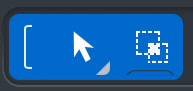
この機能は、ツールバー内の矢印ツール横にあるリンクボタンをクリックすることでオンとオフを切り替えることができます。
矢印ツールのその他の使用法
矢印キーが選択された状態で修飾キーを使用すると、以下のツールと編集モードを一時的に有効にすることができ、編集がスピーディかつ効率良く行えます。
- 代替ツール:Ctrl/Cmdを押したままにする
- スリップ編集:Ctrl/Cmd+Altを押したまま、矢印ツールをイベントの上に重ねる
- テンポを定義:Ctrl+Alt/Cmd+Optionを押したまま、矢印ツールをイベントの端の上に重ねる
代替ツール
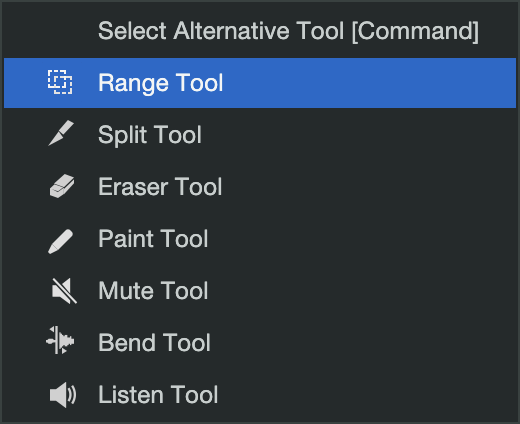
代替ツール機能を使用すると、Ctrl/Cmdを押したまま矢印ツールを使用して任意の代替ツールにすばやくアクセスできます。範囲、分割、消しゴム、ペイント、ミュート、ベンド、リッスンの各ツールはすべてこの方法で使用できます。
代替ツールは、矢印ツール下のドロップダウンメニューから選択するか、コンピューターキーボードの「1」キーを繰り返し押すことでオプションを順に選択できます。現在アクティブな代替ツールはツールリスト内に青の下線で強調表示されます。
範囲ツール
範囲ツールは、イベント内の任意部分を選択するのに使用します。範囲ツールボタンをクリックするか、コンピューターキーボードの「2」キー(QWERTYキーの上列のキー)を押すと、範囲ツールが選択されます。
イベント内の範囲を選択するには、範囲ツールを使用して任意部分をドラッグします。対象となる選択部分を囲むように灰色のボックスが表示されます。選択したいイベント部分を囲むようにボックスが表示されたら、マウスボタンから指を離します。選択した部分は、個別のイベントとして扱われます。範囲ツールでトラック上を1回クリックすると、再生カーソルがその位置へと移動します。
たとえば、範囲ツールを使用して、第12小節で複数のトラックにわたって複数のオーディオイベントの任意部分を選択してから、矢印ツールを使用して、選択した部分を第14小節へと移動させることができます。また、範囲ツールを使用すれば、イベント内のオーディオ範囲をすばやく選択して削除することができます。分割ツールを使用し切り目を2つ入れてから矢印ツールでこの部分を選択して削除するよりも、より迅速に操作できます。
マウスカーソルを選択されている範囲へと動かすと、矢印ツールが一時的に表示されます。これにより、イベント範囲をすばやく選択し編集できます。
トラックのイベント内に連続しない部分を複数選択するには、Shiftキーを押したまま範囲ツールを使用します。Shiftキーを押したまま矢印ツールを使用すると、イベント全体が選択されます。たとえば、矢印ツールを使用している際にCtrlキーを押し続けると範囲ツールになります。CtrlキーとShiftキーを押したまま複数の範囲を選択してから、Shiftキーは押したままCtrlキーから指を離すと、矢印ツールでイベント全体を選択することができます。選択した範囲はすべて選択された状態のままになります。
分割ツールを使用しないでイベントを半分に分割するには、分割したい位置でダブルクリックします。選択されている範囲をダブルクリックして、その範囲の左と右の境界でイベントを分割します。
[グリッドにスナップ]が有効な場合、範囲ツールを使用して選択した選択範囲は、[スナップタイムベース]パラメーターで設定された値にスナップします。編集時に一時的に[グリッドにスナップ]オプションを無効にするには、Shiftキーを押したままにします。
選択した範囲は、範囲ツールを選択範囲の左端または右端に合わせるとサイズ変更できます。[編集]メニューで[範囲を分割]を選択するか、範囲を選択してからCtrl/Cmd+Alt+Xキーを押すことで、選択されている範囲を左端または右端で分割することもできます。
範囲ツールが選択されている状態で一時的に矢印ツールに切り替えるには、Altキーを押し続けます。
分割ツール
分割ツールを使用すると、1つのイベントを複数のイベントへと分割することができます。分割ツールボタンをクリックするか、コンピューターキーボードの3キー(QWERTYキーの上列のキー)を押すと、分割ツールが選択されます。
分割ツールを選択すると、マウスカーソル位置の近くに十字線が表示されます。縦線は分割ツールの正確な時間位置を、横線は分割されるイベントがあるトラックを示します。分割ツールは、現在のスナップ設定に直接影響されます。
分割ツールでイベントをクリックすると、イベントがその位置で分割されます。1つのイベントを分割すると、2つのイベントが作成され、このイベントは個別に編集できます。複数のトラックにわたって複数のイベントが選択されている場合、分割ツールは選択されているイベントすべてに同じように作用します。
コンピューターキーボードのAlt+Xキーを押すことで、分割ツールを使用せず、選択されているイベントをタイムラインカーソルの位置で分割することもできます。時間範囲が選択されている場合、Alt+Xを押すと、選択されている部分が新規イベントとして分割されます。
分割ツールが選択されている状態で一時的に矢印ツールに切り替えるには、Altキーを押し続けます。
インストゥルメントパートを分割
通常、1つまたは複数のノートがある場所でインストゥルメントパートを分割すると、これらのノートは分割位置で切り捨てられ、分割位置の右に新たに作成されるパートでは再生されません。これは、特にパッドやストリングのパッセージなど、ノートの一部が長いパートを分割する場合に問題になります。
たとえば、あるコードが始めから終わりまで続く4小節のパートがある場合、このパートを中央で分割すると、分割位置から左のパートはほとんど変更されません。しかし、分割位置の右に作成される新しいパートには、分割前にはあったノートはありません。
インストゥルメントパートを分割する際に、分割位置をまたぐノートを(切り捨てるのではなく)そのままの状態で分割するには、Alt/Optを押したまま分割操作を行います。
消しゴムツール
消しゴムツールは、イベントを削除するのに使用します。消しゴムツールボタンをクリックするか、コンピューターキーボードの「4」キーを押すと、消しゴムツールが選択されます。消しゴムツールを使用してイベントを削除するには、イベントをクリックします。複数のイベントが現在選択されている場合、消しゴムツールでイベントのひとつをクリックすると、すべてのイベントが消去されます。
消しゴムツールで複数のイベントをクリック&ドラッグして、触ったイベントをひとつずつ消去できます。
消しゴムツールが選択されている状態で一時的に矢印ツールに切り替えるには、Altキーを押し続けます。
ペイントツール
アレンジビューでは、ペイントツールはインストゥルメントトラックに空のインストゥルメントパートを作成する、またはオーディオイベントに複雑なゲインカーブを作成するのに使用できます。ペイントツールボタンをクリックするか、コンピューターキーボードの「5」キー(QWERTYキーの上列のキー)を押すと、ペイントツールが選択されます。
インストゥルメントパートを作成する
ペイントツールを使用してインストゥルメントトラックに空の新規インストゥルメントパートを作成するには、インストゥルメントトラックのトラックレーンの空のスペース上をクリック&ドラッグします。ペイントツールで1回クリックすると、空のインストゥルメントパートが作成されます。インストゥルメントパートの長さは、現在のタイムベース設定により異なります。
ゲインカーブを作成する
ゲインカーブを表示、作成、編集するには、オーディオイベントを右クリック/Ctrl-クリックしてゲインカーブボックスを有効にします。オーディオイベント内に表示される白線は現在のゲインカーブを示しています。ゲインカーブがまだない場合、波形のゼロポイントに白の水平線が表示されます。
矢印ツールを使用している場合、この白線をクリックしてゲインカーブポイントを追加する必要があります。オーディオイベント全体のゲインは最初のポイントを追加後に上げ下げできます。ポイントをクリック&上下にドラッグしてオーディオイベントのゲインを調整します。複数のポイントがある場合、クリック&ドラッグはオーディオイベントの一部にのみ影響し、全体には影響しません。
ペイントツールでは、オーディオイベント内の任意の位置をクリック&ドラッグして新しいポイントを追加できます。The menu arrow under the Paint tool icon reveals the list of Paint tool shapes: Freehand, Line, Parabola, Square, Triangle, Saw, Sine, and Transform. Select one of the shapes and experiment with it by click-dragging across the Audio Event. この操作は取り消しできます。
ゲインカーブをバイパスする(削除せず無効にする)には、オーディオイベントを右クリック/Ctrl-クリックしてバイパスボタンを有効にします。詳しくは、「クリップゲインカーブ」セクションをご参照ください。
ミュートツール
アレンジビューでは、ミュートツールはオーディオイベント、オーディオパート、インストゥルメントパートをミュートするのに使用します。ミュートツールボタンをクリックするか、コンピューターキーボードの「6」キー(QWERTYキーの上列のキー)を押すと、ミュートツールが選択されます。オーディオイベントまたはインストゥルメントパートをミュートまたはミュートを解除するには、ミュートツールを使用してクリックします。イベントまたはパートはミュートになると灰色で表示され、「m」と書かれたアイコンがイベントまたはパートの左下隅に表示されます。
ミュートツールをクリック&ドラッグして、複数のイベントを選択してミュートできます。複数のイベントがすでに選択されている場合、ミュートツールでイベントのひとつをクリックすると、すべてのイベントがミュートされます。
ミュートツールが選択されている状態で一時的に矢印ツールに切り替えるには、Altキーを押し続けます。
ミュートされたイベントを選択
使用するつもりのない余分なオーディオやインストゥルメントを無音にするのにイベントのミュートを使用したい場合があります。こういった未使用のイベントを削除したい場合、[編集]>[選択]>[ミュートされたイベントを選択]を開いてミュートされたイベントすべてを選択してから、BackspaceまたはDeleteキーを押して不要なイベントを削除(クリア)します。
ベンドツール
アレンジビューでは、ベンドツールはベンドマーカーの操作、追加、削除に使用されます。ベンドマーカーについて詳しくは、この章の「トランジェント検出と編集」セクションをご参照ください。
リッスンツール
アレンジビューでは、任意のトラックをクリックしてマウスボタンを押したままにし、関連するトラックをソロにしてクリックした位置から再生を開始させることができます。再生は、マウスクリックが押されている間ずっと継続されます。マウスボタンから指を離すと、再生が停止し、関連するトラックのソロが解除されます。
ペイントツールについて詳しくは、オートメーションカーブを編集するのページをご参照ください。