イベント
セッションのタイムライン内に存在するオーディオとノートデータはすべて、イベントとしてビジュアル表示されます。オーディオを含むイベントを「オーディオイベント」と呼び、これはオーディオトラックにのみ配置することができます。オーディオイベントにはオーディオ波形が表示されるので、すぐにそれと見分けることができます。「オーディオパート」とは、複数のオーディオイベントを含むイベントのことをいいます。

ノートデータを含むイベントを「インストゥルメントパート」と呼び、これはインストゥルメントトラックにのみ配置することができます。インストゥルメントパートには演奏情報が表示されるので、すぐにそれと見分けることができます。

このマニュアルでは、オーディオイベントとインストゥルメントパートとをまとめて「イベント」と呼びます。イベント編集は、アレンジビューと編集ビューの両方で実行できます。オーディオイベントとインストゥルメントパートはほぼ同じような方法で編集できますが、それぞれに特記すべき事項があります。
イベントを右クリック/Ctrl-クリックすると、イベントのコンテキストメニューが表示されます。コンテキストメニューには、関連する編集操作すべてがグループ別に分類表示されます。
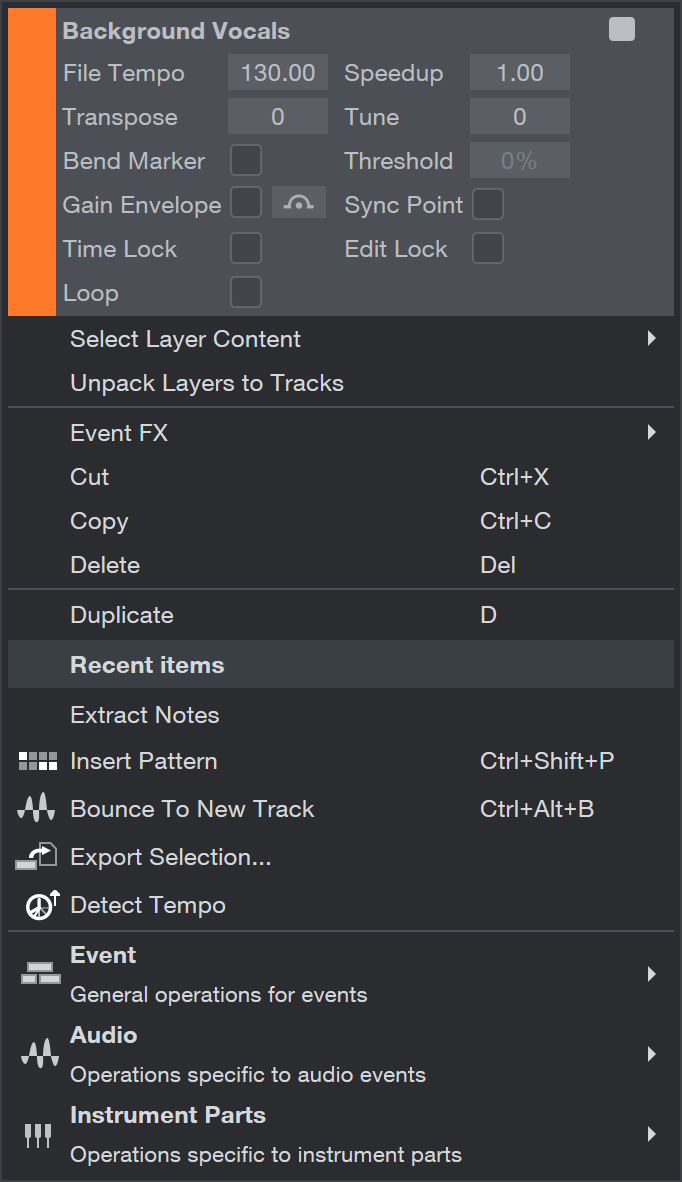
コンテキストメニューの一番上にはイベント名が表示されます。イベント名は、ダブルクリックして新しい名前を入力することで編集できます。トラック名を変更し新しい名前を入力後、Shiftキーを押したままEnterキーを押すことで、トラック上のすべてのイベントの名前を変更できます。イベント色を変更することもできます。名前の横の色の付いたバーをクリックし、マウスホイールでスクロールして色を選択します。
一般的な編集操作はイベント名の下に一覧表示されます。また、[最近使った項目]には最近の操作5件が一覧表示されます。このように、使用したい編集操作にすばやくアクセスすることができます。
イベントのコンテキストメニューに一覧表示される操作は、扱うイベントがオーディオイベントの場合とインストゥルメントイベントの場合で異なります。また、ご使用のFender Studio Proのバージョンに応じて操作がごくわずかに異なる場合があります。
ツールとイベントのスナップ
スナップをオンにすると、編集が(小節や拍などの)特定の時間境界に合わせられ、テンポ指定の素材を扱う編集が簡単になります。たとえば、スナップをオンにすることにより、ドラムループの1小節内の特定の拍を再配置し、ループの残りの部分をそのままにすることができます。スナップはデフォルトではオンになっていますが、[グリッドにスナップ]ボタンをクリックしてオフにすることができます。マウスでの操作中にShiftキーを押すことで、スナップを一時的にオフにすることもできます。
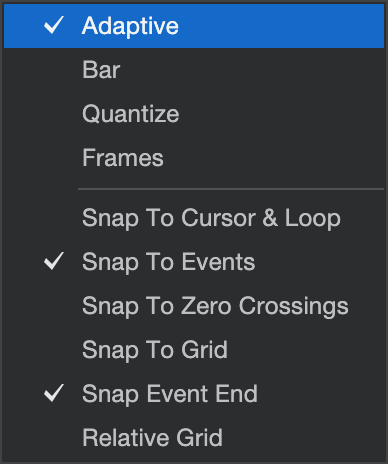
スナップがオンの場合、現在のスナップ設定がツールとイベント編集の動作に影響します。選択されているスナップ設定により、ツールまたはイベントが最も近い時間単位値にスナップします。
- 順応:デフォルトの設定です。現在のタイムラインのズームレベルに応じて、現在のタイムベースの最も近い単位線にスナップされます。
- 小節:最も近い小節線にスナップされます。
- クオンタイズ:現在のクオンタイズ設定の最も近い単位線にスナップされます。
- フレーム:最も近いフレーム単位線にスナップされます。
6つのオプションが選択でき、上記の4種類のモードにそれぞれ適用されます。
- カーソルとループにスナップ:再生カーソルとループロケーターにスナップするようになります。
- イベントにスナップ:アレンジ内のイベントに相対的にスナップするようになります。
- ゼロ交差にスナップ:イベント内のオーディオデータがゼロ交差位置にスナップするようになります。イベントを移動または分割する際にオーディオデータの先頭に不自然なクリックが生じるのを防ぎます。
- グリッドにスナップ:このオプションはデフォルトで選択されており、ツールとイベントがグリッドにスナップします。
- イベントエンドをスナップ:このオプションは移動したイベントのスタートとエンドの両方へのスナップを有効にします。(無効の場合、イベントのスタートのみスナップします。)
- 相対グリッド:このオプションでは、イベントのグリッドに対する相対的時間関係が維持されます。そのため、イベントが移動する際、グリッドに直接スナップするのではなく、グリッドに対する相対的な元の位置を維持してスナップします。
スポット
[スポット]コマンドはイベントとパートを右クリックすると表示されるコンテキストメニューにあり、イベントとパートを数字入力で正確に移動させることができます。Fender Studio Proはドラッグ&ドロップ操作に長けていますが、数字入力によるこのような操作が精度やコントロールにおいてメリットとなる場合もあります。オーディオイベントをビデオに同期させる場合などは特にそうです。
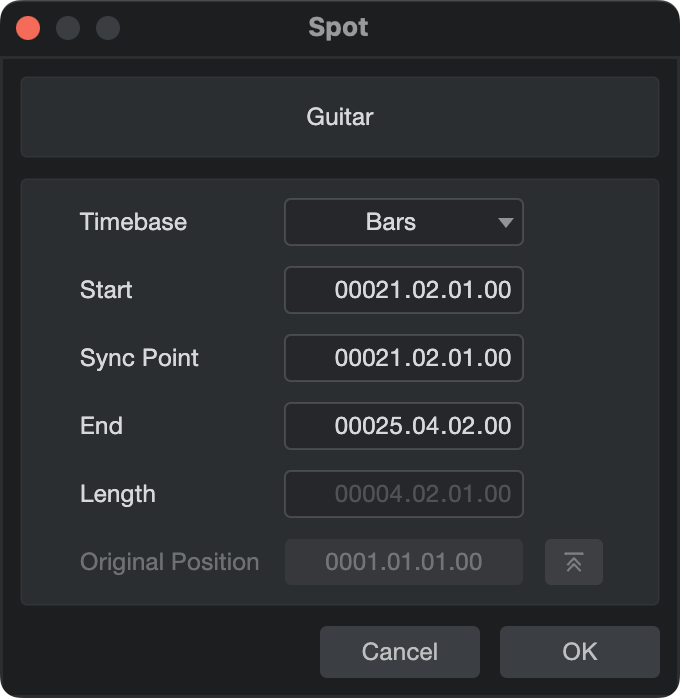
スポット操作のタイムベースは、セッションのタイムベース設定に関係なく、[サンプル]、[秒]、[小節]、[フレーム]から選択できます。[スタート]、[同期ポイント]、または[エンド]フィールドの数値入力フィールドをクリックして手動で値を入力くしたり、数値入力フィールドをクリック&ドラッグしてマウスで編集したりできます。
スポットは、インストゥルメントパート、パターンパート、オーディオイベントで機能します。スポットを複数のパートまたはイベントに一度に適用する際、互いの位置関係は維持されます。[スタート]位置を調整する場合、一番最初に開始するイベントのスタート位置が使用されます。[エンド]位置を調整する場合、一番最後に終了するイベントのエンド位置が使用されます。
タイムスタンプ情報を含んでいるインポート済みファイルは、[元の位置]フィールド右のアイコンをクリックすることで、元の位置に復元することができます。
Opt+Shift(Mac)またはAlt+Shift(Windows)を押したままアレンジウィンドウにドラッグすることで、インポート時にスポットコマンドを適用することもできます。
テンポ検出とテンポトラックへの抽出
オーディオイベントのコンテキストメニューには、テンポマッピングのオプションもいくつか用意されています。他のオプションにアクセスするには、オーディオイベントをアレンジにドラッグした後、右クリック/Ctrl-クリックします。
[オーディオ]コンテキストメニューから[テンポを検出]を選択します。このアクションではファイルが分析されます。トラックインスペクターでタイムストレッチが有効になっていれば、元のオーディオイベントのタイミングがセッションのテンポに合わせられます。完了すると、最初に検出された強拍にマーカーが置かれます。最初の強拍に置かれたマーカーがイベントの同期ポイントとなり、イベントを動かすと最初の強拍がグリッド設定にスナップします。
[テンポトラックに抽出]はセッションのテンポマップにバリエーションを適用し、セッションは元のオーディオイベントのタイミングのバリエーションに従います。このオプションは、ドラムテイクの「フィール」を保ちつつ、設定されているセッションテンポに合わせたい場合に役立ちます。
ノートまたはドラムデータを抽出
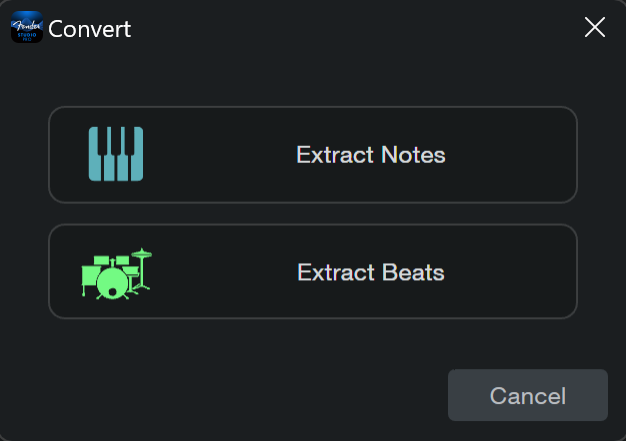
データ抽出オプションにアクセスするには、まず、抽出したいイベントの上で右/Ctrl-クリックします。[オーディオ]コンテキストメニューから[ノートを抽出]または[ドラムを抽出]オプションをクリックします。
[ノートを抽出]をクリックすると、Fender Studio Proがオーディオイベントを分析して検出されたノートデータを抽出し、インストゥルメント出力としてMaiTaiが選択されている新規インストゥルメントイベントにそのノートデータを追加します。MaiTaiにはコードプレビュープリセットがあらかじめロードされています。
[ドラムを抽出]をクリックすると、Fender Studio Proがインストゥルメントイベントを分析して検出されたドラムデータを抽出し、インストゥルメント出力としてImpactが選択されている新規インストゥルメントイベントにそのドラムデータを追加します。Impactにはドラムプリセットがあらかじめロードされています。
オーディオイベントは、ドラッグ&ドロップでドラムやノートのデータに変換することもできます。オーディオイベントをインストゥルメントトラックにドラッグすると、ドラムとノートのどちらを抽出するかを尋ねるダイアログが表示されます。
パートをストレッチする
インストゥルメントパートやオーディオイベントは、アレンジ内の希望のスペースに合わせてストレッチできます。
インストゥルメントパート
Altを押したままインストゥルメントパートの左端または右端をクリック&ドラッグすると、パートがストレッチされます。パート内のオートメーションポイントも同じくストレッチされます。これは、ノートエディターのツールバーで[パートオートメーションをノートと選択]( )の選択を解除することで無効にできます。
オーディオイベント
Altを押したままオーディオイベントの左端または右端をクリック&ドラッグすると、イベントがストレッチされます。オーディオイベントのストレッチはインストゥルメントパートの場合よりも複雑です。これについてはタイムストレッチで詳しく説明しています。
同期ポイント
同期ポイントとは、オーディオ、ビデオ、インストゥルメントのイベント(パターンを含む)内のマーカーで、Fender Studio Proのスナップ機能の参照位置として使用されます。通常、イベントは、イベント自体の開始点または終了点を基準としてスナップします。同期ポイントを使用すれば、このスナップ位置をイベントの終了点に依存するのではなく、イベント内の任意の位置に設定できます。
これは、イベント終了点に位置しないピークやトランジェントにスナップさせることで効果を発揮するオーディオイベントに便利に使用できます。たとえば、ループの途中にトランジェントがあるパーカッションループや、終了点付近でスナップする必要があるが完全には終了点にスナップする必要はないEDMのライザーサンプルなどです。
同期ポイントのスナップ動作は、ツールバーの[スナップ]ドロップダウンメニューで選択したオプションにより決まります([小節]、[クオンタイズ]、[相対グリッド]など)。
同期ポイントでは、2つのイベントの同期ポイントを使用して互いにスナップさせることもできます。この場合、[スナップ]オプションで[イベントにスナップ]が有効になっている必要があります。
同期ポイントは非破壊かつ柔軟で、イベントを反転したりバウンスしたりしても同期ポイントの位置は維持されます。
同期ポイントを追加または移動する
同期ポイントをイベントに追加するには:
-
希望のイベントを選択します。
-
タイムラインをクリックして、同期ポイントを配置したい場所にカーソル(再生ヘッド)を配置します。必要に応じてズームインし、正確に配置します。
-
希望のイベントを右クリックし、[イベント]>[同期ポイントをカーソルに設定]を選択します。
-
カーソル位置に同期ポイントが配置され、白い縦線として表示されます。マウスオーバーすると小さな黄のひし形が表示されます。

同期ポイントを移動するには、小さな黄のひし形のアイコンをクリックし、イベント内の希望の同期位置までドラッグします。ズームアウトすると、移動時に同期ポイントが自動的にトランジェントにスナップします。この動作を回避するにはズームインします。この動作は、スナップ[N]を無効にするか、Shiftを押したまま同期ポイントを移動させることで回避できます。
現在選択されているイベントの同期ポイントを無効化/有効化するには、[同期ポイントを切り替え]コマンドを使用します。
同期ポイントは[カーソルは編集位置に追従]オプションの動作にも影響します。この場合、カーソルはイベントの開始点ではなく同期ポイントにスナップします。
イベントのアイコン
Fender Studio Proを使用していると、さまざまなイベントアイコンを目にします。場合によっては、アイコンは複数の機能を提供します。これらのアイコンはイベントの左下に表示されます。
次のセクションでは、それぞれのアイコンが何を表しているかを説明します。
歯車アイコン
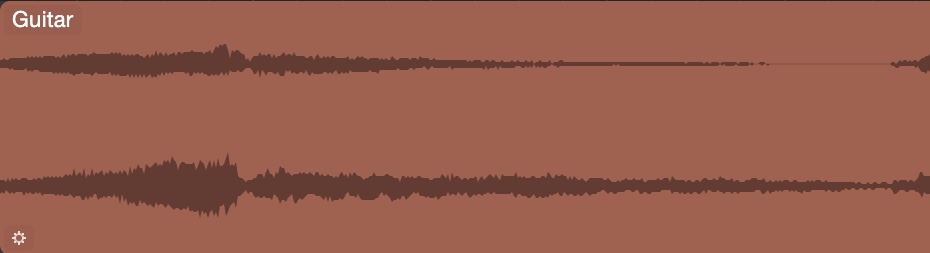
歯車アイコンが表示された場合、次の3つのうちの1つを意味します。
-
タイムストレッチが有効になっている。
-
クリップのサンプルレートがセッションが設定されているサンプルレートと異なる。
-
クリップのトランスポーズまたは値を変更した。
クリップのサンプルレートをセッションと同じに設定するには、次の手順に従います。
-
セッションのサンプルレートを確認するには、[セッション]>[セッション設定]に移動するか、キーボードのCtrl/Cmd+.を押して[セッション設定]ウィンドウを開きます。
-
[セッション設定]ウィンドウでセッションのサンプルレートを確認します。
-
イベントのサンプルレートを確認するには、イベントを右クリック/Ctrl-クリックし、ドロップダウンメニューから[プールで選択]オプションをクリックします。
-
クリップの詳細はプールページの最下部に表示されます。
-
サンプルレートが異なる場合、ここでクリップのサンプルレートを編集してセッションのサンプルレートに合わせることができます。クリップを右クリック/Ctrl-クリックして、ドロップダウンメニューから[ファイルを変換]オプションを選択します。
-
このウィンドウから、選択されているクリップのファイルフォーマット、解像度、サンプルレートを簡単に編集できます。
ミュートアイコン
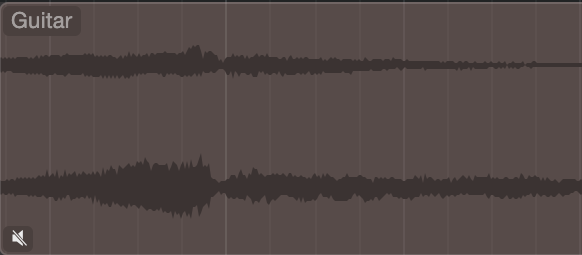
ミュートアイコンは、イベントがミュートされていることを示します。ミュート機能をオン/オフにするには、ツールバーのミュートツールを使用するか、キーボードショートカット [Shift]+[M] を使ってミュートまたはミュート解除を行うことができます。
時間ロックと編集ロックアイコン
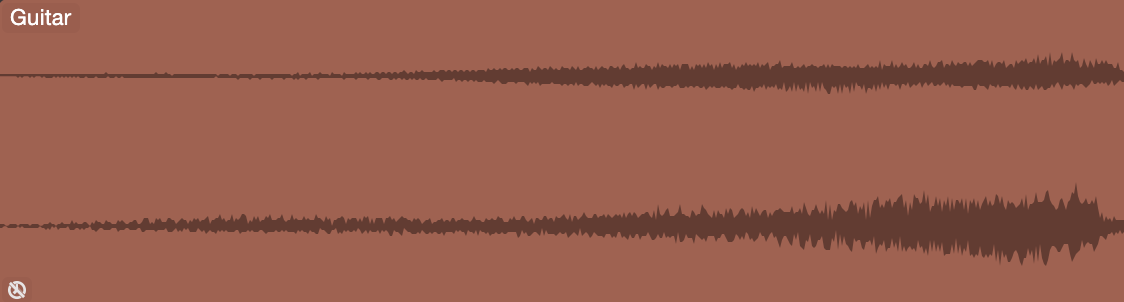
時間ロックアイコンは、時間ロック機能が有効になっているとイベントに表示されます。時間ロックは、イベントがトラック内の別の時間位置に移動するのを防ぎます。
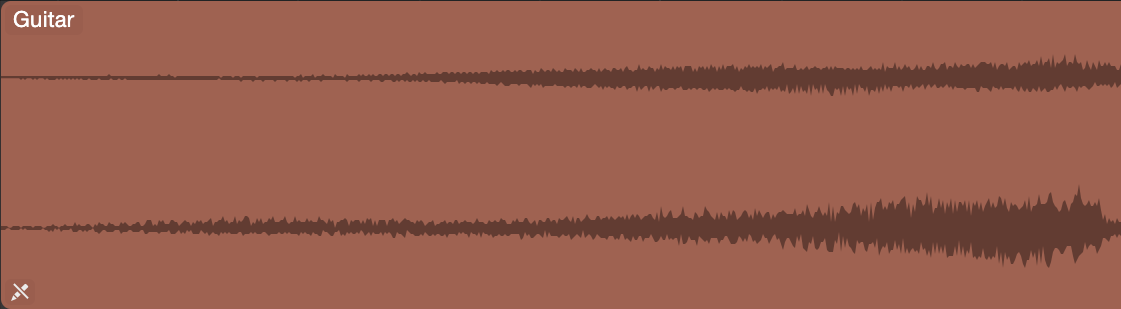
同様に、編集ロック機能が有効になっている場合、編集ロックアイコンが表示されます。編集ロックは、イベントの内容に何らかの変更が加えられるのを防ぎます。時間ロックまたは編集ロックを切り替えるには、ロックしたいイベントを右クリック/Ctrl-クリックし、イベントのコンテキストメニューから[時間ロック]または[編集ロック]のチェックボックスをクリックします。
両方の機能を同時に使用すると、イベントに南京錠のアイコンが表示されます。
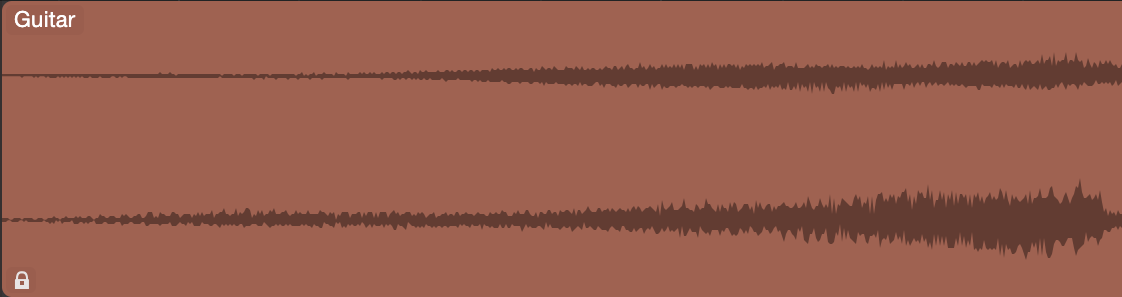
時間または編集ロック機能については詳しくは、「トラックまたはイベントをロックする」ページをご参照ください。
イベントFXアイコン
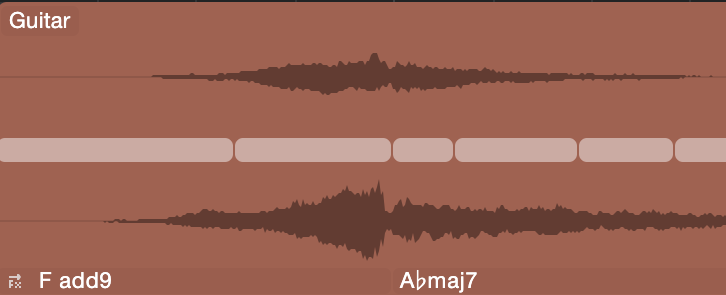
Fender Studio Proでは、トラック全体ではなく、単体のイベントにエフェクトをかけることができます。これを行うには、ブラウザーセクションからエフェクトをドラッグし、Alt/Optionを押したまま、選択されているイベントにドロップします。
MelodyneやVocAlignのようなARA(Audio Random Access)エフェクトを使用する場合も、同じアイコンが表示されますが、これはこれらのエフェクトがほぼイベントエフェクトであるためです。イベントに2つ目のARAを追加すると、前のエフェクトが2つ目のエフェクトに置き換わります。
各イベントへのエフェクトの適用について詳しくは、「トラックインスペクターとイベントインスペクター」ページをご参照ください。
チェーンアイコン
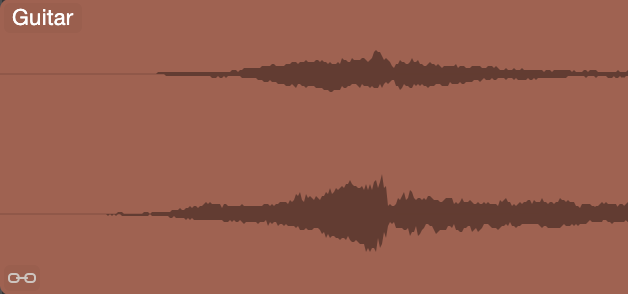
チェーンアイコンは、オーディオイベントが1つの単位にまとめられていることを示します。イベントを結合するには、結合したいオーディオイベントを選択し、キーコマンドGをクリックします。
ゴーストアイコン
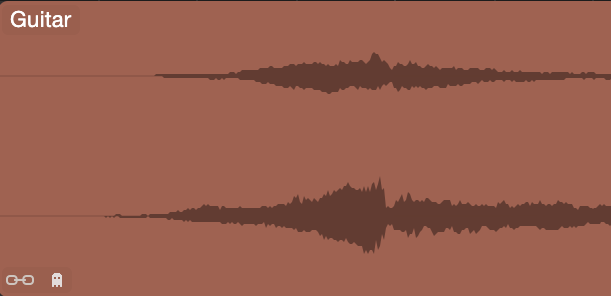
結合したイベントを複製すると、チェーンアイコンの隣にゴーストアイコンが表示されます。複製により作成されるのは同一のイベントだけではありません。結合された元のイベントに変更を加えると、複製されたイベントにも変更が加えられます。このようにして、セッション内に配置されている複製されたスネアのヒットやギターパートをまとめて簡単に修正できます。
結合したイベントを複製するには、複製したいイベントを右クリック/Ctrl-クリックし、イベントのコンテキストメニューから[共有複製]オプションをクリックするか、キーコマンドShift+Dを使用します。
フォルダーアイコン
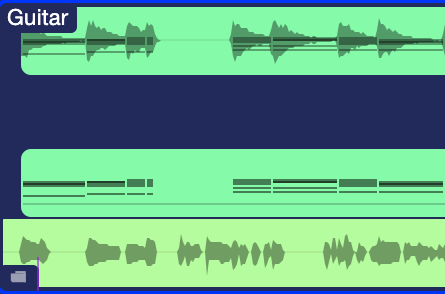
イベントにフォルダーアイコンが表示されている場合、それは他のイベントと一緒にフォルダーに含まれていることを示します。フォルダーの作成は、ドラムやボーカルのハーモニーなど、似たようなイベントをグループ化したい場合に便利です。このようなイベントをフォルダーに分類しておくと、アレンジウインドウの操作がずっと簡単になります。
フォルダーを作成するには、1つのフォルダーに入れたいトラックを選択し、右クリック/Ctrl-クリックしてドロップダウンメニューから[フォルダーにパック]オプションを選択します。
レイヤーアイコン
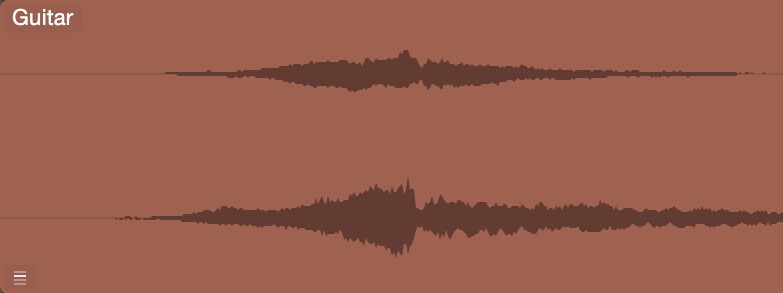
このアイコンは、イベントに複数のレイヤー(「テイク」)が録音されている場合に表示されます。または、このアイコンは、パターンに選択可能なバリエーションがあることを意味する場合もあります。
テイクが複数あり、イベントを展開してすべてのテイクを表示させたい場合、イベントを右クリック/Ctrl-クリックし、ドロップダウンメニューから[テイクを展開]オプションを選択し、テイクをどう展開するかをトラック、新規レイヤー、または既存のレイヤーから選択します。テイクの録音と編集について詳しくは、「コンピング」ページをご参照ください。
ドラムパターンのバリエーションをいくつか作成した場合、パターンエディターからバリエーションを変更するか、レイヤー/パターンアイコンをクリックして希望するバリエーションをクリックします。Fender Studio Proでのパターン作成とパターン配置について詳しくは、「パターン」ページをご参照ください。