サウンドバリエーション
サウンドバリエーションについて
最新のサンプルインストゥルメントでは、さまざまなアーティキュレーション、テクニック、エクスプレッションが含まれている場合が多いです。たとえばバイオリンのサンプルであれば、弓で弾く音だけでもスタッカート、レガート、スルポンティチェロ、トレモロ、ハーモニクスなど、さまざまなテクニックが含まれていることがあります。もちろん、これほど多種多様なテクニックやアーティキュレーションを利用するには、再生時や演奏中にそれらをトリガーするための仕組みが必要ですが、本製品では「サウンド・バリアーション」Fender Studio Proがその解決策となります。
「サウンド・バリエーション」を使用すると、このような単純な例だけでなく、MIDI CCデータやプログラム/バンクチェンジとともにノートオン/オフメッセージを出力できる、より複雑なアクティベーション・シーケンスを作成することも可能です。これらのシーケンスは、キースイッチや音楽記号によって、あるいは音符に直接紐付けられたサウンドバリエーションや、特定の時点に指示として挿入されたサウンドバリエーションによってトリガーすることができます。入力トリガーと出力シーケンスは、1つの「バリエーション」としてまとめて定義することができます。
注:サードパーティ製の楽器では、アーティキュレーション機能を説明する際に、依然として「キースイッチ」という用語が使われる可能性が高いです。これらもサウンドバリエーションで問題なく機能します。
サウンドのバリエーションの割り当て
サウンドバリエーションの割り当てには、「音符ベース」と「方向ベース」の2つの方法があります。
音符に基づく音色のバリエーションは、個々の音符に直接紐付けられています。ノートが移動された場合、そのノートに紐付けられた「サウンドバリエーション」も一緒に移動します。同じ開始点で、複数の異なる音ごとのサウンドバリエーションが発生する場合(つまり、(和音内において)、その場合は最上部の音の「サウンドバリエーション」が優先されます。
方向性に基づくサウンドのバリエーションは、特定の時点に挿入され、その持続時間中に発生するすべての音に影響を与えます。これらは音符と一緒に移動させることはできますが(「音符を含むパートのオートメーションを選択」をクリックすることで)、それ自体が音符に紐付けられているわけではありません。方向に基づくサウンドバリエーションが有効な状態で、音符に基づくサウンドバリエーションが発生した場合、音符に基づくバリエーションが優先されますが、その音符が終了すると元の状態に戻ります。
「サウンド・バリエーション」オートメーション・レーンでは、デフォルトでこれら2つの手法が分割表示されます。それぞれのアイコンをクリックして、どちらか一方に切り替えてください。
サウンドバリエーションをノートイベントに右クリックでアサインする
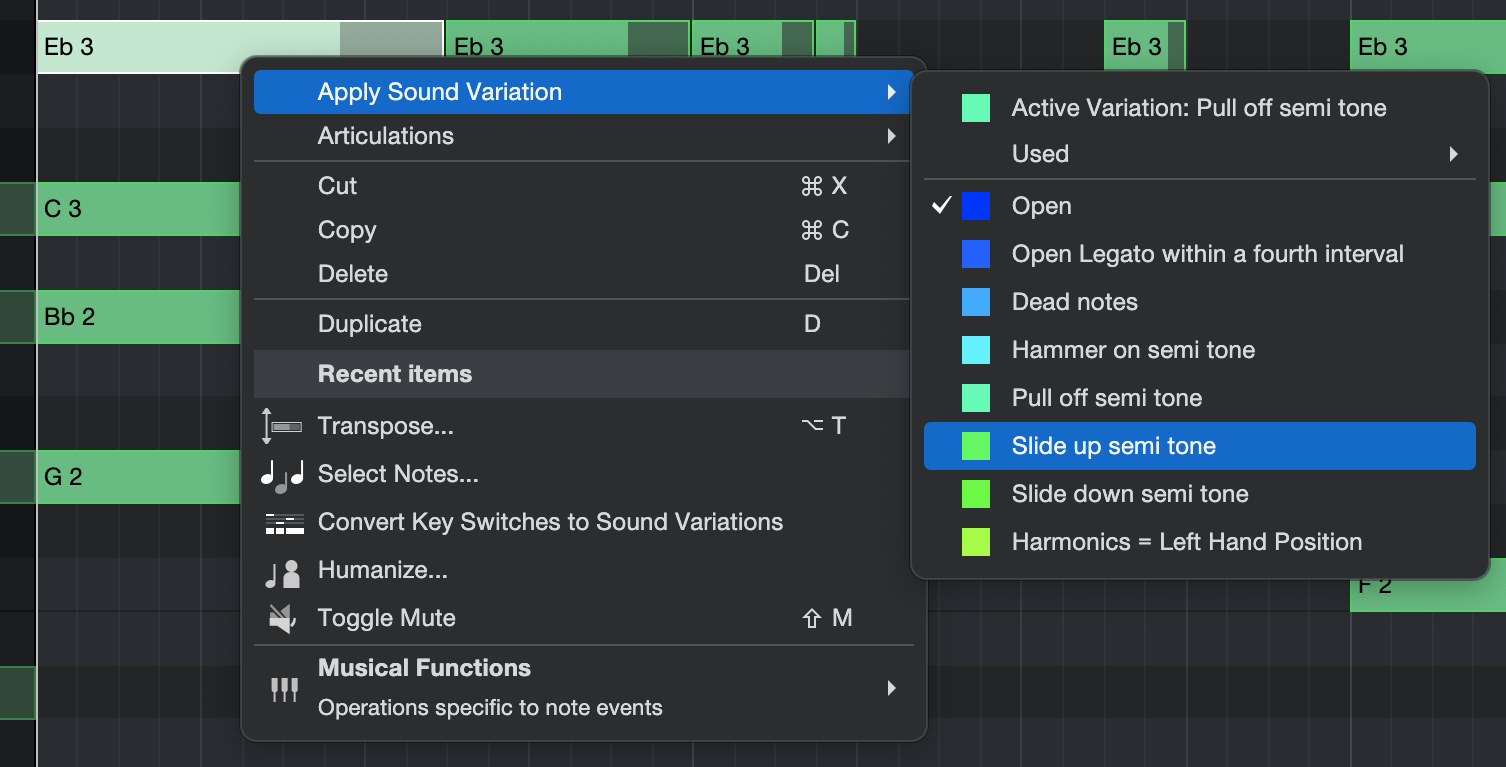
「ノートエディタ」Fender Studio Proでは、右クリックのコンテキストメニューから、ノートベースのサウンドバリエーションを素早く簡単に入力することができます。
サウンドバリエーションは、ノートエディターではなく、オートメーションレーンに表示される点に注意してください。
-
インストゥルメントトラックを作成し、Presenceコアライブラリから「Nylon Guitar Full」をロードしましょう。
-
ペイントツールでノートをいくつか追加するか、MIDIファイルを作成したトラックにドラッグ&ドロップします。
-
まだ開いていない場合、ノートエディターを開きます(F2)。
-
[オートメーションレーンを表示/隠す]ボタン(
 )をクリックしてから、このレーンの一番上の[サウンドバリエーション]パラメータータブをクリックします。このタブは、ピアノビューとドラムビューで使用でき、ノートエディターの下に表示されます。
-
ノートエディターでノートイベントを右クリックし、コンテキストメニューの[サウンドバリエーションを適用]にマウスオーバーします。これで、バリエーションのサブメニューが表示されます。[オープン]をクリックして開放弦の音を選択します。
-
別のノートイベントを右クリックします。コンテキストメニューで[ハンマリングオン]を選択します。
-
スペースキーを押すか、再生ボタンを左クリックしてトラックを再生します。「Open」というサウンドバリエーションが割り当てられたノートイベントは通常通り鳴り、「Hammer-On」というバリエーションが割り当てられたノートはハンマー・オンとして鳴ることを覚えておいてください。
-
いろいろと試してみましょう!セッション全体にわたってさまざまなサウンドバリエーションをアサインして聞いてみましょう。けっこうクセになります。
-
音符ごとのサウンドバリエーションを解除するには、該当する音符を選択し、右クリックして「サウンドバリエーションを適用」>「バリエーションなし」を選択します。
右クリックのコンテキストメニューの[使用中]で、最近使用した最大10つのサウンドバリエーションからなるリストから選択することもできます。巨大なサウンドライブラリを使用する際のワークフローを劇的に高速化し、お気に入りのバリエーションにすばやくアクセスできるようになります。
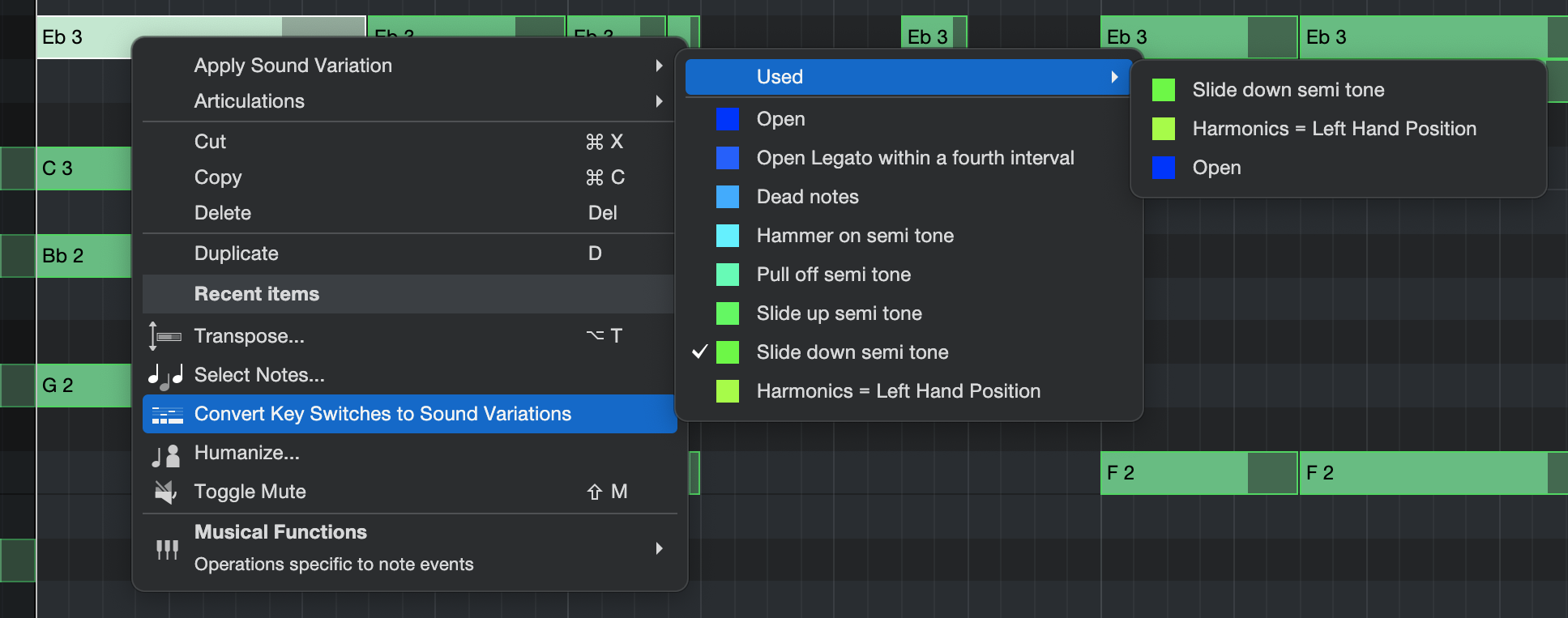
一番上に表示されている「サウンドバリエーション」は、一致するすべてのノートに適用されるため、複数のアーティキュレーションを同時に聴くことはできない点にご注意ください。たとえば、「ハンマリングオン」を使用する高音と「オープン」を使用する低音を含むコードをプログラムすることはできません。
「サウンドバリエーション」オートメーションレーン内でのサウンドバリエーションの割り当て
ノートベース
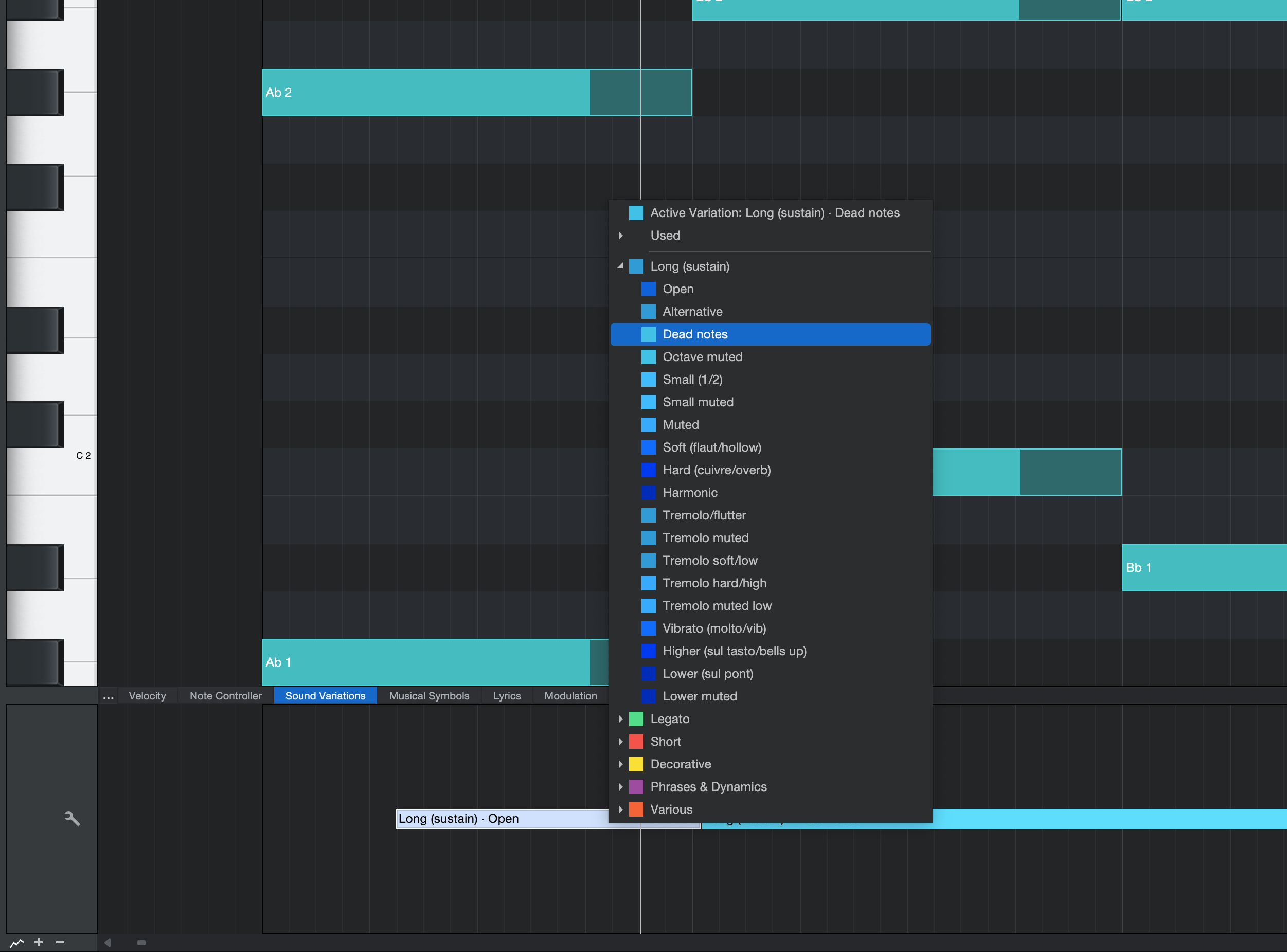
また、オートメーションレーンでは、ノートベースのサウンドバリエーションを表示・編集することもできます。オートメーションレーン内の「方向」に基づくサウンドバリエーションを表示・編集するには、前の例と同じ「Nylon Guitar-Full」トラックを使用します。
-
まだ開いていない場合、ノートエディターを開きます(F2)。
-
[オートメーションレーンの表示/非表示] ボタンをクリックし、レーンの上部にある [サウンドバリエーションパラメータ] タブをクリックします。このタブは「ピアノ」ビューと「ドラム」ビューで利用可能で、ノートエディタの下に表示されます。
-
画面が分割表示されます。上部は音符ごとのサウンドバリエーションを表示する部分で、上部のノートエディタにある音符が、暗い「ゴースト」のような形で表示されます。
-
これらの四角いボックスのいずれかを左クリックしてください。Nylon Guitarのサウンドバリエーションのコンテキストメニューが開きます。[オープン]を選択します。
-
次の音符で手順4を繰り返して、「ハンマーオン」を選択します。
-
スペースキーを押すか、再生ボタンを[左クリック]して、トラックを再生してください。「Open」というサウンド・バリエーションが割り当てられた音符は通常通り鳴り、「Hammer-On」というバリエーションが割り当てられた音符はハンマー・オンとして鳴ることを覚えておいてください。
-
オートメーションレーンにあるノートを基にしたサウンドバリエーションを削除するには、該当するバリエーションを1つまたは複数選択し、左クリックして「バリエーションなし」を選択します。
ノート形式
オートメーションレーン内の「方向」に基づくサウンドバリエーションを表示・編集するには、前の例と同じ「Nylon Guitar-Full」トラックを使用します。
-
まだ開いていない場合、ノートエディターを開きます(F2)。
-
[オートメーションレーンを表示/隠す]ボタン()をクリックしてから、このレーンの一番上の[サウンドバリエーション]パラメータータブをクリックします。このタブは「ピアノ」ビューと「ドラム」ビューで利用可能で、ノートエディタの下に表示されます。
-
画面が分割表示されます。下部は、方向に応じたサウンドの変化に関するものです。
-
ペイントツールを使用して、オートメーションレーンを左クリックします。Nylon Guitarのサウンドバリエーションのコンテキストメニューが開きます。[オープン]を選択します。
-
前のサウンドバリエーションの右で手順3を繰り返し、[ハンマリングオン]を選択します。
-
スペースキーを押すか、再生ボタンを左クリックしてトラックを再生します。サウンドバリエーション「オープン」と同時に再生されたノートすべてはノーマルで、サウンドバリエーション「ハンマリングオン」で再生されたノートはハンマリングオンの状態で聞こえます。
-
方向に基づくサウンドバリエーションを削除するには、該当するバリエーションを選択し、Del キーを押すか、右クリックして「削除」を選択します。
サウンドバリエーションレーンでマウスボタンを押したまま左クリックしてメニューを開くこともできます。カーソルを希望のバリエーションへと動かしてからマウスボタンをリリースして選択します。
ノートイベントインスペクターを使用してサウンドバリエーションをアサインする
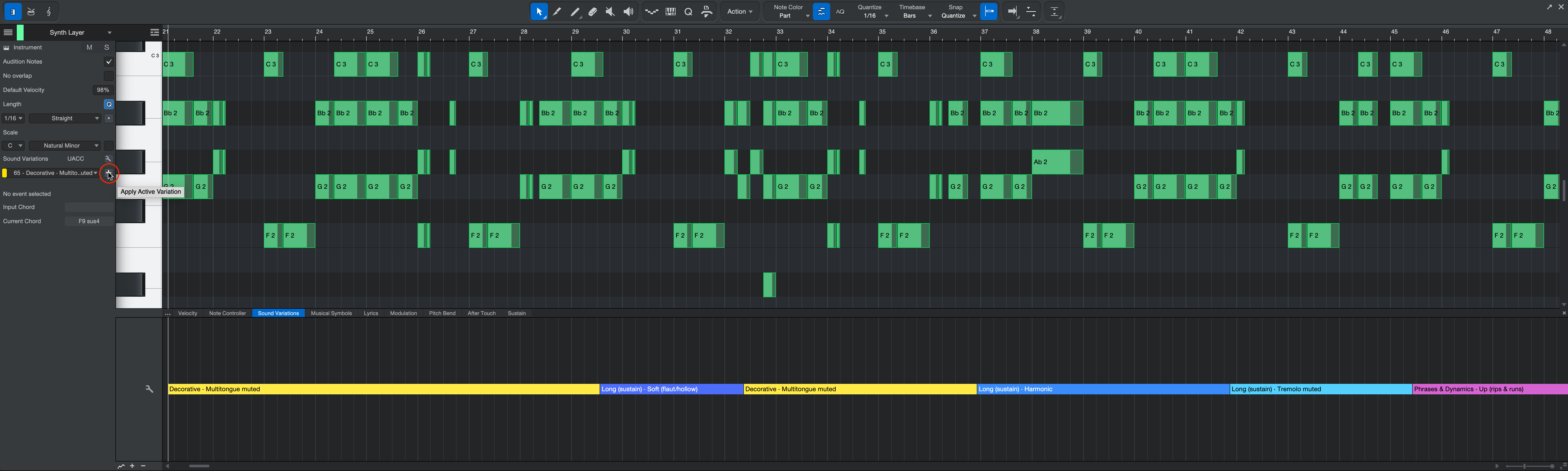
編集ウィンドウの左側にある「ノート・イベント・インスペクタ」では、[+] ボタンをクリックするだけで、現在アクティブなサウンド・バリエーションを適用することができます。ノートが選択されていない場合は、再生カーソルの位置に方向に基づくバリエーションが追加されます。メモまたはメモのグループが選択されている場合、それぞれにメモに基づいたサウンドバリエーションが適用されます。
パワーユーザー向けヒント:[アクティブなバリエーションを適用]は、マクロ、キーボードショートカット、Fender Studio Pro Remoteからのトリガーに最適です。
キースイッチをサウンドバリエーションに変換する
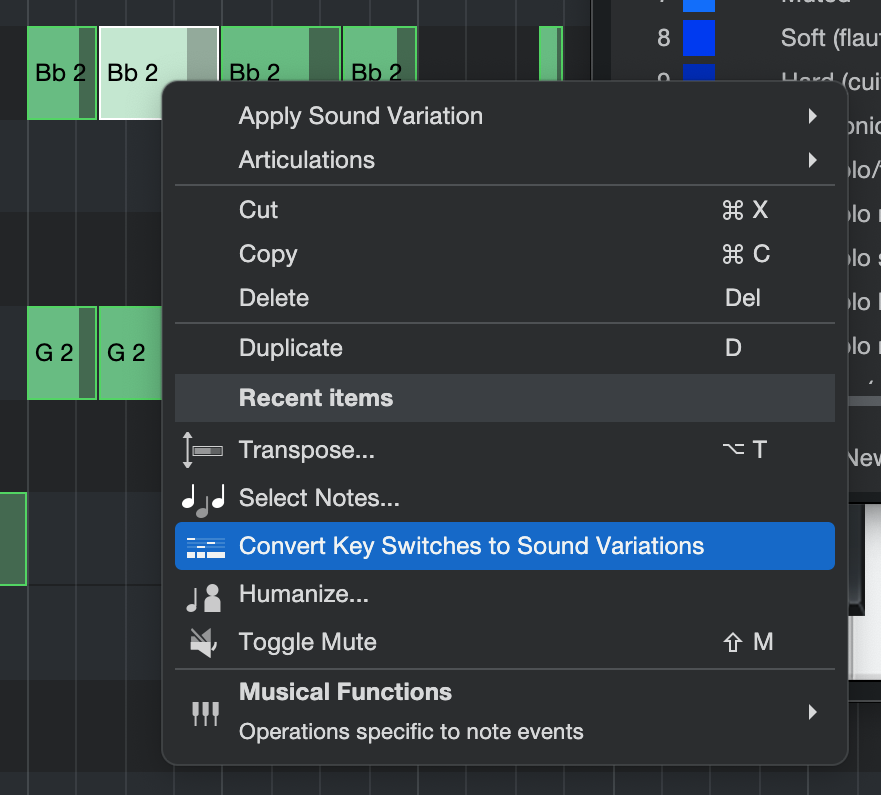
キースイッチをサウンドバリエーションフォーマットに変換するのは簡単です。まず、サウンドバリエーションエディターでマッピングを設定し、[アクティベーションシーケンスを使用]に設定しておきます。
-
ピアノビューでノートイベントを右クリックします。
-
[キースイッチをサウンドバリエーションに変換]を選択します。
ノートがピアノビューから消え、オートメーションレーンにサウンドバリエーションとして現れます。2クリックで完了です。
パートオートメーションをノートと選択

ノートイベントと併せて使用されるとはいえ、サウンドバリエーションはノートイベントとは別に存在しているため、オートメーションレーン内に置かれています。ノートをコピーまたは移動してもサウンドバリエーションが同時に発生するノートイベントとつながったままににするには、右クリックのコンテキストメニューまたは編集ウィンドウ上のアイコンで[パートオートメーションをノートと選択]をオンにするだけです。

オートメーションレーンのサウンドバリエーション項目は、別のサウンドバリエーションが入力されるまで有効のままとなり、色の付いたバーが次のサウンドバリエーションイベントまで伸びます。
配置済みのサウンドバリエーションを変更するには:
-
変更したいサウンドバリエーションをオートメーションレーンで選択します。
-
左クリックを押し続けてコンテキストメニューを表示します。
-
希望のサウンドバリエーションをメニューから選択します。
サウンドバリエーション、トランスポーズ、Note FX
音楽上のアクション(トランスポーズなど)またはNote FXやコードトラックの処理との干渉を防ぐため、ノートエディターのキースイッチはあらゆる種類のプレイバック処理をフィルターまたは処理から除外されます。これらはまたスコアエディターにノートとして表示されません。サウンドバリエーションをFender Studio Proにレポートするインストゥルメント(Presenceなど)ではアーティキュレーションにその名前が自動で表示されます。
一例として、Presenceコアライブラリの「Nylon Guitar Full」を続けて使用します。ピアノビューでキースイッチがハイライト表示されているのが分かります。これらのキーは、インストゥルメントトラックがトランスポーズされても影響を受けず、またアルペジエーターなどのNote FXによりトリガーされることもありません。こうすることで、ギターのノートがコードトラックに従って変更する場合にも、特定のギターのアーティキュレーションを別の場所で再利用できます。
サウンドバリエーションエディター
サウンドバリエーションエディターでは、サウンドバリエーションを定義、マッピング、整理したり、プリセットを保存またはリコールしたりできます。このインターフェースを使用することで、オーケストラのバーチャルインストゥルメントでの使用に適した複雑なアーティキュレーションコントロールをインポートし作成できます。
サウンドバリエーションエディターは、セッションのノートイベントと連携するバーチャルインストゥルメントの間のインタープリターとして考えると分かりやすいかもしれません。受信する入力は、ノート情報または他のコントロール信号から伝送されます。送信する出力は、該当するトラックにアサインされたバーチャルインストゥルメントへと伝送されます。
「サウンドバリエーションエディタ」を開く方法はいくつかあります。ノートエディタのインスペクタ、または「サウンドバリエーション」のオートメーションレーンで、レンチアイコンを探してください(ノートエディタのインスペクタに「サウンドバリエーション」の項目が表示されない場合は、ノートエディタの縦方向の高さを増やしてください!)。また、開いている「インストゥルメント・エディタ」から、インストゥルメント名の横にあるドロップダウン矢印をクリックし、「サウンド・バリエーション・エディタ」を選択することで、エディタを開くこともできます。
上の画像は、前述の「Nylon Guitar-Full」Presenceプリセットがロードされたサウンドバリエーションエディターです。表示されているオプションを見ていきましょう。
インターフェース左側のサウンドバリエーションリストには、現在選択されているトラックのサウンドバリエーションすべてが表示されます。いずれかをクリックして選択すると、接続されているバーチャルインストゥルメントにアクティベーションシーケンスコマンドが送信されます。
インターフェース上部のドロップダウンメニューでは、現在選択されているトラックでのサウンドバリエーションのグローバル設定をコントロールできます。含まれるオプションは次のとおりです。
-
キースイッチを有効化:このオプションを選択すると、現在のマップで定義されている入力キースイッチを使用できます。キースイッチとしてタグ付けされているピッチは移調を無視し、Note FXとキースイッチはインストゥルメントに送信されます。
-
キースイッチを無効化:このオプションを使用すると、入力キースイッチアサインがすべて無効になり、すべてのノートがインストゥルメントに通過されます。キースイッチを使用しようとするとキーが多くなりすぎるマルチレイヤーのアクティベーションシーケンスを活用した複雑なライブラリで使用する場合に適した選択肢です。サウンドバリエーションの入力または録音には、ハードウェアコントローラーまたはFender Studio Pro Remoteのコマンドを使用できます。
-
アクティベーションシーケンスを使用:このオプションを使用すると、エディターで作成したアクティベーションシーケンスを使用してインストゥルメントをハードウェアコントローラーからダイレクトにコントロールできます。つまり、コントローラーからの入力=バーチャルインストゥルメントへの出力になります。キースイッチのピッチにあるノートはすべてインストゥルメントに送られます。これは、ゼロからマッピングをするのではなく、構築済みで機能することが実証されているアーティキュレーションレイアウトを使用したいユーザーに適した選択肢です。このマッピング構築については下でもう少し詳しく説明しています。
ノートエディターでプログラムされたキースイッチとオートメーションレーンでプログラムされたサウンドバリエーションの両方が同時に存在する場合、優先されて聞こえるアーティキュレーションはこれらの設定により決まります。
キーボードインターフェースの上、サウンドバリエーションリストの下にあるオプションメニューには、次のオプションが含まれています。
- 新規バリエーション:新規バリエーションを作成します。インストゥルメントがキースイッチのカスタムクエリに対応している場合、すべてのサウンドバリエーションが自動でマッピングされます。この場合、「新規バリエーション」は無効になります。サウンドバリエーションはすでにアサインされているためです。
- 新規フォルダー:サウンドバリエーションを整理、分類するための新規フォルダーを作成します。
- 削除:現在選択されているサウンドバリエーションまたはフォルダーを削除します。フォルダーを削除してもその内容は削除されません。インストゥルメントがキースイッチのカスタムクエリに対応している場合、このオプションは無効になります。
取り消し/やり直しアイコン:サウンドバリエーションエディターで取り消し/やり直しを実行できます。これらのタスクはFender Studio Pro上のメインの取り消し/やり直し機能には影響しません。
サウンドバリエーションリスト右下のアクションメニューには、サウンドバリエーションをすばやく作成、マッピングするのに役立つさまざまなアクションが含まれています。
-
マップをインストゥルメントから再読み込み:このオプションを使用すると、サウンドバリエーションをリセットして、現在のインストゥルメントで定義されたとおりのデフォルト設定にマッピングできます。このオプションは、Fender Studio Pro付属のインストゥルメントと、Fender Studio Proのダイナミックマッピングに対応するサードパーティ製VSTインストゥルメントでのみ選択可能です。
-
デフォルトキースイッチをアサイン:このオプションを使用すると、入力キースイッチを出力キースイッチに合致するよう設定できます。これは、ベーシックなシングルキーでのキースイッチマッピングを使用したマッピング、特に、キースイッチマッピングがごちゃごちゃになってしまい白紙の状態にする必要がある場合に便利です。サウンドバリエーションエディターのドロップダウンメニューの[アクティベーションシーケンスを使用]オプション同様、このオプションは、キースイッチを色付きでアレンジビューとノートエディターに表示するという利点を提供します。
サウンドバリエーションエディターを[アクティベーションシーケンスを使用]に設定するのに似ていますが、マークされたキーが色付きで表示されます。また、カスタム(リ)マッピングをやり直したい場合の起点として使用することもできます。
このオプションは、Fender Studio Pro に含まれるインストゥルメントと、Fender Studio Pro のダイナミック マッピングをサポートするサードパーティ製 VST インストゥルメントでのみ使用できます (ダイナミック マッピングの詳細については、下記を参照)。
-
キースイッチ半音をアサイン:このオプションを使用すると、半音ごとに上がるキースイッチノート値をアサインできます。C -2からスタートする4つの値範囲のリストから選択します。
-
キースイッチ白鍵をアサイン:このオプションを使用すると、白鍵のみを使用してキースイッチノート値をアサインできます。C -2からスタートする4つの値範囲のリストから選択します。
-
キースイッチをシフト:このオプションを使用すると、すべてのキースイッチノート値をひとまとめにして±1オクターブまたは±1ノート単位でナッジできます。
-
すべてのキースイッチをクリア:このオプションを使用すると、すべてのキースイッチノート値をサウンドバリエーションリストの入力列およびノートエディターから削除できます。
演奏記号とインスペクター
インターフェースの右上にある「音楽記号」ボタンまたは「I」アイコンをクリックすると、サウンドバリエーションエディタの右側にある記号ビューとバリエーションインスペクタの表示/非表示が切り替わります。
インスペクターには次のオプションがあります。それぞれに変更を加えると、現在選択されているサウンドが編集されます。これらのオプションの多くは、エディター左側のサウンドバリエーションリストから直接編集することもできます。
-
色:色付きの四角形を左クリックすることで、サウンドバリエーションに希望の色を選択できます。
-
名前:テキストボックスを左クリックしてタイプ入力することで、サウンドバリエーションに希望の名前を入力できます。
-
入力(ピッチ):サウンドバリエーションをトリガーするために使用する入力を指定します。キースイッチで使用するこのバリエーションにアサインされているノート値を選択します。グローバル(ドロップダウンメニュー)オプションが[キースイッチを有効化]に設定されている場合、この値のノートがFender Studio Proのノートエディターでキースイッチとして機能します。
-
デフォルトのバリエーション:この項目は、ノートイベントにサウンドバリエーションが明示的に適用されていない場合、選択されたサウンドバリエーションが使用されることを示しています。
-
モメンタリ:このチェックボックスでは、このサウンドバリエーションチェンジのノートオフの受信後、インストゥルメントが前のサウンドバリエーションに戻るかどうかをコントロールできます。チェックを入れると、インストゥルメントはモメンタリのバリエーションが終了する前にアクティブだったバリエーションに戻ります。チェックを外すと、アーティキュレーションは新しいキースイッチイベントが処理されるまで有効なままとなります。
-
アタック補正:レガートやソフトパッチなど、本来アタックが遅いアーティキュレーションに対してミリ秒単位のオフセットを適用し、ビートに正確に合わせることができます。
-
注:オフセット値を追加した後、自然なタイミングの感覚と楽譜通りの表現の両方を維持しつつ、イベントをグリッドに合わせて量子化することができます。アタック補正の値は、サウンドバリエーションマップ内に直接保存されるため、すべてが1か所に整理されて管理されます。
-
[音楽記号] タブでは、サウンドバリエーションに強弱記号を割り当てて、MIDIのベロシティ変更をトリガーできるようにすることができます。
-
ダイナミクス:この列をクリックして、MIDIベロシティの変化(ppppからffffまで)をトリガーするために使用したいマーキングを選択してください。
-
パラメーター:この列を使用して、強弱記号ごとにアサインされる希望のMIDIベロシティ値を選択します。デフォルト値は13~127で割り振られます。
-
プロセスのダイナミクス:このチェックボックスをオンにすると、Fender Studio Pro はダイナミクス・マーキングを使用して、ノート・イベントの MIDI ベロシティを変更します。
アクションメニュー
演奏記号インターフェースの右下にあるアクションドロップダウンメニューは、いくつかの便利なオプションを提供します。
-
デフォルトを読み込む:選択すると、デフォルトの演奏記号と強弱記号マップが読み込まれます。
-
デフォルトとして保存:選択すると、現在の演奏記号と強弱記号マップすべてが保存されます。デフォルト設定はインストゥルメント単位で保存されます。
-
コピー元:選択すると、別のインストゥルメントからすべてのスコアバリエーション設定をすばやくコピーできます。このオプションは強弱記号マップが空の場合にのみ表示されます。
-
記号マップを自動アサイン:選択すると、記号がサウンドバリエーション名を基に最適なサウンドバリエーションに自動アサインされます。
-
マップをクリア:選択すると、すべてのスコアセットアップオプションが空になります。白紙の状態からやり直す場合に便利です。
サウンドバリエーションへの音楽記号の追加
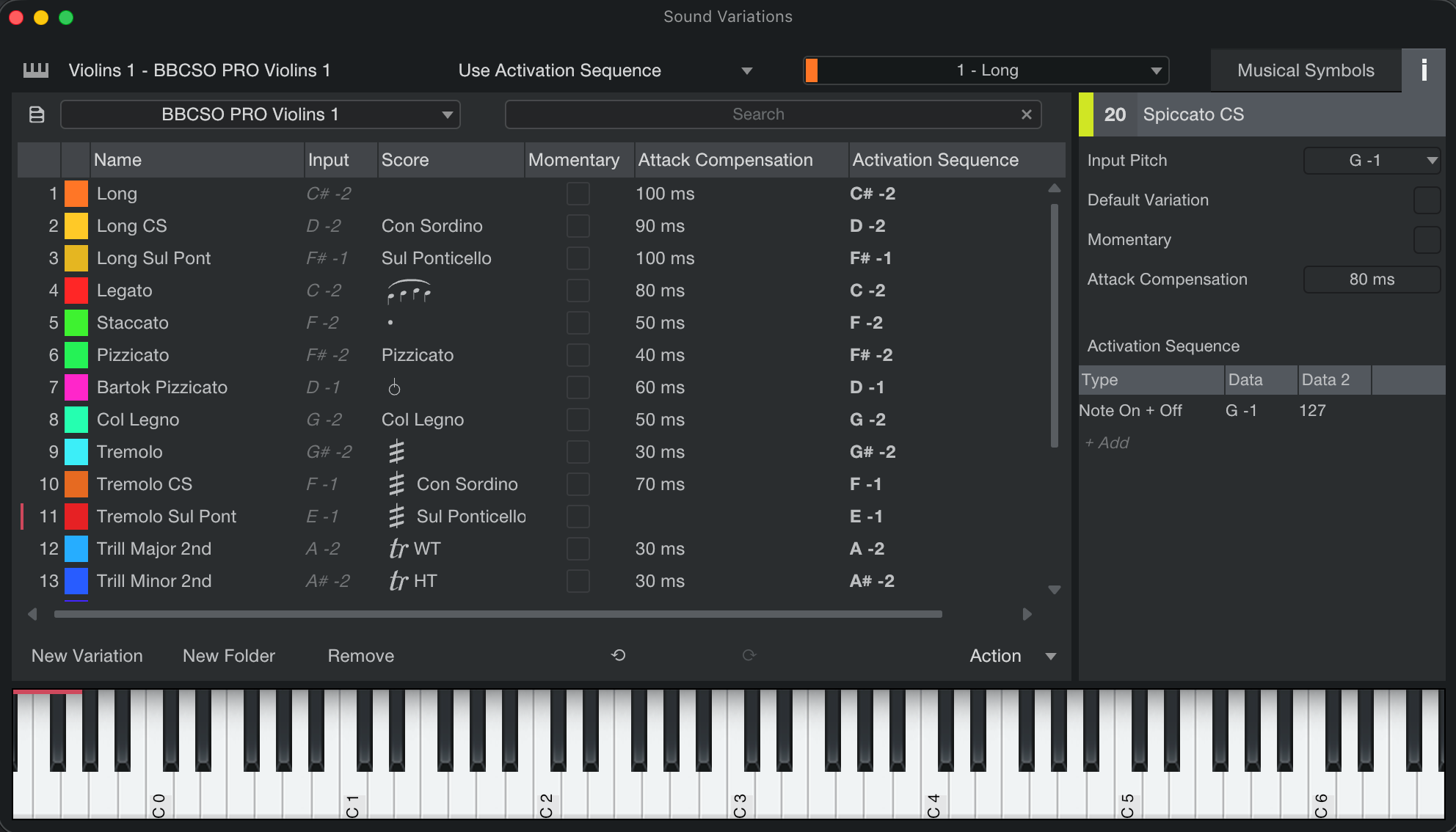
楽譜ビューやノートエディタの「音楽記号」レーンに追加された音楽記号、または記号の組み合わせによって、サウンドのバリエーションがトリガーされることがあります。[サウンドバリエーションの設定] ウィンドウで、リストビューの [スコア] 列の任意の場所をクリックします。特定のバリエーションに割り当てるシンボルを1つ以上選択してください。「サウンドバリエーション」の音楽記号欄には、一度に複数の記号を割り当てることができます。また、記号ピッカーの上部にある「+」ボタンをクリックすることで、同じバリエーションに対して代替の記号を追加することも可能です。
アーティキュレーションと方向記号を組み合わせて使用することで、非常に効率的なワークフローが実現します。たとえば、「コン・ソルド」と「スル・ポンティチェッロ」を伴うスタッカートを必要とするバリエーションを1つ追加することができます。楽譜記号レーンまたはスコアビューのいずれかで、この3つの条件が満たされると、そのバリエーションが実行されます。「ノルマル」記号を使用すると、条件を取り消すことができます。例えば、「normale」を使用することで、「sul ponticello」を無効にしつつ「con sord」を有効に保つことができ、その結果、別のサウンドバリエーションがトリガーされます。
演奏記号と強弱記号を適用する
作曲時や編集時、強弱記号や演奏記号は2種類の方法で適用させることができます。
-
スコアビューのノートエディターインスペクター経由
-
ノートエディタの「音符記号」レーンを通じて
上記のいずれかの方法で強弱記号やノートエディターを適用すると、スコアビューとノートエディターの両方に表示されます。一度設定してサウンドバリエーションにリンクさせておくと、作曲時にすばやく直感的に応用できるようになります。 詳しくは「スコアビュー」をご参照ください。
ズームレベルが高いと、音楽記号はノートイベント上に直接表示され、読みやすくなります。
また、演奏記号とサウンドバリエーションのいずれかがそれぞれのレーンで同じ位置に置かれており、処理で衝突が生じる場合、演奏記号がサウンドバリエーションに優先します。
演奏記号レーン
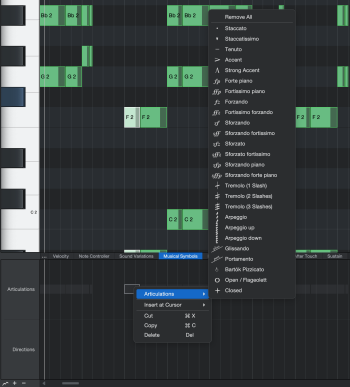
演奏記号レーンは、アーティキュレーションと指示の両方をノートイベントに適用するのに使用できます。
アーティキュレーション:矢印ツールを使用して、アーティキュレーションレーン上で[左クリック]し、そのレーン上のすべての重なるノートイベントを選択します。もう一度クリックすると、これらのノートに適用できるアーティキュレーションオプションのリストが表示されます。さらにもう一度クリックすると、これらのノートに適用したいアーティキュレーションをリストから選択できます。
複数のアーティキュレーションを同時に適用できます。
操作方法:ペイントツールを使用して、楽譜レーンの任意の場所を[左クリック]すると、操作方法の一覧が表示されます。演奏記号同様、もう一度左クリックで使用したい記号を選択します。
または、演奏記号レーンを右クリックして[カーソル位置に挿入]を選択し、カーソル位置に指示を適用することもできます。
一般的に、アーティキュレーションはトレモロやグリッサンドなどの奏法の一時的な表現上の変化に対して使用されます。指示は一般的に一時性は低く、ピアニッシモなどのように、演奏者に数小節にわたって静かに演奏することを指示します。
-
アーティキュレーション = 音符ベース
-
方向 = 範囲ベース
アクティベーションシーケンス詳細
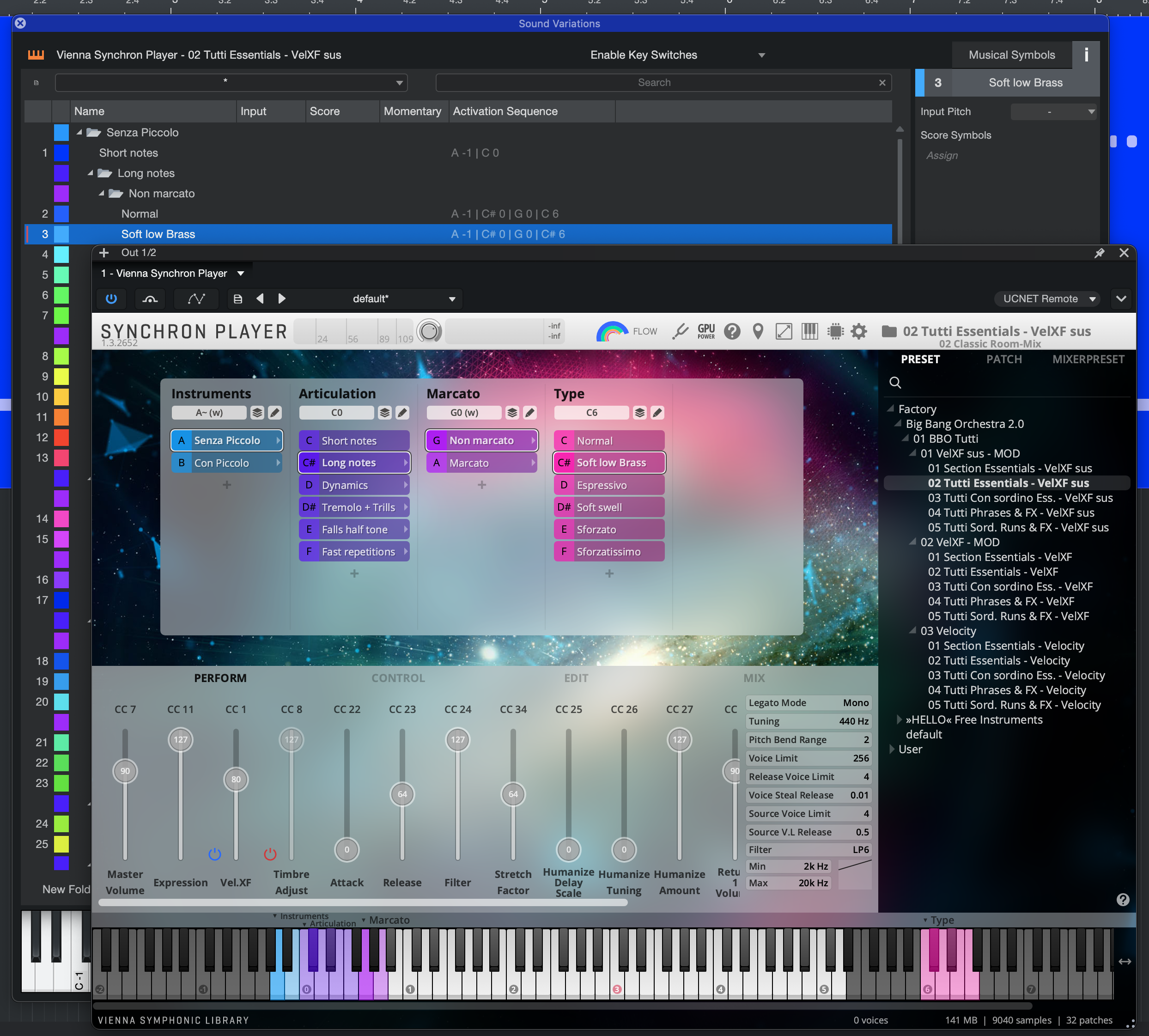
Vienna Symphonic LibraryのBig Bang Orchestraを使用するアクティベーションシーケンスの例を見てみましょう。サウンドバリエーション「Soft low Brass」をトリガーするには、MIDIコントローラー上でいくつかのキーストロークを順に入力する必要があります。
シーケンスは次のとおりです。
A -1 | C# 0 | G 0 | C6
... すべてノートオン+オフ入力イベントタイプを使用しています。
ウィーン交響楽団のインターフェースからもわかるように、これらのコマンドを順番に実行していくことで、アーティキュレーションのカテゴリやサブカテゴリを順次確認していくことができます:
-
楽器(Senza PiccoloおよびCon Piccoloのバリエーション)
-
アーティキュレーション(Long NotesおよびShort Notesのバリエーション)
-
マルカート(MarcatoおよびNon-Marcatoのバリエーション)
-
タイプ(さまざまなアーティキュレーション)
-
-
-
これは、必要なファイルを探すのにコンピューターのファイル構造をナビゲートするのに似ています。実際に、Big Bang Orchestraのデフォルトのサウンドバリエーションを整理するいくつかのフォルダーを折りたたむと、正確なフォルダー構造が分かります。
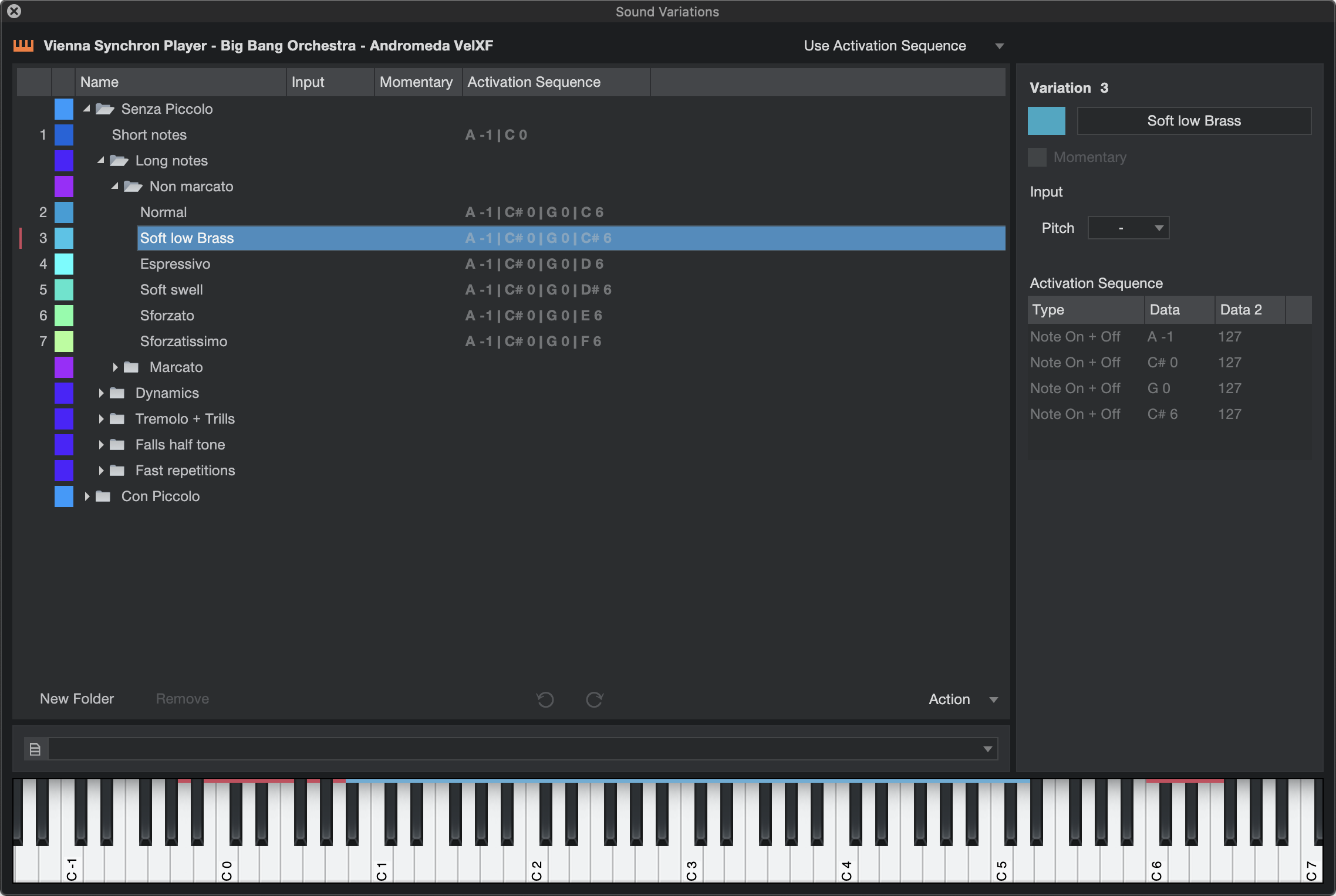
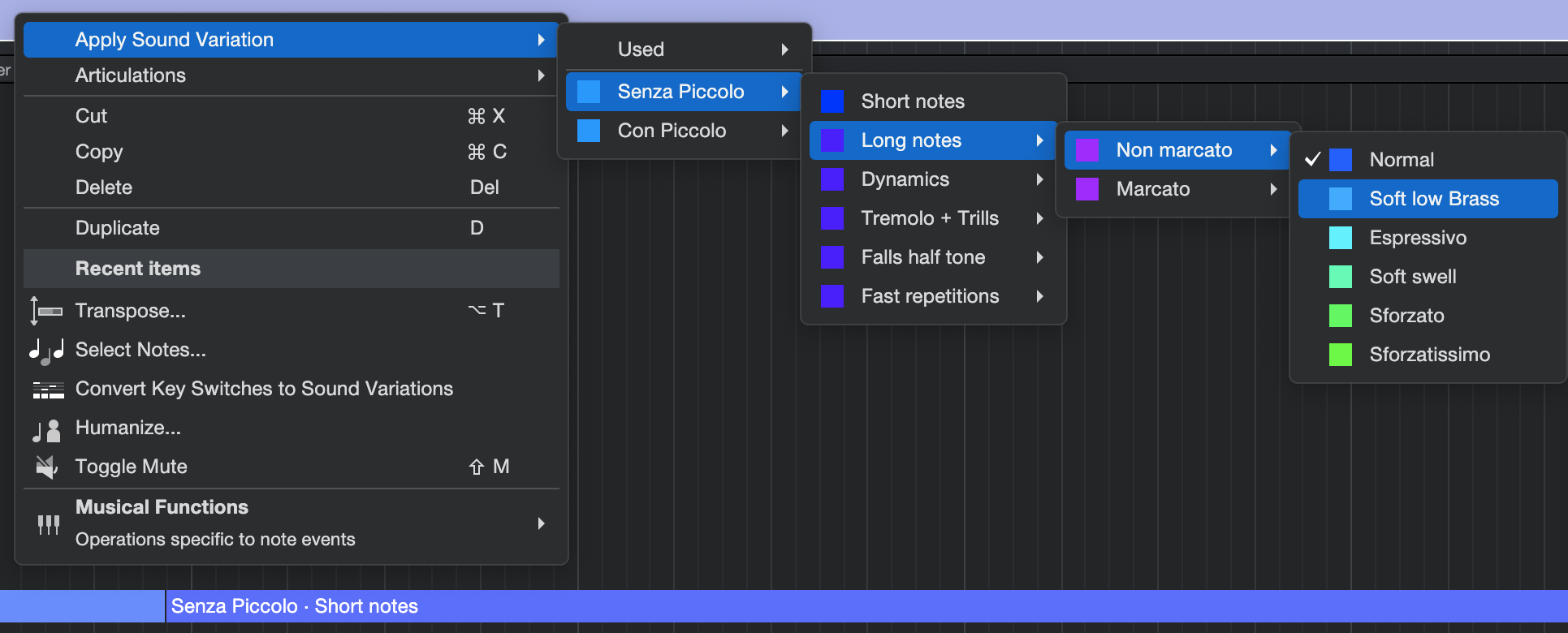
この構造は、[サウンドバリエーションを適用]がノートイベントに適用されている場合、右クリックのコンテキストメニューにも反映されます。
この構成では、アクティベーションシーケンスの各MIDIキーストロークはこの階層を通過して探しているアーティキュレーションに一歩ずつ近づきます。もちろん、制作中は右クリックのコンテキストメニューから[サウンドバリエーションを適用]を使用することができますが、リアルタイム演奏にはMIDIキーボードから直接アクティベーションシーケンスを使用する方が適しています。
ダイナミックマッピング
複雑なインストゥルメントにはサウンドバリエーションの高度なマッピングが必要ですが、作成にはかなりの時間がかかることがあります。当社は世界トップレベルのオーケストラライブラリのデベロッパーと連携し、現在のマッピングをFender Studio Proに公開するのに必要なツールを提供しています。そのため、手動マッピングはも必要ありません。ダイナミックマッピングに対応している正規のインストゥルメントのプリセットをFender Studio Proセッションにロードすると、使用可能なアーティキュレーションとそのアクティベーションシーケンスがサウンドバリエーションエディターへと自動でインポートされます。
これは、完全にマッピングされたVienna Symphonic Libraryのサウンドバリエーションの一例です。エディターに収まらないほど巨大です。
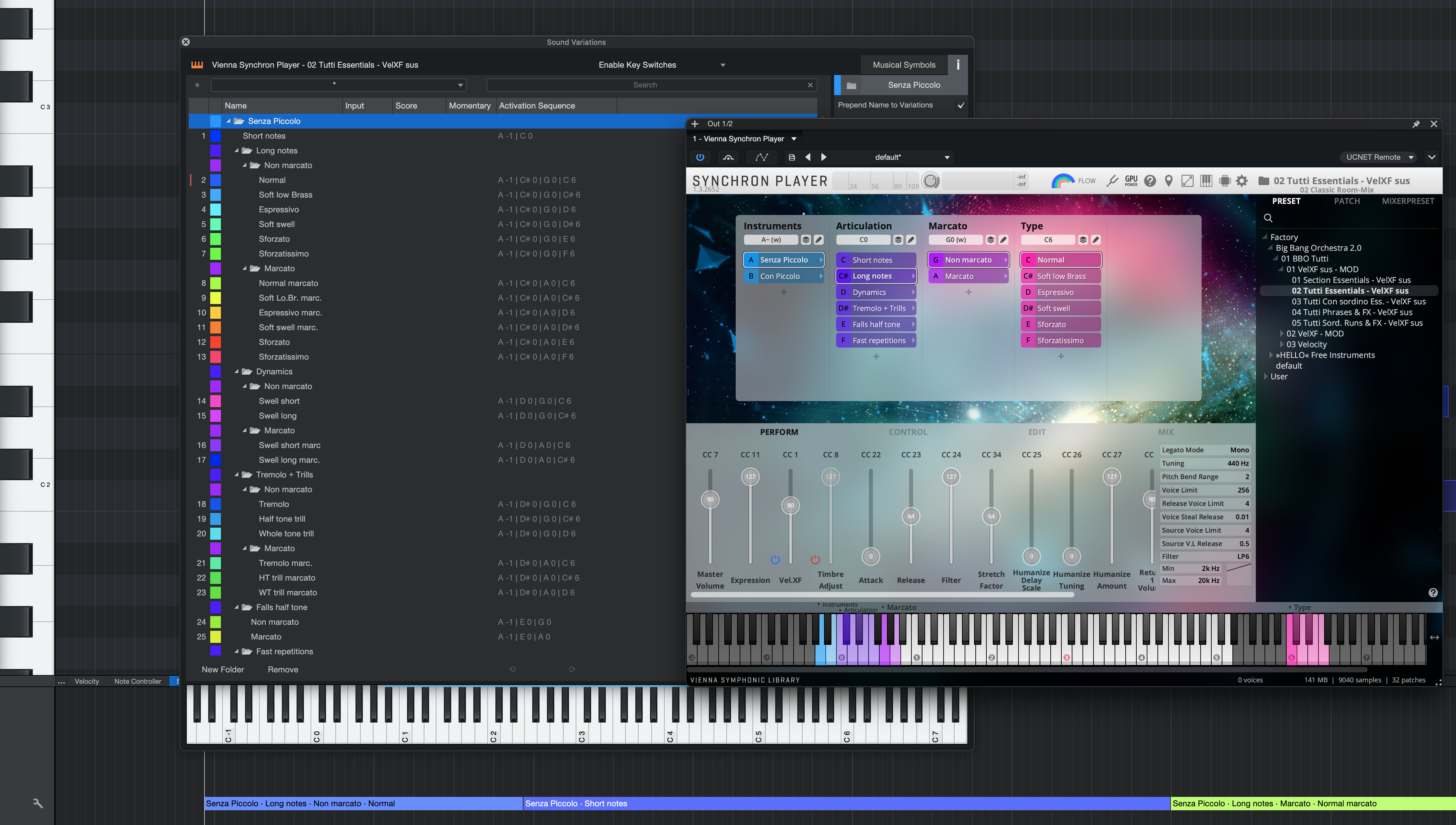
PresenceなどのFender Studio Pro独自のインストゥルメントを含むダイナミックマッピングを使用するインストゥルメントは専用のアクティベーションシーケンスがインストゥルメントに対してマップおよび固定されています。これらのアクティベーションシーケンスを変更することはできませんが、キースイッチ、コマンド、キーボードショートカット、マクロ、Fender Studio Pro Remoteを含むリモートコントローラーからトリガーすることはできます。
キーボードだけじゃない:アクティベーションシーケンスのトリガー代替手段
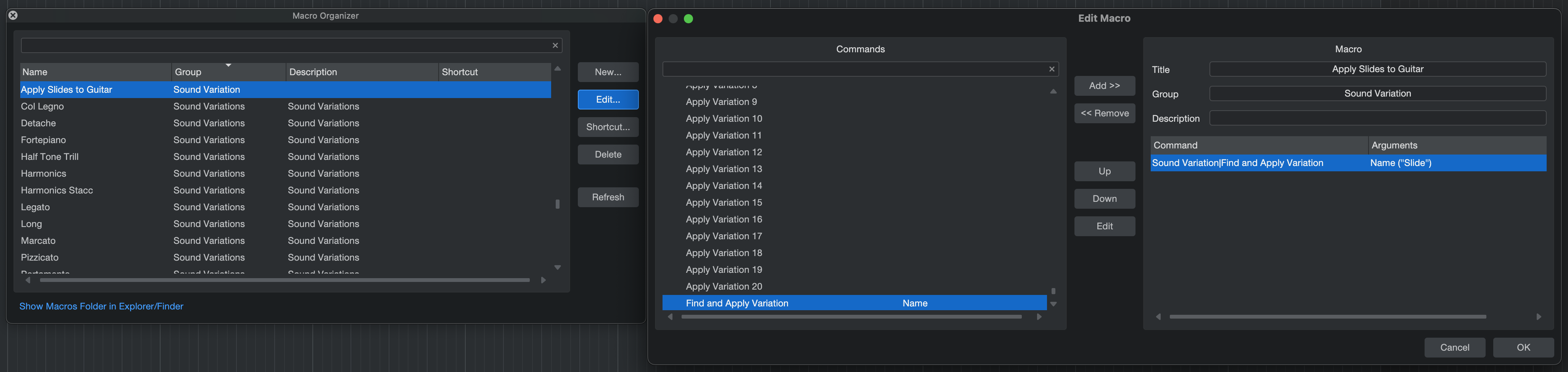
Fender Studio Proはアーティキュレーションレーンまたはノートエディター外からアクセス可能な20のサウンドバリエーションスロットを提供します。また、[バリエーションを検索して適用]コマンドを使用して、Fender Studio Proにバリエーションを名前で検索させ、それをノートイベントに適用させることもできます。
これらを使用して、サウンドバリエーションを次を含むさまざまなソースからトリガーすることができます。
-
キーボードショートカット:サウンドバリエーショントリガーをキーボードショートカットにアサインするには、キーボードショートカットパネルを開いて「バリエーション」を検索します。ここに表示されるスロットを、希望のキーボードショートカットトリガーで埋めて、それを選択するキーにアサインすることができます。
-
マクロ:サウンドバリエーションをマクロにアサインするには、マクロエディターを使用します。マクロエディターには、前述の[バリエーションを検索して適用]を含むバリエーションスロットがあります。
-
リモートコントローラー:サウンドバリエーションをMIDIキーボードなどの外部コントローラーにアサインするには、まずコンソールの[外部デバイス]メニューを開きます(F3)。希望のMIDIコントローラーの[編集]をクリックします。続くインターフェースで、サウンドバリエーションのトリガーに使用したいボタン、フェーダー、ノブを右クリックし、[コマンドをボタンを右クリック/Option-クリックして[コマンドをアサイン]を選択します。表示されるコンテキストメニューで、そのコントロールからトリガーしたいサウンドバリエーションスロットを選択します。
-
Studio Pro Remote:Studio Pro Remoteを使用して、上述のマクロ経由でサウンドバリエーションをトリガーできます。Studio Pro Remoteのマクロビューを開き、[編集]ボタンをタップします。灰色のボタンが表示されます。「+」サインをクリックし、コンテキストメニューでサウンドバリエーションカテゴリを検索し、アサインしたいバリエーショントリガーを選択します。これも、優れた[バリエーションを検索して適用]の使用例です。