スコアエディター概要
ト音記号の形をしたスコアビューボタン [ ] をクリックするとスコアエディターにアクセスできます。この画面では、音符を五線譜上で確認でき、マウスやコンピュータのキーボード、あるいは外部コントローラーを使用して、リアルタイムまたはステップ録音モードで入力することができます。アーティキュレーションと強弱の演奏記号を追加することができます。これらの記号は、関連するトラックの再生を強化します。
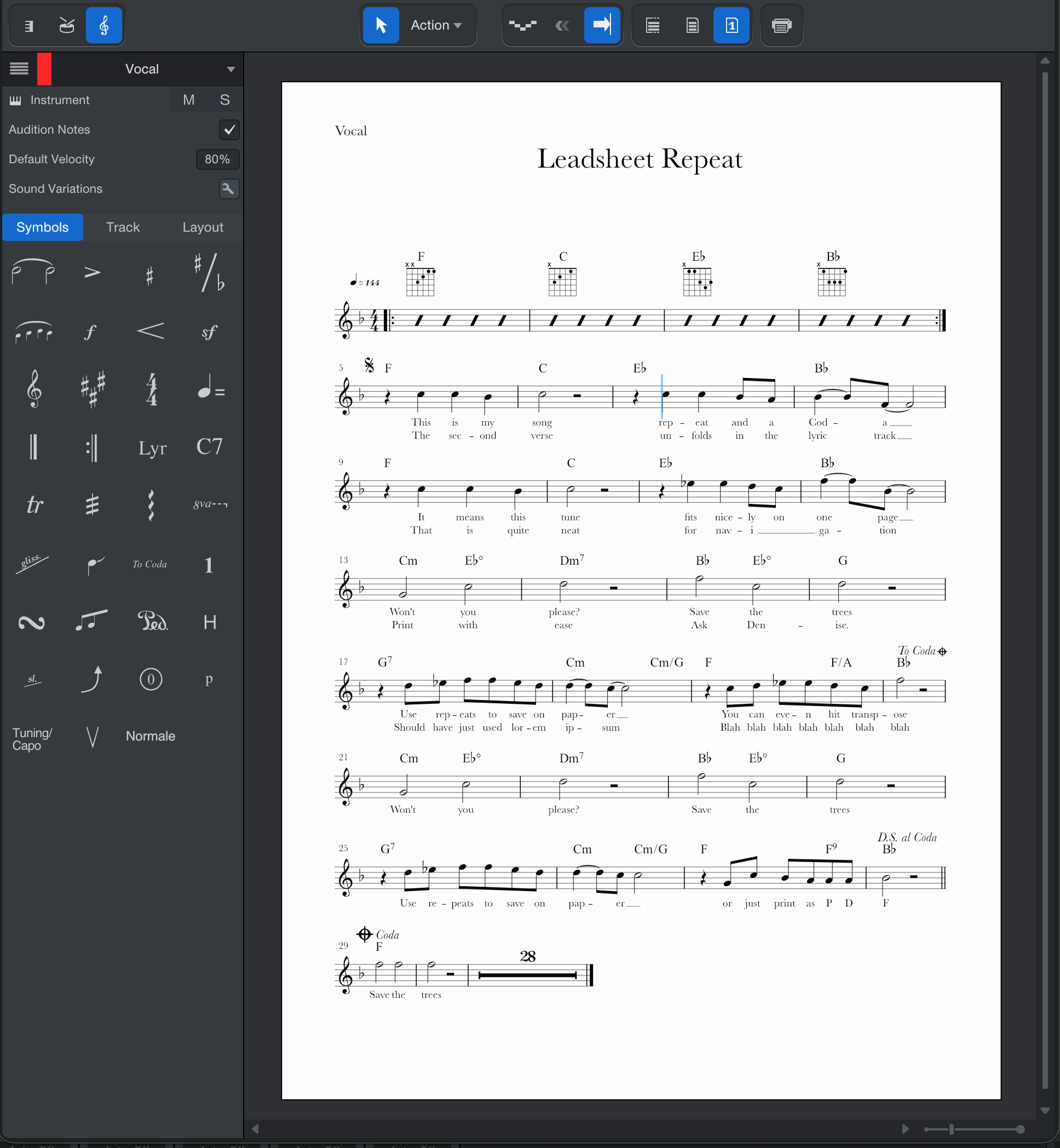
スコアは、再生中は自動でスクロールし、編集中はタイムライン上の任意の場所をクリックするとそこにジャンプします。ウィンドウは取り外すことができるので、ピアノビューまたはドラムビューで同じノートデータを並べて表示させることができます。
鍵盤楽器用の大譜表も含まれており、この場合ひとつの楽器に対して2段の五線譜が表示されます。左手と右手に音を振り分けることができます。また、音は入力後に五線間を移動させることができます。タブ譜の五線譜タイプには、「タブ譜」と「標準+TAB」の2種類があります。これらはさまざまな弦楽器に使用でき、ギター、ベース、バンジョーなどのさまざまな変則チューニングにも対応しています。ノート入力、ノート編集、コード運指のアレンジはすべて、タブ譜の使用中も可能です。最後に、ドラムセットや単体の打楽器専用の譜表があります。
なお、音高は現在の調号に従った同音異名記法で表記されています(例えば、ハ短調の場合、D#ではなくEbと表記されます)。音符間隔、連桁、符尾の長さと方向、加線などの書式設定は自動です。手動による書式設定オプションには、トリル、8va/8vbライン、楽器別の音符記号などがあります。
セッションのメタ情報は[セッション]>[セッション設定]>[メタ情報]で入力でき、入力するとセッションのタイトル、アルバム、ソングライター/作曲者がスコアの一番上に表示されます(フルスコアおよび単一トラックのページレイアウトのみ)。
スコアの表示と印刷には、記譜サイズ、譜表間隔、小節番号など、数々のオプションが提供されています。各機能については、以下のセクションで説明します。
スコアエディターではスタートマーカーとエンドマーカーの間のリージョンのみ表示および印刷されますのでご注意ください。これらのマーカーの外側の部分は一切含まれません。
ビュー間の相互関係
音の高さや長さをピアノ、ドラム、スコアのいずれかのビューで手動で変更すると、他のビューでも変更されます。ただし、スコアに追加された演奏記号は再生には影響しますが、ピアノビューおよびドラムビューでの音符表示には影響しません(シャープまたはフラットを音符に追加する場合を除く)。
キーとスコアビュー
現在の小節のキーにより、異名同音のうちどの音名が五線に表示されるか(例:Abが表示されるのか、G#が表示されるのか)が決まります。また、キーにより、(マウスまたは上下矢印で)音を全音階で上下に動かす際に何が聞こえるのかが決まります。
セッションの調号を設定するには、いくつかの方法があります。トランスポートにある [Key] ボタンをクリックし、表示されるポップアップセレクターから希望の調を選択することができます。あるいは、楽譜から直接調号を調整することもできます。詳細については、「調号と拍子記号」を参照してください。コードトラック:はじめにで説明しているとおり、インストゥルメントパートまたはオーディオイベントから自動抽出することも可能です。セッションにより調号が変わる場合、詳しくは「記号トラック」をご参照ください。
拍子
セッションの拍子は自動でスコアに取り込まれます。拍子の変更は「記号トラック」で追加でき、その変更は楽譜に即座に反映されます。楽譜から直接拍子記号を変更することもできます。詳細については、「調号と拍子記号」を参照してください。
スコアビューの操作
スコアエディターにはピアノビューやドラムビューと一部共通する録音および編集機能があります。このセクションでは違いについて説明します。
3種類の音符入力方法
ピアノビューやドラムビューと同様、スコアビューでは3種類の方法で音符を入力できます。
- リアルタイム:キーボードコントローラーを使用して音符をリアルタイムで入力できます。トランスポートの録音ボタンをクリックして演奏を始めるだけです。
- ステップタイム:キーボード コントローラーを使用してステップタイムで音符を入力することもできます。スコア ビュー ツールバーのステップ記録ボタン
 をクリックして、キーを演奏するだけです。音価と休符はコンピューターキーボードを使用して選択できます。詳しくはこちらをご参照ください。
- 手動:ペイントツールを使用して音符をひとつずつ入力できます。ペイントツールはアーティキュレーションと強弱記号の入力にも使用します。
ツールを使用する
矢印ツールは、音符の選択、特定の位置へのカーソルの配置など、ピアノビューやドラムビューと同じように使用できます。選択されているノートはオレンジ色で表示されます。
ペイントツールは音符を五線に追加するのに使用します。音符はトラックのスケールではなく現在のキーに従って追加されます。ライン描画モードは使用できません。
1キーを押して矢印ツールを、2キーを押してペイントツールをそれぞれ選択できます。これで、2ツール間を非常に素早く切り替えることができます。
カーソル
矢印ツールでスコア内をクリックすると、五線上のその位置に青色の縦線が表示されます。再生中はこの青い線が太くなり、スコア全体にわたって移動します。これが再生カーソルです。再生を停止すると、青い線は選択した五線に戻り、現在の位置を示します。
ズーム
スコアビューでは、[時間ズーム]コントロールで垂直と水平の両方にズームします。Ctrl/Cmdキーを押したままスクロールホイールを使用してズームすることもできます。