スコアエディターツールバー
スコアエディターツールバーはスコアの作成を素早く直感的なものにします。数字キーを使用してツールや音価を選択したり、マウスを使用して音符や記号を配置したりでき、フルスコアを非常に迅速に作成できます。キーボードコントローラーは必要ありませんが、あるとプロセスはさらに高速になります。

矢印ツールを使用する
矢印ツールを使用して、スコア内の位置と、音符、休符、強弱記号、アーティキュレーションなどのアイテムを選択します。五線内のアイテムは、クリックして選択するとオレンジ色になります。複数のアイテムを選択するには、いずれかの小節内の空のエリアをクリックしてから、選択したいアイテムの上をドラッグします。Shiftを押したままクリック&ドラッグすると、複数の譜表にわたってアイテムを選択できます。
カーソルは小節内の音符または休符の前に配置できます。空の小節内をクリックすると、カーソルは小節の先頭に置かれます。
選択した音符は、さまざまなコマンドを使用して編集したり、一般的なコンピューターキーショートカットを使用してカット/コピー/ペースト/削除したりできます。右クリック/Ctrl-クリックのコンテキストメニューではたくさんのオプションが選択できます。
ノートをずらす
矢印ツールを使用して音の高さを変更するには、音符をクリックして上下にドラッグします。和音(コード)や一連の音符の音の高さを変更するには、次のキーを使用します。
- 上/下矢印:セッションに対してキーが選択されている場合はキー内で、キーが選択されていない場合はハ長調(Cメジャー)の全音階でずらします。
- Ctrl/Cmd+上/下矢印:音を半音階でずらします。
- Shift+上/下矢印:音をオクターブ単位でずらします。
音符ツールを使用する
ツールバーで希望の音価を選択します。これで、カーソルを使用して音符をスコアに追加することができます。このセクションでは基本のみを説明しています。クイック入力について詳しくは、リンク先をご参照ください。
カーソルをスコアに重ねると鉛筆の形になり、選択した音価の灰色の音符がカーソルに並んで表示されます。灰色の音符の音の高さは五線上を上下に動かして変更できます。
五線内の希望の位置をクリックするとそこに音符が配置されます。音符が黒色になり、譜表に加えられたことが分かります。入力中にクリックして左右にドラッグすると、臨時記号(調号に含まれないフラットやシャープの記号)を追加できます。音符を配置する際に左右にドラッグすると、ドラムや打楽器のバリエーションも切り替わります。同じ位置に高さの違う複数の音符を配置することでコードを作成したり、カーソルをスコア内の別の位置に動かしてさらに音符を追加したりできます。
スコアに休符を配置したい場合、まず音価を選択すると、ツールバーの64分音符の右にその音価の休符が表示されます。
繰り返しますが、これはクイック入力ならよりスピーディに実行できます。ここでは次の2つを覚えておくとよいでしょう。
- 赤色の音符と休符は、その小節内にアイテムを入れすぎていることを示しています。音符や休符の音価を下げたり、アイテムを次の小節に移したりしてください。
- 今すぐ小節を音符や休符で埋める必要はありません。まずは適切な小節に音符を置きましょう。休符は[休符で埋める]機能を使用して簡単に追加できます。これについては次の「アクションメニュー」セクションで説明します。
音符ツールの使用について詳しくは、「スコアを編集する」セクションをご参照ください。
アクションメニュー
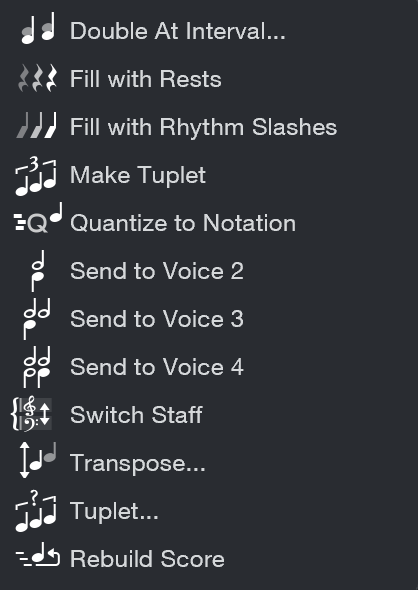
以下の項目は、その多くが1つまたは複数のコンテキストメニューで選択可能です。選択した音符を右クリック/Ctrl-クリックするとあるメニューが表示され、選択した複数の音符を右クリック/Ctrl-クリックすると別のメニューが表示されます。音符を選択しないでスコア内を右クリック/Ctrl-クリックすると、また別のメニューが表示されます。詳しくは、「楽譜でスコアを編集する」セクションの「記譜のコンテキストメニュー」セクションをご参照ください。
- 休符で埋める:このオプションを選択すると、選択した小節の空の部分に適切な休符(小節休符や設定した拍子に合致する休符)が配置されます。使用するには、スコアの任意のエリアをクリック&ドラッグしてから[アクション]メニューでこのオプションを選択します。Ctrl/Cmd+Aで現在の譜表の全小節を選択、または、コンテキストメニューオプション[トラック上のすべてを選択]を使用してスコア全体を選択してから、[アクション]メニューで[休符で埋める]を選択することもできます。事前に選択しない場合、先頭から現在のキャレット位置までのすべての小節が休符で埋められます。
- リズムスラッシュで埋める:このオプションでは、選択されている小節に音符や休符がない場合に限り、小節内の各拍に符尾なしリズムスラッシュを配置できます。既存の音符をスラッシュに変更することも可能です。音符を選択して右クリックし、コンテキストメニューから[リズムスラッシュを切り替え]を選択します。
- 連符:連符とは、現在の拍子の等分とは異なる等分の音符です(4分の2拍子の3連符など)。ひとつの譜表のひとつの小節内にあるひとまとまりの音符から作成できます。音符グループが小節線を越えて選択されている場合や、さまざまな譜表の音符を選択している場合は選択できません。
- カスタム連符を作成…:このオプションでは、3連符などの一般的な連符に加えてまれな連符を作成できます。また、連符に使用する記譜法をより詳細にコントロールできます。
- 音符数Xと拍Y:選択した数(X)の音符が指定の分母(Y)のスペースに収められます。
- 比で表示:連符を単体の数字ではなく比で表示させたい場合、このオプションをオンにします。連符は4:3、6:4、5:8といった形式で表示されます。
- 括弧:連符には見やすさを考慮して括弧が加えられることがあります。オフの場合、括弧は非表示となり、数字のみが音符グループの上に表示されます。括弧があってもなくても、音符のリズムは変わりません。
- 連符を作成:一般的な連符(3連符、5連符など)を作成する場合はこのオプションを使用します。比で表示させたいなどの場合は[カスタム連符を作成…]オプションを使用します。
- カスタム連符を作成…:このオプションでは、3連符などの一般的な連符に加えてまれな連符を作成できます。また、連符に使用する記譜法をより詳細にコントロールできます。
- 譜表を切り替える:このアクションは大譜表を使用する際にのみ選択可能です。上の譜表と下の譜表の間で音符を切り替えることができます。
- トランスポーズ:[インターバル]、[音程種類]、[オクターブ]を指定し、選択した音を上下にトランスポーズできます。これらのオプションは、「ノートをトランスポーズする」セクションの説明に似ています。最大3オクターブの範囲で特定の音程で上下にトランスポーズしつつ、同時にノートやコードをキー(全音階)に適合させたり、音程関係を維持させたり、他の配列に従わせたりできます。
音符/休符の音価
音価:全音符から64分音符まで7つのオプションがあります。これらはキーボードの数字キーでも選択できます。詳しくはこちらをご参照ください。連符には[アクション]メニューの連符オプションまたはコンテキストメニューを使用します。
休符:休符の音価は選択されている音価と同じになります。これらもキーボードの数字キーで選択できます。音価と同じキーを使用します。音符と休符を切り替えるにはキーを繰り返し押します。
付点:付点を付けると音価は1.5倍になります(例:付点8分音符1つは16分音符3つと同じ)。複付点を付けると音価は1.75倍になります(例:複付点4分音符1つは8分音符3つと16分音符1つと同じ)。
声部1-4
最大4声部を1つの譜表に記譜できます。マルチボイス入力では、デュレーションの異なる音を同時に鳴らすことができます。たとえば、4分音符を声部1に、8分音符を声部2に記譜することができます。
-
声部1(高声部)
デフォルトでは、入力する音符はすべて声部1に属するものと見なされます。声部2を追加するまで、声部1の符尾は譜表上での度に応じて上向きまたは下向きになります。 -
声部2(低声部)
声部2に切り替えると2つのことがおきます。まず、それ以降の入力は声部2に表示されます(符尾は下向き)。同時に、声部2に音符を追加するたびに、同じ拍にある声部1の音符で符尾が下向きな音符の符尾が上向きになります。 -
声部3と4
声部が3つまたは4つあるパートでは、声部の数により符尾の向きが決まります。-
声部を4つ使用する場合、声部4の符尾は下向きになり、その他の声部は上向きになります。
-
声部を3つ使用する場合、声部3の符尾は下向きになり、声部1と2は上向きになります。
-
グレースノートとゴーストノート
グレースノートやゴーストノートを入力できます。付音とは、通常の音符よりも小さく印刷された音符のことです。Studio Proでは、標準的な音符の直前に1つまたは複数の付音を入力することができ、これらはメインの拍の直前に演奏されます。ゴーストノートは、メインの音符の頭部に括弧が付けられており、例えばドラマーにとっては、その打音がパターンの他の部分よりも音量が小さいことを示す場合があります。
ノートツールバーから「グレースノート」または「ゴーストノート」ツールを選択し、入力する音符の長さを選択します。または、既存のメモを選択してから、ツールをクリックして変換してください。
符頭記号
音符ツールで使用できる符頭記号のメニューが開きます。
- 標準:楽器や声に対して最も一般的に使用される符頭です。
- X記号:ピッチがはっきりしない音(話声、ノイズなど)を示します。
- 三角:トライアングルで演奏される音を示します。
- スラッシュ:パーカッションで演奏されるリムショットを示すのに使用されます。
- ○にX:ピッチのないパーカッションのパートやミュートされた音(トライアングル、ギターなど)を示します。
- ひし形:弦で演奏されたハーモニクスを示すのに使用されます。
ステップ録音/取り消す
ステップ録音:外部コントローラーからステップタイムで音符を入力するにはこのボタンを有効にします。
後ろに戻って取り消す:ステップ録音中このオプションを使用すると、コンピューターキーボードでCtrl/Cmd+Zを押さなくても複数のエントリを取り消すことができます。
自動スクロール
このボタンがオンの場合、スコアビューウィンドウは再生中タイムライン位置を追従します。スコアビューウィンドウを現在の位置に固定したい場合はこのボタンをオフにします。
レイアウトスタイル
レイアウトスタイルボタンではスコアの表示と印刷の方法を指定します。
- 連続:アレンジビューに似た、横方向に改ページのないスコアを表示します。このレイアウトスタイルが選択されている場合、スコアを印刷することはできません。スコアの一番上にセッションのメタ情報(タイトル、作曲者など)も表示されません。
- 「フルスコアページレイアウト」機能を使用すると、複数の五線譜を1つの楽譜として表示・印刷することができます。「スコアビューインスペクタ」の「トラックリスト」から、含める楽器を選択してください。
- 単一トラック:直近に選択したトラックのスコアを表示します。
これら3つのボタンは、ノートエディターのインスペクターのレイアウトパネルにあるレイアウトスタイルオプションにリンクしています。どちらかでレイアウトスタイルが選択されている場合、変更は両方で行われます。
フルスコアと単体トラックページレイアウトはスクラッチパッドでは使用できません。連続モードでのみ使用できます。スクラッチパッドも印刷できません。
セッションのメタ情報が[セッション]>[セッション設定]>[メタ情報]で入力されている場合、セッションのタイトル、アルバム、ソングライター/作曲者がスコアの一番上に表示されます(フルスコアおよび単一トラックのページレイアウトのみ)。この情報にはスコアビューからアクセスできます。いずれかのフィールドをクリックしてセッション設定ウィンドウを開きます。希望の情報を入力してから[OK]をクリックしてウィンドウを閉じます。これで新しい情報がスコアの一番上に表示されます。
スコアを印刷する
スコアを印刷する準備ができたら、プリンターアイコンをクリックするか、[セッション]>[スコアを印刷…]を選択します。最新のコンピューターオペレーティングシステムであれば、印刷ダイアログボックスでスコアをPDFファイルとして保存するオプションも提供されます。
スコアエディタでは、反復やその他の進行方向(DSやコーダなど)がサポートされており、これらはアレンジメントにも反映されます。これにより、例えば、Studio Proから直接、1ページのリードシートを作成・印刷することが可能になります。「リピート」の追加に関する詳細は、「シンボルパネル」をご覧ください。
連続レイアウトでは印刷できないため、プリンターアイコンが選択されると、スコアビューは自動的に他のレイアウトスタイルのいずれかに自動で切り替えられます。
スコアビューではスタートマーカーとエンドマーカーの間のリージョンのみ印刷されますのでご注意ください。これらのマーカーの外側の部分は一切含まれません。
取り外しとロック

-
エディターを開いたままにする:スコアウィンドウを取り外した場合、ピンのアイコンをクリックしてその状態と位置をロックすることができます。エディターウィンドウ状態を切り替えるのにF2を使用する際にエディターが閉じるのを防ぎます。
-
取り外す:スコアビューウィンドウを取り外して、画面上の別のエリアに配置したり別のモニターに表示させたりできます。その後、必要に応じてメインディスプレイウィンドウで別のエディタービューを選択することもできます。
-
全画面表示/最大化:このボタンをクリックすると、スコアエディタウィンドウをすばやく全画面表示に拡大できます。もう一度クリックすると、ウィンドウが元のサイズに戻ります。
-
閉じる:[X]をクリックするとスコアエディターウィンドウが閉じます。これはF2キーでも実行できます。