標準譜表タイプを使用してスコアを編集する
ペイントツールを使用して音符を入力する基本的な方法は「スコアエディターツールバー」セクションで説明しています。ここでは、スコアエディターの高度な機能について説明し、便利なショートカットをいくつか紹介します。下の説明は、ノートエディターインスペクターで選択した次の譜表タイプに当てはまります:標準、大譜表、ドラムセット、1線譜フレット楽器のタブ譜または標準+タブ譜を使用してスコアを編集する方法について詳しくは、「タブ譜でスコアを編集する」をご参照ください。
クイック入力の手法
コントローラーなし
キーボードコントローラーとマウス操作の組み合わせは、スコアビューでの音符の素早い入力と編集に使用できます。
- 2キーを押してペイントツールを有効にします。
- キー3~9で希望の音価を選択します。
- 同じキーを2回押すと同じ音価の休符を選択できます。(手順3と4は入れ換えることが可能です。)
- 音符または休符に付点のついた音価を選択するには、0キーを繰り返し押して付点または複付点の記号を選択します。付点を削除するには0キーを再度押します。
- 左のマウスボタンを押して音符または休符を入力します。
- マウスを使用してスコアの任意の位置にカーソルを置くか、左または右の矢印キーを使用して現在の譜表内を移動します。次のイベントは2つの既存のイベントの間に追加できます。
- コードに音を追加するには、ツールバーで合致する音価を選択してから、譜表をクリックして音を追加します。
コントローラーとマウス
このプロセスはキーボードコントローラーを使用する場合と若干異なります。
- ステップ録音ボタンをクリックします。次の手順中いつでも、コントローラーのキーを押してイベントを追加し、カーソルを進めることができます。
- コンピューターキーボードの数字キー3~9で希望の音価を選択します。
- 同じコンピューターキーを2回押すと同じ音価の休符を入力できます。
- 音符または休符に付点のついた音価を選択するには、コンピューターキーボードの数字0キーを繰り返し押して付点または複付点の記号を選択します。付点を削除するには0キーを再度押します。
- コントローラーのキーを押して音符やコードを入力しカーソルを次の位置に動かします。カーソルは、スコアの任意の位置、さらには既存の音符の間にも置くことができます。カーソルの右にある1つまたは複数のイベントは、選択した音価に応じては、次に押すキーにより置き換えられることがあります。
- キーボードを演奏しながら、希望のイベントすべてが入力されるまで手順2~5を繰り返します。ステップタイム入力中にタイを追加することもできます。マウスでタイのアイコンをクリックし、同じ高さの2音の間に入力します。
- 2キーを押すとステップ録音モードは終了します。
リアルタイムで録音中にコントローラーから音符を入力することもできます。DAWの録音機能を使用してライブ録音をキャプチャします。
リズム値を変更する
既存の音符または休符のリズム値を変更するには:
- ツールバーで希望の音価をクリックするか、該当する数字キーを使用します。これでペイントツールが自動で選択されます。
- 希望のイベントが休符の場合、右で休符記号を選択するか、同じ数字キーをもう一度押します。
- 既存の符頭の上をクリックするとその音価が新しい音価に変わります。
コード全体のリズム値を変更するには:
- ツールバーで希望の音価をクリックするか、該当する数字キーを使用します。これでペイントツールが自動で選択されます。
- コード内の既存の符頭の上をクリックします。コード内のすべての音が新しい値に変更されます。
イベントが赤色の場合
赤色の音符または休符がある場合、その小節の拍子の限界を超えていることを示します。Fender Studio Pro小節内にはイベントをいくらでも追加できますが、現在の拍子が変更されることはありません。再生中は、余剰のイベントはスキップされ、通常どおり次の小節が再生されます。
赤色のイベントを排除するにはいくつかの方法があります。
- より短い音価を選択してイベントを入れ換える
- 余剰のイベントを別の小節に置く
- イベントが同じ小節に属する場合、その場所に拍子変更を記号トラックに追加します。
譜表の構成
冒頭の音部記号を選択する

連続レイアウトで音部記号、ページレイアウトで冒頭の音部記号を左クリックすると、選択可能な音部記号すべてが表示されます。トラック上での音部記号の変更は、後で音部記号ツールを使用して行えます。ト音記号、へ音記号、ハ音記号、オクターブ付き音部記号、2種類のパーカッション音部記号を含む10つのオプションがあります。選択するとメニューが閉じます。
調号と拍子
調号や拍子は、「トランスポート」画面、または「記号トラック」(アレンジビューの上部)から設定できるほか、スコアビューから直接設定することも可能です。トラック全体にわたって変更することもできます。新しい調号または拍子を記号トラックに追加すれば、即座にスコアビューに表示されます。調号は自動検出させることもできます。詳しくは調号を検出するをご参照ください。
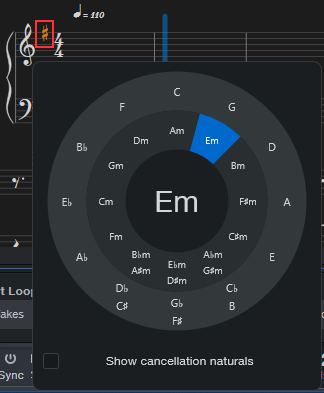
「スコア表示」で既存の調号を編集するには、五線譜上の調号をダブルクリックします:
「スコア表示」で既存の拍子記号を編集するには、五線譜上の拍子記号をダブルクリックします:
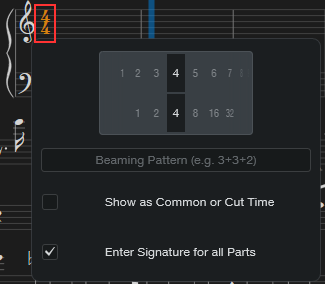
ここでは、次が行えます。
-
カスタムビームパターンを追加する。たとえば4/4拍子の場合、8分音符を自動的に「3+3+2」のグループにまとめることができます。
-
「4/4」を「普通拍子(Common)」として表示するか、「2/2」を「カットタイム(Cut Time)」として表示するかを選択してください。また、楽器ごとに異なる拍子記号を設定するかどうかを選択してください。その場合は、「すべてのパーツに署名を入力する」のチェックを外してください。
テンポ
「調」や「拍子記号」と同様に、楽譜ビューから直接、セッションのテンポ変更を追加・調整することができます。これを行うには、テンポツールをクリックし、変更したい五線譜の箇所をクリックするか、五線譜の最初の小節の上にある既存のメトロノームマーク(「全譜」または「単一トラック」レイアウトの場合)または拍子記号の上にある既存のメトロノームマーク(「連続」レイアウトの場合)をダブルクリックします:
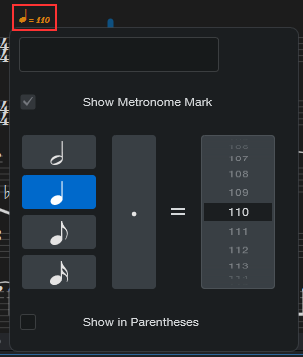
テンポ記号(rit.など)(アクセルなど)もテンポトラックに同期します。「accel」を使用すると、新しいメトロノームの拍数を指定でき、「rit」を使用すると、リタール(テンポの遅延)の度合いや、楽曲が楽譜に記載されたメトロノームの拍数(テンポ)に戻るタイミングを指定できます。
コード
コード記号は、スコアエディタから直接入力することもでき、グローバルなコードトラックと同期されます。トラックオプションの「コードを表示」にチェックを入れると、トラック内のコードを表示または非表示にできます。「テキストツール」から「和音ツール」を選択し、クリックして新しい和音を追加します。編集したい既存のコード記号が楽譜の上部に表示されている場合は、それをダブルクリックしてください。すると、コード選択画面が表示されます:
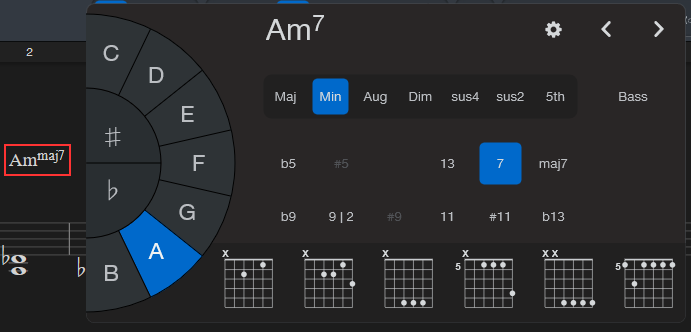
ウィンドウ内のオプションをクリックして、コードを作成してください。別のベース音(例:Am7/E)を追加するには、「ベース」をクリックし、希望の音を選択してください。
左右の矢印キーを使って楽譜内の音符間を移動すれば、コードツールをいちいち再選択する必要がなくなります。
コード表示の設定を変更するには、トラックの「レイアウトオプション」に移動し、「コード表示」のドロップダウンメニューをクリックしてください。
「コード表示」タイプは、トラック全体の「スコアビュー」内のすべての楽器に適用されます。
以下からお選びください:
-
長調(例:C短調)
-
数字(例:4m(G調の場合))
-
ローマ数字(例:iv(G調の場合))
なお、コード表示のタイプは、コードトラックインスペクタでのグローバルなコードトラックの設定とは異なり、スコアビューで個別に設定することができます。
「コード表示スタイル」は、スコアビューのレイアウトオプションでデフォルトとして設定できますが、必要に応じてコードセレクターのドロップダウンから選択することで、コードごとに個別に設定することも可能です。
以下からお選びください:
-
デフォルト(例:Cmaj7)
-
小型株(例:CMA7)
-
ミニマル(例:CM7)
-
記号(例:C△7)
さらに、コード図(ギターやウクレレ用など)を「パート別」に表示することもできます。「コード推奨」ウィンドウで、任意のコード図のバリエーションをクリックすると、その図が楽譜に追加されます。
コンテキストメニュー
スコアビューには3種類のコンテキストメニューがあり、スコア内でアクセスできます。各メニューには、それぞれ独自のオプションと、他のメニューと共通するオプションがあります。
譜表のメニュー
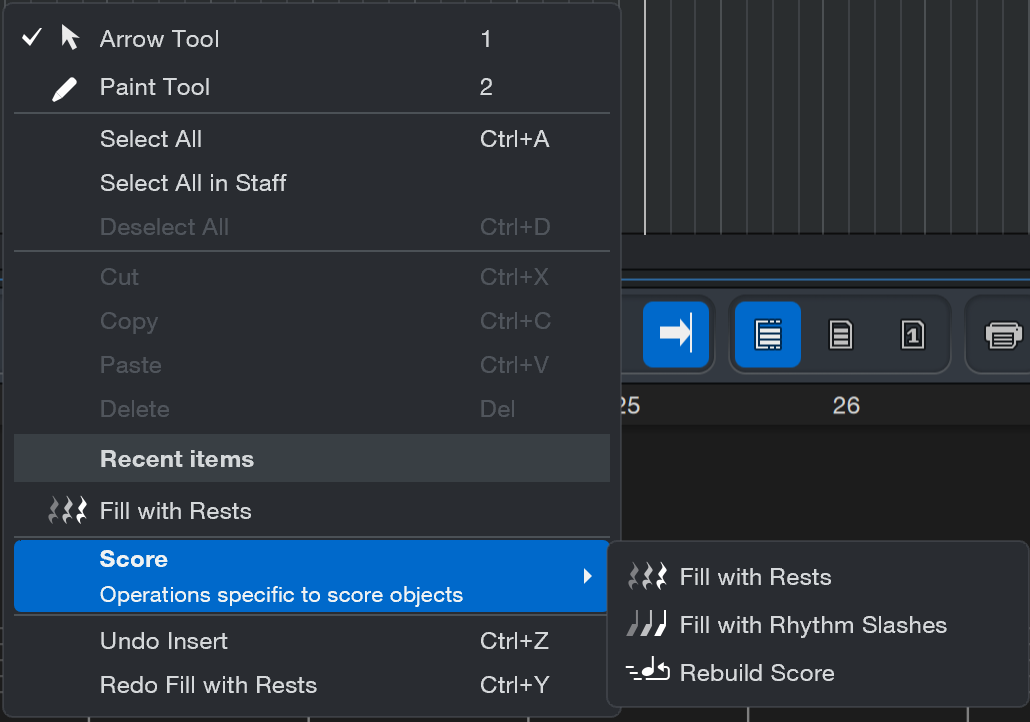
譜表の空のエリアを右クリック/Ctrl-クリックするとコンテキストメニューが開きます。
- 矢印ツール:矢印ツールを選択できます。
- ペイントツール:ペイントツールを選択できます。
- すべてを選択:ひとつの譜表のすべてのイベントを選択できます。選択されているトラックで大譜表を使用している場合、両方の譜表のすべてのイベントが選択されます。
- 譜表内のすべてを選択:大譜表が表示されている場合にひとつの譜表の全イベントを選択するのに使用します。希望の譜表をクリックしてからこのオプションをコンテキストメニューで選択します。
- トラックのすべてを選択:スコア内に標示されているすべての譜表の全イベントが選択されます。
- すべての選択を解除:現在選択されているイベントの選択が解除されます。
- カット/コピー/ペースト/削除:コンピューターキーボードの動作と同じ機能を提供します。
- 最近使った項目:最近実行したコマンドの短いリストから選択できます。繰り返しのタスクでの時間短縮に便利です。
- スコア:スコア専用のコンテキストセンシティブコマンドのサブメニューです。
- 休符で埋める:このオプションを選択すると、選択した小節の空の部分に適切な休符(小節休符や設定した拍子に合致する休符)が配置されます。使用するには、スコアの任意のエリアをクリック&ドラッグしてから[アクション]メニューでこのオプションを選択します。
トラック全体を必要な休符で埋めるには、譜表内をクリックしてCtrl/Cmd+Aを使用してトラック全体を選択してから、コンテキストメニューを開いて[休符で埋める]を選択します。イベントがひとつも選択されていない場合、カーソルの左側全体にわたり(カーソルが置かれた小節を含む)必要な箇所に適切な音価の休符が配置されます。 - スコアを再構築:フォーカスされているトラックのパートのノートイベントからトラックを再作成できます。これはドラムトラックでインストゥルメントボイスを自動アサインするのに特に便利です。
- 休符で埋める:このオプションを選択すると、選択した小節の空の部分に適切な休符(小節休符や設定した拍子に合致する休符)が配置されます。使用するには、スコアの任意のエリアをクリック&ドラッグしてから[アクション]メニューでこのオプションを選択します。
- 取り消す/やり直す:直前の操作が取り消され/やり直されます。
音符のメニュー
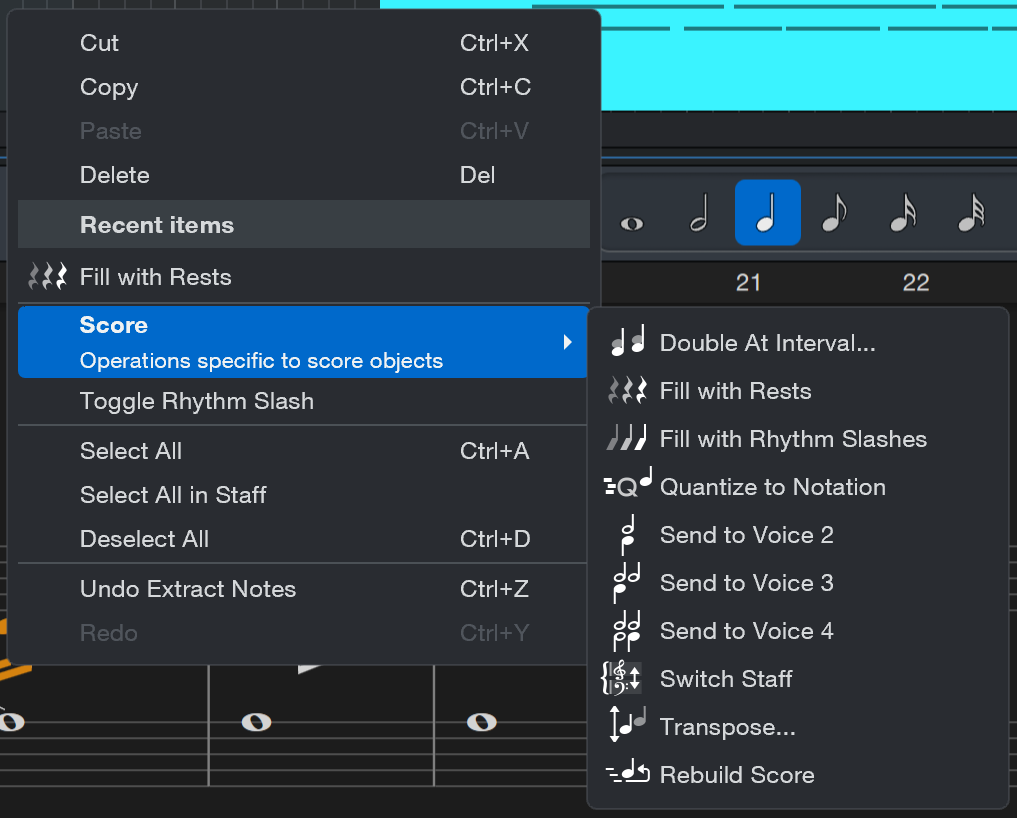
1つまたは複数の音符を選択した後、右クリック/Ctrl-クリックするとコンテキストメニューが開きます。フルメニューには必要に応じて連符オプションも表示されます。それ以外の場合はより小さなメニューが表示されます。
- カット/コピー/ペースト/削除:コンピューターキーボードの動作と同じ機能を提供します。
- 最近使った項目:最近実行したコマンドの短いリストから選択できます。繰り返しのタスクでの時間短縮に便利です。
スコア:スコア専用のコンテキストセンシティブコマンドのサブメニューです。
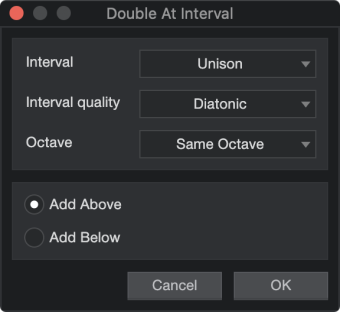
二重奏:現在選択されている特定の音程の複数の音符を、次の設定でその音符の上または下に重ねます。
インターバル:ユニゾン、2度、3度、4度、5度、6度、7度、オクターブから選択できます。
音程種類:全音階、マイナー、メジャー、完全、ディミニッシュ、オーギュメントから選択できます。
オクターブ:同じオクターブまたは1~3オクターブ上から選択できます。
上/下に追加:既存の音符の上または下にインターバルを追加します。
- 休符で埋める:このオプションを選択すると、選択した小節の空の部分に適切な休符(小節休符や設定した拍子に合致する休符)が配置されます。詳しくは、「譜表のメニュー」セクションをご参照ください。
- 連符/カスタム連符を作成…:同じ小節内にある複数の音符やコードを選択している場合に表示されます。詳しくは、「アクションメニュー」セクションをご参照ください。
- 記譜にクオンタイズ:スコアビューに表示されている音価と休符に合致するよう、ノートイベントをクオンタイズします。
- 声部2/3/4に送信:選択した音符を選択した声部に割り当てます。
- 譜表を切り替える:このアクションは大譜表を使用する際にのみ選択可能です。上の譜表と下の譜表の間で音符を切り替えることができます。
- トランスポーズ:[インターバル]、[音程種類]、[オクターブ]を指定し、選択した音を上下にトランスポーズできます。これらのオプションは、「ノートをトランスポーズする」セクションの説明に似ています。最大3オクターブの範囲で特定の音程で上下にトランスポーズしつつ、同時にノートやコードをキー(全音階)に適合させたり、音程関係を維持させたり、他の配列に従わせたりできます。
- スコアを再構築:フォーカスされているトラックのパートのノートイベントからトラックを再作成できます。これはドラムトラックでインストゥルメントボイスを自動アサインするのに特に便利です。
- すべて/譜表内のすべて/トラックのすべてを選択:詳しくは、「譜表のメニュー」セクションをご参照ください。
- すべての選択を解除:現在選択されているイベントの選択が解除されます。
- 取り消す/やり直す:直前の操作が取り消され/やり直されます。
マルチトラックスコア編集
複数のインストゥルメントトラックの譜表を同時に編集することができます。一番簡単な方法は、ノートエディターのインスペクターパネルの左上隅のトラックリストアイコンを開くことです。このリストでは、トラック名左の表示/隠すボタンを使用して、スコア内の各トラックの譜表表示と非表示を切り替えることができます。複数のボタンをクリック&ドラッグしてトラックをスコアにすばやく追加することができます。
複数のインストゥルメントの譜表が表示されている場合、カット、コピー、ペーストのキーコマンドを使用してある譜表から別の譜表へ音符を複製または移動させることができます。これらのオプションは、右クリック/Ctrl-クリックのコンテキストメニューでも選択できます。
Ctrl/Cmd+Aで[すべてを選択]を実行すると、現在の譜表(大譜表の場合両方の譜表)内の音符のみ選択されます。スコア内に標示されているすべての譜表を選択するには、スコア内を右クリック/Ctrl-クリックしてコンテキストメニューの[トラックのすべてを選択]を選択します。
複数の譜表が表示されている際にスコア内の特定の譜表を選択するには、編集したい譜表内の音符または空のスペースをクリックします。青色の縦線がその位置に表示されます。
ひとつの譜表のみを表示してその他の譜表を閉じるには、その譜表内のアレンジイベントをダブルクリックします。
ソング/アルバム/作曲者情報
スコアにセッションのタイトル、アルバム、ソングライター/作曲者を表示して印刷したい場合、Ctrl/Cmd+.を押すか、[セッション]>[セッション設定]>[メタ情報]を開いてセッション設定ウィンドウを開き、適切なフィールドに情報を入力します。これはフルスコアおよび単一トラックページレイアウトでのみ表示および印刷でき、連続レイアウトではできません。
情報がすでにスコアの一番上にあり、その情報を変更したい場合、いずれかのフィールドをクリックしてセッション設定ウィンドウを開きます。希望の情報を入力してから[OK]をクリックしてウィンドウを閉じます。これで新しい情報がスコアの一番上に表示されます。
詳しくは、「セッションのメタ情報」セクションをご参照ください。