ノートエディターインスペクター(スコアビュー)
ウィンドウ左側のノートエディターインスペクターは、スコアビュー独自の機能をいくつか提供します。2つのエリアに分けられており、上半分はトラック設定、下半分は選択可能な3種類のパネルになっています。
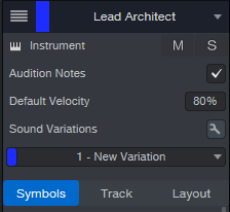
次の設定はノートエディターインスペクターの一番上にあります。これらは、選択されているパネル(記号、トラック、レイアウト)に関係なく使用できます。
- トラックリスト:このボタンをクリックすると、セッション内の全インストゥルメントトラックのリストが開きます。「フルスコア表示」では、トラック名の左側にある「表示/非表示」ボタンを使用して、各トラックの五線譜を表示または非表示にすることができます。複数のボタンをクリック&ドラッグしてトラックをスコアにすばやく追加することができます。[トラックリストをロック]アイコンをクリックすると、アレンジビューで別のトラックに切り替えても、スコアビューのトラック選択が維持されます。
- トラックセレクター:1つの譜表のみを表示させて他の譜表を閉じるには、ノートエディターインスペクターの一番上にあるトラック名をクリックしてトラックを選択します。
- インストゥルメント:キーボードアイコンをクリックすると、選択されているトラックのエディターが開きます。
- ミュート/ソロ:これらのボタンはコンソールのチャンネルとトラックに影響します。
- ノートを試聴:このオプションをオンにするとマウスで音符を選択した際に音が聞こえます。コードを聞くには、コードの符尾をクリックします。
- デフォルトのベロシティ:ペイントツールを使用してスコアに音符を追加すると、この値が適用されます。追加した強弱記号は再生のベロシティに影響しますが、これらの変更は「舞台裏」で行われ、ピアノビューやドラムビューには表示されません。
-
「サウンドバリエーション」:これをクリックすると、「サウンドバリエーション」ウィンドウが開きます。詳細については、「スコアエディタでの音の変化」を参照してください。
記号パネル
このウィンドウのボタンは、強弱記号と演奏のアーティキュレーションを選択してスコアに追加するのに使用します。[デフォルトのベロシティ]設定同様、これらの記号はトラックのプレイバックに影響しますが、変更は「舞台裏」で行われ、ピアノビューやドラムビューには表示されません。
ボタンの多くには矢印が付いており、マウスオーバーすると下隅に表示されます。これはプルダウンメニューがあることを示しており、選択した記号がスコアに適用された際の効果や挙動を指定することができます。アイコンを右クリックするとオプションが表示されます。より素早く選択するには、アイコンを左クリックしたままメニューが表示されるまで押し続け、目的のオプションの上でドラッグして離してください。
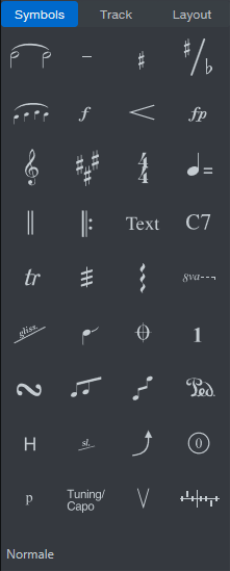
記号を選択後、音符をクリックして記号を固定する必要があります。記号には時間経過に伴う変化を示すものもあり、これらの場合、複数の音符間にわたってクリック&ドラッグする必要があります。
これらのシンボルのほとんどは、サウンドのバリエーションをトリガーするように割り当てることも可能であり、これにより作曲家にとってより直感的な方法でこれらの演奏技法を割り当てることができるようになります。設定方法について詳しくは、サウンドバリエーションをご参照ください。
- タイ: 小節内または小節線を越えて隣接する 2 つ以上の同じピッチの間に配置されます。音符の音価は異なっていても構いません。
- アーティキュレーション:スタッカートとアクセントのさまざまなタイプと組み合わせに適したアイコンを選択します。 臨時記号:調号は、音符が音階の一部であるかどうかを決定します。臨時記号は、FメジャーのAbなど、スケール外の音であることを示すのに使用します。シングル、ダブル、ナチュラルのオプションから選択できます。
- 異名同音のスペル:これを使用して、音符の異名同音のスペルを変更します (例: Eb から D# へ、またはその逆)。
- スラー:このオプションを選択した後、最初の音符をクリックし、スラーを付ける音符のグループ内の最後の音符までドラッグします。譜表の上または下に配置できます。また、入れ子にすることもできます。スラーは、配置後に全体的な位置、開始位置と終了位置、カーブを調整できます。これを行うには、矢印ツールを使用して既存のスラーを選択してから、スラーのコントロール点を使用して調整します。
- ダイナミック:pppp (ピアノ ピアノ ピアニッシモ) から ffff (フォルテ フォルテ フォルテ シモ) までの 10 個のオプションから 1 つを選択します。
- ヘアピン : これらの記号は、強弱が徐々に強くなったり弱くなったりすることを示す。適切なオプションを選択し、音符をクリックしてからヘアピンを強弱の変化が完結する音符の終わりまたは小節線までドラッグします。
- 力の表現:これらは、突然の、強力な力学の変化を示します。フォルティッシモのオプションでは、さらに力強く演奏することが求められます。
- 音部記号: トラック全体に音部記号の変更を追加するための 10 個の音部記号オプションがあります。なお、(トラックオプション内の)「スタッフプリセット」を使用すると、五線譜が自動的に割り当てられます。
調号 : これを使ってセッションの調号を変更する。このオプションを選択したら、楽譜内の調号を変更したい場所をクリックしてください。既存の調号をダブルクリックして編集します。
拍子記号: これを使ってセッションの拍子記号を変更する。このオプションを選択したら、楽譜内の拍子記号を変更したい場所をクリックしてください。既存の拍子記号をダブルクリックして編集します。
テンポ : これを使ってセッションのテンポを変更する。選択後、楽譜内のテンポを変更したい箇所をクリックしてください。メトロノーム記号の変更、またはリト(リテヌート、つまりテンポを遅くする)を使用します。またはアクセル。(アクセルランド、またはテンポを速める)既存のテンポ記号をダブルクリックして編集します。詳細は以下の「テンポ」を参照
小節線 : 二重小節線か最終小節線かを選択する。これを使って、楽譜内の任意の場所に小節線を挿入できます。
リピート : リピート開始またはリピート終了、およびリピートエンディングツールから選択する。
楽譜内の任意の場所にリピート記号を配置して、繰り返し部分を作成する。複数回の繰り返しマークを設定するには、繰り返し終了線をダブルクリックします。
必要に応じて、リピートエンディング小節(または「初回小節」)を追加できる。まずリピートする部分を作成し、リピートエンディングツールを選択してから、初回エンディングの開始位置に配置する。最終の終了ブラケットは、「繰り返し終了」バーの後に自動的に作成されます。最初の時間枠をダブルクリックして、複数のパスを作成します。
反復される部分は「展開」され、アレンジウィンドウでは「ゴーストコピー」として表示される。タイムラインの小節番号の横には、反復を示すアスタリスクが表示される(ルーラーに小節が表示されている場合)。(ビートをタイムベースとするトラック)はデフォルトで「展開」されますが、その他の楽器トラックやオーディオトラックは展開されません。(ビートをタイムベースとするトラック)はデフォルトで「展開」されますが、その他の楽器トラックやオーディオトラックは展開されません。ただし、メインのトラックインスペクタにある「スコアに従う」チェックボックスを選択することで、どのトラックでもこの動作を変更することができます。
Fender Notionアプリと直接やり取りする反復付きの楽譜も対応している。なお、ジャンプマーク内に反復がある場合(例えば「DC al Coda」内の反復など)、DCの部分では、伝統的にその反復は省略されることに注意してください。
テキスト : テキストボックス、歌詞、またはリハーサル記号のいずれかを選択する。
このテキストボックスには、独自の指示や手法、あるいは他の共同作業者へのメモなどを記入できる。
ツールを選択し、歌詞の開始位置となる最初の音符の下をクリックして、歌詞を入力する。既存の歌詞の下をクリックして、新しい節を追加してください。詳細については、以下の「歌詞」をご覧ください。
リハーサル用の印は、リハーサル中に演奏者が参照できるよう、一目でわかるチェックマークを作るのにも役立つ。個々のシーケンスを編集したり、シーケンスを再開したりするには、それらをダブルクリックしてください。文字や数字を入力すると、Studio Proが自動的に順番に続けて入力します。
和音 : これを使って、楽譜の任意の場所に和音を配置する。既存のコードを編集するには、ダブルクリックしてください。和音は、どの楽器の移調設定でも表示され、五線譜の上部に、さまざまな表示オプションとともに表示されます。コード図を表示することもできます。コードはグローバル・コード・トラックと同期されています。トラックの「レイアウト」オプションで、パートごとにコードを表示/非表示に設定できます。コード・セレクターの詳細については、以下の「コード」のセクションをご覧ください。
- トリル:トリル、トリル シャープ、トリル フラットの 3 つの選択肢があります。トリルでは必ず元の音の上の音が鳴りますが、トリルの幅は、その音とセッションのキーとの異名同音関係により異なります。半音上の場合もあれば、全音上、または元の音から短3度上の場合もあります。音符をクリックしてトリルを追加するか、音符をクリックしてからドラッグして長いトリルを作成します。
- トレモロ:2 つのタイプがあり、合計 6 つのオプションがあります。トレモロ記号は繰り返しのリズム音型を示す簡略表現として使用できます。スラッシュが1本の場合は8分音符のトレモロ、2本の場合は16分音符のトレモロ、3本の場合はさらに速い「拍子記号のない」トレモロを表します。
- 単音トレモロ(スラッシュトレモロ)は単音またはコードに影響します。
- 2音またはフィンガートレモロ(シェイク)は2つの異なる音またはコード間のトレモロです。フィンガートレモロは独自の形式で記譜されます。トレモロの全体的な長さはいずれかの音の数となります。
- アルペジオ: 標準 (上)、上 (上矢印付き)、下 (下矢印付き) の 3 つの選択肢があります。これはコード(同一のイベントにある音)にのみ機能します。これはノートエフェクトです。ピアノビューやドラムビューの元のノートの位置は変わりません。
- オクターブ記号:1 オクターブ上または下、2 オクターブ上または下、の 4 つのオプションがあります。いずれかを選択してから、トランスポーズする範囲をクリック&ドラッグします。これはノートエフェクトです。ピアノビューやドラムビューの元のノートは変わりません。
- グリッサンド/ポルタメント/スライド : 希望するオプションを選択し、音符をクリックすると、その音符と次の音符の間に効果が適用される。
ジャズ・ベンド : Rip、Scoop、Doit、Short Fall、Shake、Long Fallの6つのジャズ・ベンド・オプションから選択できる。
ジャンプマーク : ジャンプマークには、DC(ダ・カーポ)やコーダといった伝統的な進行指示が含まれる。反復されるセクションは「展開」され、アレンジウィンドウでは「ゴーストコピー」として表示されます。タイムライン上の小節番号の横にアスタリスクが表示されると、その部分が反復セクションであることを示しています(ルーラーに小節が表示されている場合)。楽譜に記載されている楽器のパート(すなわち、(ビートをタイムベースとするトラック)はデフォルトで「展開」されますが、その他の楽器トラックやオーディオトラックは展開されません。ただし、メインのトラックインスペクタにある「スコアに従う」チェックボックスを選択することで、どのトラックでもこの動作を変更することができます。ジャンプマークやフローを含む楽譜で、Fender Notionアプリとの間で直接送受信されるものも対応しています。再生を行うには、すべてのマークが追加され、かつ「正しい」順序で並んでいる必要がある点にご注意ください。例えば、DCとコーダを追加する場合、3つのジャンプマークが必要になります:「To Coda」…「DC al Coda」…「Coda」(楽譜上の出現順)。
指使い : このツールを使えば、指の位置と楽譜の音符との対応関係を指定できる。右クリックして適切な指を選択し、その指使いを希望の音符に割り当ててください。単音に指番号を追加したり、和音の上や下に複数の指使いを縦に重ねたりすることができます。指の代用を入力するには、2つ目の数字を入力する際に[Shift]キーを押したままにしてください。
装飾記号 : 10種類の装飾記号から1つを選び、スコアをより華やかにしたい場所に配置する。
「ビームの編集」 : 2つの音符間の既存のビームを調整するには、これを選択する。これにより、例えば2つの連符の8分音符を、それぞれ個別の音符の棒を持つ音符に分けることができる
十字線表示 : このツールは、ピアノやハープなど、両手用の2本の五線譜からなる楽器が選択されている場合にのみ表示される。まず、同じ五線譜にすべての音符と、必要な連桁をすべて入力してください。次に、そのツールを選択し、もう一方の手で演奏させたい音符をクリックします。その後、音符は別の五線に移されますが、元の五線とは依然として連桁でつながったままになります。
ペダル : ペダルを踏み込む(押し続ける)か、ペダルを離す(放す)かを選択する。
ギターテクニック : ハンマーオン、プルオフ、スラップ、パームミュートなど、9種類の定番ギターテクニック記号から選択できる。
スライド : 上下にスライドする線を追加できる。
- ベンド : ベンド、ビブラート、ワウ・バーには13種類のオプションがある!お好みのオプションを選択してからノートをクリックしてエフェクトを追加します。Bend Stringのように、一度に複数のノートをサポートするオプションもあります。ベンドを追加したら、ドラッグしてベンドの長さやピッチの幅を変えることができます。
ギターの弦 : 1~7の弦番号を選択すると、クラシックギターの楽譜に丸で囲まれた弦番号が追加される。
フィンガリング(ギター): このツールを使えば、弾く手の指の位置と楽譜の音符との対応関係を指定できる。右クリックして適切な指を選択し、その指使いを希望の音符に割り当ててください。各文字は次の指を表しています:p(親指)、i(人差し指)、m(中指)、a(薬指)、c(小指)。
チューニング/カポ : このツールを使って、楽譜内のどこにカポや新しいチューニング(最大16フレットまで)が必要かを示す。カポやチューニングが必要な小節をクリックし、表示されるウィンドウでカポの位置を指定してください。Capoを使用する場合、タブの番号は変わりませんが、標準的な楽譜表記と実際の再生音はそれに応じて移調されます。
弦楽器の奏法 : アップボウやダウンボウ、コン・ソルドやセンザ・ソルド、アルコやピッツィカート、オープンサークルなど、さまざまな弦楽器の奏法ツールから選択できる。
ドラム・テクニック: このツールは、ドラムまたは打楽器が選択されている場合にのみ表示される。「L」と「R」の矢印、および「開く」「閉じる」「半開」の記号から選択してください。
ハープの図 : このツールは、ピアノやハープなど、両手用の2つの五線譜からなる総譜を使用する楽器が選択されている場合にのみ表示される。ツールを選択し、ハープのペダルチェンジを配置したい五線譜上の場所をクリックする。ハープのダイアログでは、図全体を表示するか、変更されたペダルの音程のみを表示するかを選択できます。編集するには、既存の図をダブルクリックしてください。ハープのペダル図は、楽譜に記されたグリッサンドの演奏に影響を与え、演奏される音階をより細かくコントロールできるようにします。
その他 : 「ノーマル」記号が含まれており、これを使用すると直前の演奏技法を解除できる。例えば、「スル・ポンティチェッロ」(ブリッジに向かって弓を引く)の後に用いられ、弦楽器奏者が通常の弓使いに戻ることを意味します。複数の条件を満たす必要がある場合、ノーマルは適切なサウンドバリエーションをトリガーするのに非常に役立つ。音楽記号の組み合わせについては、「サウンドバリエーション」の章を参照のこと。
Fender Studio Proには2種類のトレモロがあります。
トラックパネル
トラックパネルは各トラックに対してスコアをすばやく適切に設定するのに便利です。この設定はインスペクターで選択されているトラックのスコアビューにのみ影響します。2つ以上のトラックがスコアに表示されている場合でも同じです。これらの設定は印刷されるスコアの外観にも影響します(下参照)。
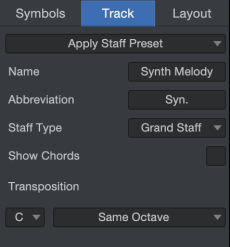
- 譜表プリセットを適用:矢印をクリックして譜表プリセットのリストを開きます。プリセットはさまざまなカテゴリ(弦楽器、木管楽器、ドラム/シンバル、ボーカルなど)にグループ分けされています。各プリセットにはその楽器に対する適切な移調の値とその他の設定が自動で選択されます。たとえば、アルトサックスのプリセットを選択すると、移調はEbになります。これは、アルトサックスがEb管だからです。トラックの調号も同じく移調されます。たとえば、セッションがGの場合、アルトサックス譜表はEのキーで表示されます。
- 名前:このフィールドにはトラック名が自動入力されます。ここで編集することも、トラックで編集することもできます。
- 略名:選択された譜表プリセットの略名は自動入力されますが、必要に応じて別の略名を入力することもできます。
- 譜表タイプ:標準(1譜表)、タブ譜、標準+タブ譜、大譜表、ドラムセット、1線譜の6つのオプションがあります。選択された譜表プリセットに対して適切な設定が自動選択されますが、必要に応じて変更することもできます。
- コードを表示:ボックスにチェックを入れると、選択されている譜表にコードトラックのコードが表示されます。移調楽器用の譜表の場合、コードは正しい移調を自動で表示します。
- TABタイプ:譜表タイプが[タブ譜]または[標準+タブ譜]に設定されている場合にのみ選択可能なこのフィールドでは、さまざまな弦の数やチューニングの14のフレット楽器からタブ譜編集インターフェースで使用するものを選択できます。
- TAB線:弦楽器の場合、譜表プリセットで選択されている楽器のデフォルトのチューニングが表示されます。必要に応じて、クリックしてキーボードで独自のチューニングを入力できます。
- タブの丸:チェックすると、2分音符と全音符に対して、タブ譜内でフレット番号を囲むように丸が表示されます。
- TAB譜にフレット記号を表示:チェックを入れると、タブ譜のフレット番号の下にフレット記号が表示されます。これらは、[標準 + タブ譜]タイプで表示されるノートの符尾と合致します。
- 移調:2つの設定があります。
移調キー : これは楽器の移調キーを設定する。選択された譜表プリセットに対して適切な設定が自動選択されます。例えば、クラリネットやテナーサックスはB♭調の楽器であるため、B♭の調律が選ばれます。キーのドロップダウンにカーソルを合わせると、その操作による効果を説明する便利なツールチップが表示されます。例えば、「記譜上のCは……」この例では、記譜上のCは「Bb」として鳴ります。
- オクターブ:これにより、スコアを最も読みやすい範囲 (つまり、加線の数が最小) に配置できます。設定には、「同じオクターブ」(オクターブシフトなし)または最大±2オクターブが含まれます。
注 : C調の楽器もあるが、音符が読みやすい五線譜の中心に収まるよう、オクターブ転調が施されている。これにはピッコロやコントラバスといった管弦楽楽器が含まれますが、重要なのは、ギターやベースギターも含まれるという点です。
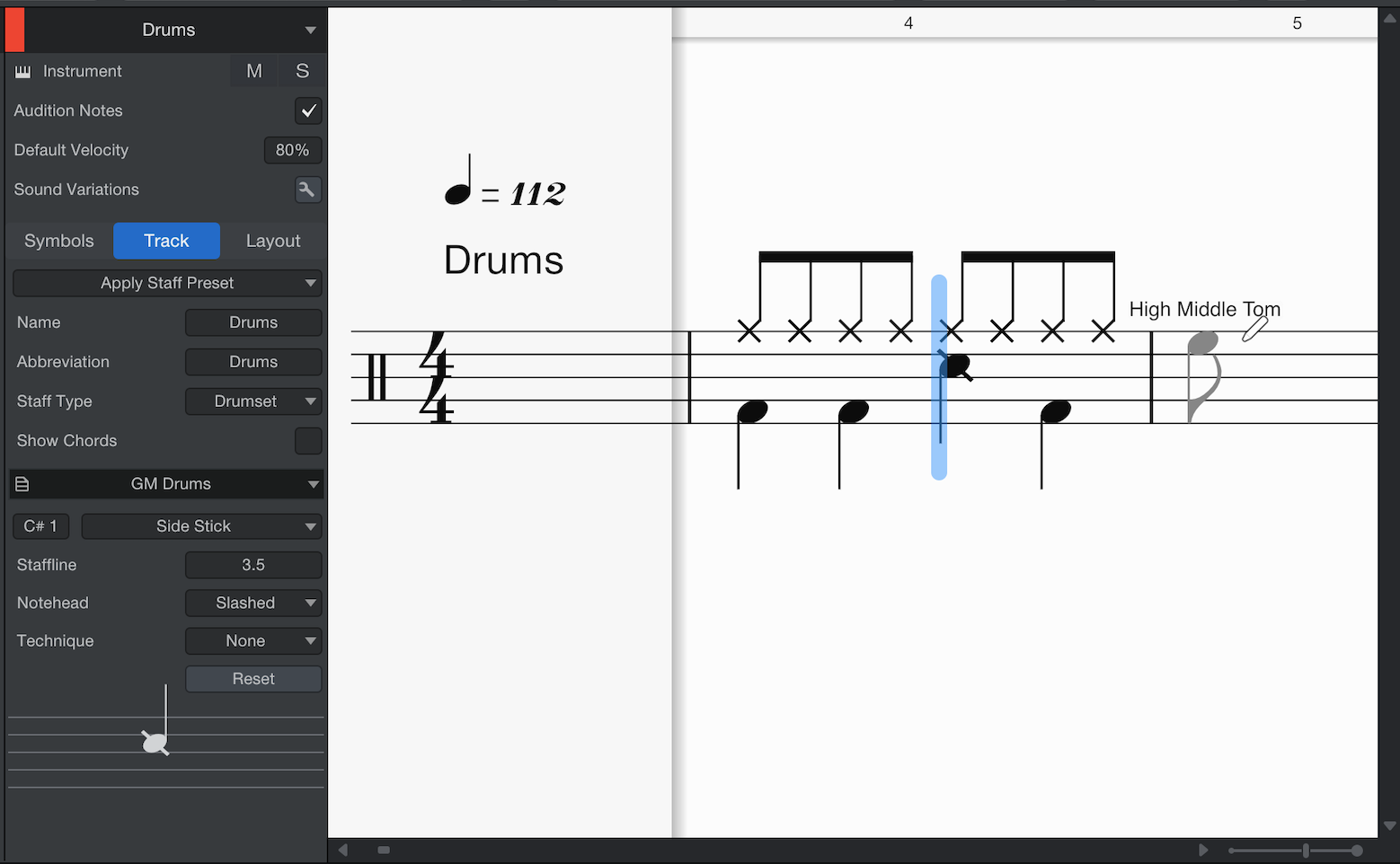
ドラム・マッピング :ドラムのバーチャル・インストゥルメントが読み込まれており、かつ「五線譜プリセット」が「ドラム」またはその他の音高のない打楽器に設定されている場合、ドラム・マッピング・ツールが利用可能になる。これにより、楽譜上の音高をサンプルの実際のMIDI音高に割り当てることができます。ドラム用のサンプルのMIDI音高は、読みやすい五線譜の範囲外にあることが多いため、これは便利な機能です。バーチャル・インストゥルメントがドラムの名称を提供している場合、それらはドロップダウンメニューに表示されます。そうでない場合は、マッププリセットを作成するか、既存のプリセットを読み込むことができます。Studio ProにはGeneral MIDIプリセットが付属しており、カスタムマップを作成する際の便利な出発点となります。ドラムの名前を選択し、希望する音程、音符、演奏技法を設定してください。プレビューノートを上下にドラッグして、素早く配置することができます。このツールを使えば、考えが変わったり、別のマッピングを適用したい場合など、楽譜内の既存の音符も調整できる。
レイアウトパネル
「スコア表示」では、3つのレイアウトが利用可能です:「連続表示」、「ページ表示(総譜)」、「単一トラック(単譜)」です。「レイアウト」パネルの設定は各ビューに個別に適用され、現在選択されているビューに応じて更新されます。これにより、総譜とは異なる設定を個々のパートごとに適用することができます。
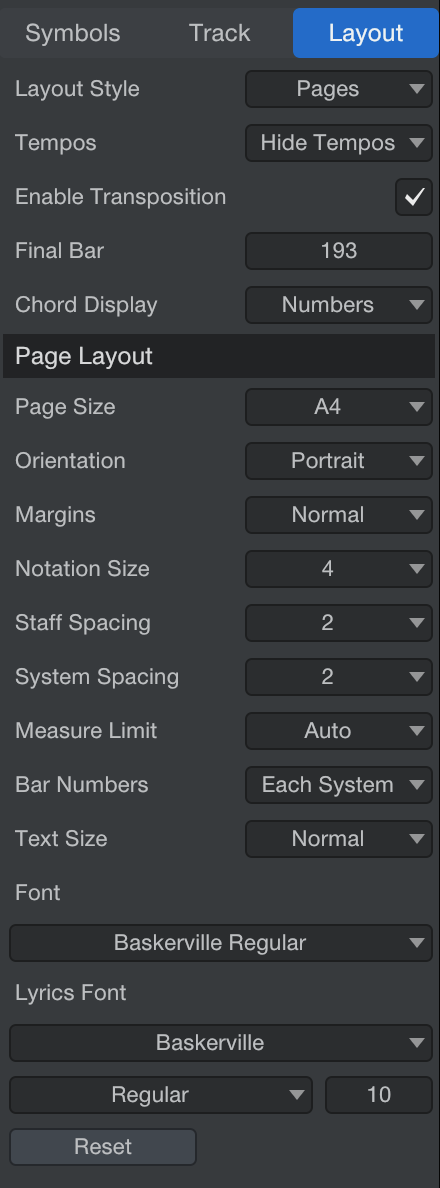
- レイアウトスタイル:希望のレイアウトを選択できます。ツールバーボタンにリンクしており、一方に変更を加えるともう一方も変更されます。
- 連続表示 : アレンジビューと同様に、ページ区切りなしで複数のトラックを横並びに表示できる。このオプションを選択すると何も印刷できなくなるため、「ページレイアウト」の設定は非表示になります。なお、レイアウトの上部にはセッションのメタ情報(タイトル、作曲者など)は表示されません。
- ページ:複数のトラックを表示および印刷できます。1ページに収まるトラックの数は、トラックリストでどのトラックが表示または非表示なのか、および、ページレイアウトのパラメーター(下参照)により決まります。
- 単一トラック:直近に選択したトラックのスコアを表示、印刷できます。
- テンポ : すべてのテンポ設定を表示する(「テンポを表示」)、すべてを非表示にする(「テンポを非表示」)、または最初のテンポのみを表示する(「最初のテンポのみ」)のいずれかを選択できる。
- 移調を有効化:トラックを移調した際にトラック内の調号が変更可能になります。これを防ぐには、ボックスのチェックマークを外します。
- 最終小節:楽譜に表示させたい小節数を指定できます。
- コードディスプレイ:希望のコードディスプレイのモードとスタイルを選択できます。いくつかのオプションから選択できます。コード表示の詳細については、以下の「コード」または「タイムラインの表示」をご覧ください。
ページレイアウト
これより下の設定では、最終的な印刷出力結果(記譜サイズなど)を指定したり、ディスプレイ上でのスコアの表示方法を指定したりできます。連続ページレイアウトには使用できません。長休符設定は単一トラックページレイアウトでのみ使用できます。
- ページサイズ:矢印をクリックすると、標準の印刷形式リストが開きます。
- 向き:スコアの向きを[縦向き]または[横向き]から選択します。さまざまなサイズのモニターや紙に対応できます。
- 余白:使用するプリンター、または最終印刷結果が装丁なのかルーズリーフなのかに応じて、これらの設定で楽譜の余白を指定できます。
- 記譜サイズ:スコア内の音符とその他の記号のサイズを調整できます。
- 譜表間隔:組段内の譜表間の間隔を設定します。
- 組段間隔:組段(譜表のグループ)間の間隔を設定します。1セッション内に使用されている楽器が少ない場合、大きな値にするとスコアが読みやすくなります。逆に、セッションにフルオーケストラが使用されている場合、小さな値にすると1ページ内にすべての楽器パートを収めることができます。[記譜サイズ]や[譜表間隔]設定と組み合わせて最適な表示になるようにしましょう。
-
小節数制限:これにより、特定の小節数が1つの小節枠に収められます。例えば、1小節につき4小節ずつ揃ったリードシートを作成するのに便利です。読みやすさを確保するため、最小行間が設定されています。そのため、注釈が多すぎると、この設定は上書きされます。その場合は、表記サイズを縮小するか、ページサイズを拡大することを検討してください。
- 長休符:(単一トラックのみ)数小節にわたって存在する小節休符をひとつの小節にまとめます。ひとつの長休符にまとめる小節の数を数字で指定します。すべての小節休符を個別に表示させたい場合、[なし]を選択します。
- 小節番号:小節番号を隠すか([なし])、各譜表セットの最初の小節の上にのみ表示させるか([組段ごと])、各小節の上に表示させるか([小節ごと])を指定します。
- テキストサイズ:ソングタイトル、アルバム、ソングライター/作曲者の各フィールドに使用されるフォントのサイズを調整します。[タイトルなし]を選択するとこの情報が非表示になります。その他のオプションについては、選択したサイズ([極小]、[小]、[標準]、[中]、[大]、[特大])でそれらのフィールドが表示されます。
- フォント:このメニューでスコアの表示と印刷に使用されるテキストフォントを選択します。かなりのパーソナライズが可能で、ユーザー独自のスコアを作成できます。セッションごとに異なるフォントを使用することも可能です。