詳細オプション
Fender Studio Proでは、次の方法でワークフローをカスタマイズできます。[Studio Pro]>[オプション]>[詳細](macOS:[環境設定]>[詳細])の各タブをクリックし、オプションを選択します。
アレンジビューでの編集に関連する以下のオプションの多くは、アレンジビューのツールバーの[オプション]ボタンをクリックしてアクセスするおよびオン/オフを切り替えることができます。
編集
[編集]タブをクリックし、次のオプションを選択します。
- ツールの十字カーソルを有効化:このオプションはデフォルトで選択されています。アレンジビューに大きな白の十字線が表示され、マウスを使用するツールで正確な位置を表示することができます。
- 空きスペースのクリックでカーソル移動:このオプションはデフォルトでは選択されていません。選択すると、空のスペースへのクリック、またはイベントがない部分へのクリックに基づき、タイムラインカーソルが選択されます。
- テイク録音後にレイヤーを展開:このオプションはデフォルトで選択されています。このオプションと[テイクをレイヤーに録音]オプションの両方がオンの場合、各録音テイクのレイヤーは録音が停止すると同時に表示されます。表示させたくない場合、このオプションをオフにします。
- トラック/チャンネル名はアクティブなレイヤーに従う:このオプションはデフォルトでは選択されていません。オンの場合、トラックヘッダーと該当するチャンネルのトラック名の代わりに、アクティブなレイヤーの名前が表示されます。
- フォルダートラックの色をコンテンツに適用:このオプションはデフォルトでは選択されていません。オンの場合、フォルダートラックに含まれるすべてのコンテンツが、そのフォルダートラックに対して選択した色で色分けされます。
- トラックコントロール色を変更:このオプションはデフォルトでは選択されていません。この状態では、各トラックに選択した色がアレンジビューのコントロール内の小エリアに表示されます。[トラックコントロール色を変更]がオンの場合、各トラックのコントロールエリア全体が指定色で色分けされ、見分けやすくなります。
- トラックとレイヤーを自動配色:このオプションはデフォルトで選択されています。このオプションは、[トラックを追加]ダイアログを使用しないでトラックを作成する際、ファイルのインポートに適用されます。
- チャンネル番号をトラックに表示:このオプションはデフォルトでは選択されていません。一部のトラックにはコンソール内に対応するチャンネルがありません(逆も同様)。そのため、トラックまたはチャンネル番号の間隔が空かないよう、トラックとチャンネルには別々に番号が割り当てられます。つまり、場合によっては、トラックとそれに対応するチャンネルの番号が異なる場合があるということです。これを問題だと感じる場合、[トラック]オプションで[チャンネル番号をトラックに表示]をオンにして、各トラックが対応するチャンネル番号で示されるようにして不一致を防ぎます。
- イベントの編集時に重複しない:このオプションはデフォルトでは選択されていません。オンの場合、あるイベントを超えて別のイベントを動かすまたはペーストすると、その下にあるものが削除され、データの重複はありません(オーディオのクロスフェードのみ維持されます)。コピーされた範囲にイベント外のデータが含まれる場合、この範囲選択はイベントの一部であるものとして処理されます。つまり、この範囲選択をペーストすると、ペースト先の同じ範囲が上書きされます。
この「重複しない」設定は、[Studio Pro]>[オプション]>[詳細]>[MIDI](macOS:[環境設定]>[詳細]>[MIDI])で[長いノートをパートエンドでカット]がオンになっている場合にのみノートデータに作用します。 - イベント名を表示:アレンジビューの各イベント内に名前を表示します。表示上の違いだけで、機能に変更は生じません。
- エンベロープをインストゥルメントパートに表示:コントローラー動作(ボリューム、サステインなど)のグラフィック表示をオーバーレイ表示します。機能に変更は生じません。ノートだけを表示させるにはこれをオフにします。
- コードをイベントに表示:アレンジのオーディオイベントにオーバーレイを追加して検出されたコードを表示します。これにはトラック高さを[小]以上に設定する必要があります。
- イベントにグリッドを表示:このオプションはデフォルトでは無効になっています。選択すると、アレンジビューと編集ビューのタイムライングリッドがイベントに表示されます。グリッドを表示させると、編集タスクに便利な場合があります。
オートメーション
[オートメーション]タブをクリックし、次のオプションを選択します。
- オートメーションはイベントに従う:デフォルトで選択されています。オンの場合、オートメーションエンベロープはイベントにロックされます。そのため、オートメーションがロックされているイベントを移動させると、オートメーションも移動します。
- オートメーションエンベロープのイベントを無効化:これもデフォルトで選択されています。オートメーションエンベロープが表示されている間、マウスを使用するツールでイベントを操作できなくなります。オートメーションの編集中にその下にあるイベントを誤って編集してしまうことを防ぎます。
- チャンネルのオートメーショントラックを自動作成:デフォルトで無効になっています。このオプションを有効にすると、コンソール内に作成される新規FXチャンネル、バス、VCAチャンネルにオートメーショントラックが自動的に追加されるようになります。これは、アレンジビューのトラック構造と、コンソールのチャンネルの間で等価性を保つのに役立ちます。
- すべてのタッチパラメーターのエンベローブを自動追加:デフォルトで選択されています。このオプションがオンの場合、オートメーションに適したパラメーターのコントロールに触れるとパラメーターのオートメーションエンベロープが追加されます。
- リダクションレベル:新規オートメーションデータの密度を描画中にコントロールできます。これは再生中のCPU負荷の低減に役立ちます。ノートデータリダクションはMIDIポリフォニックエクスプレッション(MPE)データにも適用されるため、一部のMIDI録音では、リダクションされたデータではサウンドが異なる場合があります。この問題を避けるには、リダクションレベルを0%に設定します。この設定は既存のオートメーションレーンエンベロープには影響しません。
- 新規オーディオトラックのデフォルトエンベロープセレクターでは、各新規トラックに対して作成されるオートメーションエンベロープの種類のデフォルトを指定できます。ボリューム、パン、ミュートのオンとオフを切り替えることができます。
オーディオ
[オーディオ]タブをクリックし、次のオプションを選択します。
- 新規オーディオトラックの「再生オーバーラップ」を有効化:デフォルトでは選択されていません。オンの場合、作成する全オーディオトラックに対して「再生オーバーラップ」機能が自動でオンになります。詳しくは、「編集」章の「トラックインスペクター」セクションをご参照ください。
- 新規トラックに[レイヤーはイベントに従う]を有効にする:デフォルトで選択されています。新規トラックは、タイムラインに沿って移動させると、下にあるレイヤーのオーディオが上にある関連イベントに従うようにデフォルト設定されます。オフの場合、1つまたは複数のレイヤーが下にあるイベントを動かすと、イベントが下のレイヤーから切り離され、プライマリレイヤーの一部になります。この機能は、インスペクターからトラックごとに有効/無効を切り替えることもできます。
- キャッシュをタイムストレッチされたオーディオファイルに使用:デフォルトで選択されています。詳しくは、「編集」章の「タイムストレッチキャッシュを使用する」セクションをご参照ください。
- テンポ情報をオーディオファイルに記録:デフォルトで選択されています。オンの場合、Fender Studio Proで録音されるオーディオファイルにテンポが記録されます。録音の時間位置におけるセッションテンポがファイルとともに保存されるため、自動タイムストレッチが可能となります。別のアプリケーションでFender Studio Proからのオーディオファイルの読み込みに問題が生じた場合、このオプションをオフにしてみてください。
- 再生とオーディオファイルのエクスポートにディザリングを使用:デフォルトで選択されています。デバイスにより、またはファイルのエクスポート中にオーディオ信号のビット深度が下がると、Fenderの三角ディザリングが適用されます。好みの特性を持つディザリングを内蔵したリミッターインサートエフェクトをメイン出力に使用するなど、サードパーティによるディザリングを使用したい場合は、このオプションの選択を解除します。
- マスタリングファイルの更新にリアルタイムプロセッシングを使用:セッションのマスタリングファイルが自動更新される際にリアルタイムプロセッシングを使用したい場合に選択します。このオプションは、外部インストゥルメントのように、ミックスに含めるのにリアルタイムのミックスダウンを必要とする特定のデバイスをセッションが使用している場合には必須となります。
- オーディオ入力をプリ録音:指定の長さのバッファー(トランスポートが停止しても連続して録音される範囲)を作成できます。このオプションは、録音開始前に作成するオーディオを保存します。録音が完了すると、録音を開始した位置の前に、指定したオーディオの秒数分が追加されます。
- 録音されるデータは、物理入力が接続されている間、入力チャンネルに集められます。プリ録音がオンの状態でレコーディングした後、イベントスタートのハンドルを左に引くと、プリ録音されたデータが展開表示されます。
- 同一トラック上で録音を再開する場合、直前の録音の最後のみがプリ録音され、データはリピートされず、2つの録音をシームレスにつなぐことができます。
- 録音オフセット:アレンジメント内での録音されるオーディオのずれ(オフセット)をサンプル単位で入力し、デバイス/ドライバーの遅延を補正できます。
- 1オーディオデバイスタイムスタンプを無視(Windowsのみ):一部のASIOドライバーのタイムスタンプは不正確であるため、Fender Studio Proはデフォルトでシステムクロックを使用します。この設定はオフにできますが、再生カーソルのジャンプなどの不安定な動作がある場合、再びオンにしてください。
MIDI
[MIDI]タブをクリックし、次のオプションを選択します。
- タイムコードはループに従う:このオプションはデフォルトで選択されています。オンの場合、ループがセッション、マスタリングプロジェクト、ショー内で有効な場合のMIDIタイムコードの同期を保ちます。オフの場合、Fender Studio Proのトランスポートのループ中もMIDIタイムコードはそのままカウントを続けます。
- プリカウントのノートを表示:このオプションはデフォルトでは選択されていません。このオプションをオンにすると、プリカウント有効時にカウントイン中に再生されたMIDIノートが維持されます。これは、強拍前に開始するパートの演奏時に便利です。
- 長いノートをチェイス:デフォルトで選択されています。オンの場合、ノートの開始位置より後で再生が開始する場合、再生の開始位置からノートが再生されます。たとえば、シンセパッドノートが小節1で開始し小節8まで続き、再生が小節4から開始する場合、ノートは小節4から再生されます。このオプションがオフの場合、上記の例では、ノートはまったく再生されません。
- 長いノートをパートエンドでカット:このオプションはデフォルトでは選択されていません。オンの場合、ノートがパートの末尾部分でカットされます。これにより、パートエンドにノートオフが置かれます。
- レトロスペクティブレコード機能を有効化:デフォルトで選択されています。オンの場合、受信したMIDIデータはすべて録音中でなくても各トラックにキャプチャされます。このバッファーは呼び出したりセッション内の任意の位置に配置したりできます。
- 録音オフセット:このオプションでは、アレンジメント内での録音される内容のずれ(オフセット)をミリ秒単位で入力し、デバイス/ドライバーの遅延を補正できます。
コンソール
[コンソール]タブをクリックし、次のオプションを選択します。
- 取り消しを有効化:フェーダーの移動やチャンネルのミュートなど、コンソールでの変更の取り消しを有効にする場合、このオプションをオンにします。
- チャンネルストリップに色を付ける:このオプションをオンにすると、チャンネルの色分けがコンソールのチャンネルストリップ全体に適用されます。通常、色はチャンネルラベルにのみ表示されます。この種のビジュアル拡張機能は、長いセッションを扱う際に便利です。
- プラグインヘッダーに色を付ける:このオプションをオンにすると、チャンネルの色分けが開いているプラグインのエディターウィンドウに適用されます。これは、同じプラグインがいくつかのコンソールチャンネルで使用されている場合(Fender Compressorなど)に便利です。
- 選択されているチャンネルを自動展開:オンの場合、コンソール内に展開されたチャンネルが一度にひとつずつ表示されます。最初のチャンネルをダブルクリックして展開し、次のチャンネルを選択すると、現在選択されているチャンネルが自動で展開し、以前選択されていたチャンネルが折りたたまれます。Alt/Optionキーを押したまま次のチャンネルをクリックすると、前のチャンネルは折りたたまれません。
- マルチアウトインストゥルメント用のバスを自動作成:このオプションが有効な場合、Impactなどのインストゥルメントがセッションにインサートされると、インストゥルメントバスが自動で作成されます。このオプションはデフォルトで有効になっています。
- フェーダーモード:コンソールでのチャンネルフェーダーのマウス動作を設定します。[タッチ]を選択すると、フェーダーを希望の位置にドラッグする前にフェーダーハンドルをクリックする必要があります。[ジャンプ]を選択すると、フェーダーの移動範囲の任意の位置にフェーダーを設定できます。
- プラグインメニュー:コンソール、インスペクター、チャンネルエディター内のローカルプラグインメニューのスタイルが変更されます。[基本]を選択すると、(カスタムユーザーフォルダーを含む)フォルダーで分類されるシンプルなプラグインリストになります。[詳細]を選択すると、検索や並べ替え機能のある拡張されたブラウザースタイルのビューになります(ブラウザーの[プラグイン]タブに類似)。このオプションを変更すると、コンソール全体にわたってすべてのローカルプラグインメニューの表示が変わります。
- 選択したトラックでオーディオ入力を有効:このオプションをオンにすると、選択するオーディオトラックの録音とモニターモードが自動でオンになります。
- 選択したトラックでインストゥルメント入力を有効:このオプションをオンにすると、選択するインストゥルメントトラックの録音とモニターモードが自動でオンになります。
- 選択したトラックでソロを有効:このオプションがオンの場合、あるトラックをソロにしたあと、別のトラックを選択すると、新たに選択したこのトラックもソロになります。このオプションをオフにすると、トラックは、ソロをオフにするまでソロ状態のままになります。
- エディターは選択に従う:このオプションはデフォルトで選択されています。チャンネルが選択されると、表示されるチャンネルデバイス(バーチャルエフェクトやインストゥルメントなど)が自動的に切り替わります。そのため、選択されているチャンネルに関連するデバイスだけを表示させることができます。
- トラックが録音可能になるとオーディオトラックまたはインストゥルメントトラックのモニタリングが自動的にオンになるよう設定したい場合、[選択したトラックでオーディオトラックモニターを有効]オプションと[選択したトラックでインストゥルメントトラックモニターを有効]オプションを選択します。
- オーディオトラックモニター中にオーディオトラックの再生をミュート(テープスタイル):このオプションは、モニタリングが有効になっているオーディオトラック上の既存のオーディオの再生をミュートします。
- キューミックスミュートはチャンネルに従う:このオプションが有効な場合、キューミックスのいずれかのチャンネルをソロにするとキューミックス内の他のすべてのトラックがミュートします。キューミックスのいずれかのチャンネルをソロにしてもキューミックス内の他のチャンネルが再生を続けるようにしたい場合、このオプションを無効にします。
- 注:このオプションが無効な場合、キューミックスセンドはバスおよびFXチャンネルで使用できません。この状態では、チャンネルのキューミックスセンドはキューミックス出力に直接ルーティングされます。
同期
[同期]タブをクリックし、次のオプションを選択します。
- 外部デバイスに同期:このボックスをクリックすると、Fender Studio Proは受信するMIDIタイムコード(MTC)に従います。一部のMIDIデバイスはMIDIクロックデータのみを伝送し、MTCは伝送しません。Fender Studio ProにはシンプルなMIDIクロックを超える精度が必要です。SMPTEからの変換には外部シンクロナイザーが必要です。精度向上には外部ワードクロック(マスター)を推奨します。
- MIDIタイムコード:MIDIタイムコード(MTC)を受信するデバイスを選択します。デバイス名右の灰色のフィールドはMTC伝送の現在の状態を示しています。
- MIDIマシンコントロール:MIDIマシンコントロール(MMC)を受信するデバイスを選択します。
Ableton Link
Ableton Linkは、1台または複数のデバイス上で動作する複数のアプリケーション間で音楽の拍、テンポ、位相を同期させます。ローカルネットワーク内でFender Studio Proと1つまたは複数のAbleton Linkピアが動作中の場合、すべてのピアは同期して演奏することができ、またオプションとして同時に開始/停止することもできます。Linkピアデバイス(Fender Studio Pro以外)から演奏を開始する場合、Fender Studio Proのテンポは他のピアに同期し、テンポトラックは無効になります。
Ableton Linkを有効化:Ableton Linkを有効にするにはこのボックスをクリックします。
開始/停止を同期:このボックスをクリックすると、同じくこの機能が有効になっている他のピアとトランスポートの開始または停止を同期させることができます。開始/停止状態の変更は、ユーザー操作にのみ従います。
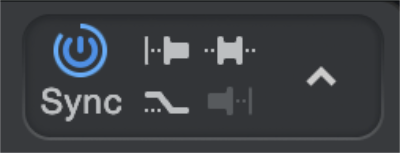
同期すると、トランスポートコントロールのオン/オフボタンを囲む青い円が回転します。
サービス
Fender Studio Proでは、特定の機能を有効にするサービス(モジュール)のオンとオフを個別に切り替えることができます。これは、トラブルシューティング時に便利です。たとえば、ARAプラグインが問題の原因であると考えられる場合、ARAサービスをオフに切り替え、問題が解決されるかどうか確認することができます。こうしたトラブルシューティングは、テクニカルサポートチームによるコンピューターシステムの問題の特定と解決、プログラムに含まれる未知の問題の確認に役立ちます。
デフォルトでは、すべてのサービスが選択されています。サービスをオフにするには、[Studio Pro]>[オプション]>[詳細](macOS:[環境設定]>[詳細])の[サービス]タブをクリックし、警告メッセージに目を通してから[承諾]ボタンをクリックします。その後、リスト内のサービスをクリックし、[無効化]ボタンをクリックします。変更を有効にするには、Fender Studio Proを再起動する必要があります。
サービスを再びオンにするには、上記の手順に従ってサービスを選択し、[有効化]ボタンをクリックします。ここでも、変更を有効にするにはFender Studio Proを再起動する必要があります。
ビデオ
[ビデオ]タブをクリックし、次のオプションを選択します。
-
ビデオファイルのインポート時にセッションのフレームレートをビデオのフレームレートに設定オプションは、ビデオを表示させながらサウンドトラックを作曲したい場合に特に便利です。
-
ビデオからのサウンド用のオーディオトラックを自動作成は、ビデオのオーディオをオーディオイベントのようにアレンジウィンドウで編集するオプションを提供します。そうでない場合、ビデオのオーディオファイルはオーディオのサブトラック内に制限されます。