コードトラック
コードトラックはグローバルトラック(アレンジトラックに類似)で、インストゥルメントパートとオーディオパートの両方の「ハーモニー編集」機能を提供します。この操作によるコード進行の再構築は、セッション全体または指定のトラックのみに適用されます。これにより、コード進行を含む内容を作成し、後でスイープ変更を加えることができ、面倒な編集やパートの際録音の必要がありません。
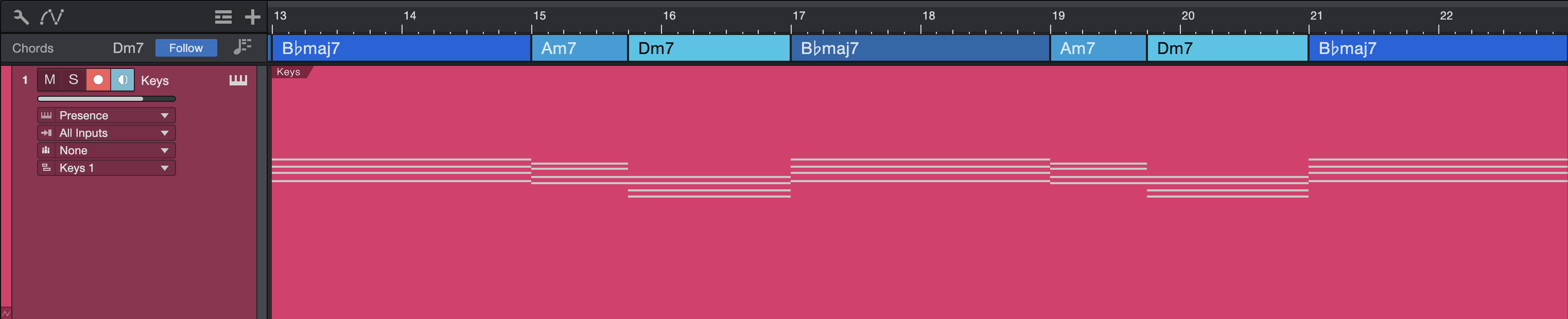
完成済みのコーラスに変更を加えてさらにエネルギーを加えたり、進行中の楽曲のハーモニー構成を見直したりしたいと思ったことは?コードトラックでは、こういった操作が簡単に行えます。
コードトラックは非常にパワフルな一方で、制約もあります。一番の制約は、ある程度のアーチファクトなしにはオーディオのピッチシフトができない点です。試行錯誤を経てセッションの「プロトタイプ作成」が完了したら、新しいコード変更に合わせてオーディオパートを再録音することをおすすめします。重要なパートの場合は特にこの操作を行うようにしましょう。
コードトラックの表示と非表示を切り替えるには、アレンジビューの上のこのボタン( )をクリックします。コードトラックの影響を受けているトラックに対してその効果のオンとオフを切り替えるには、[追従:]の[オン]/[オフ]ボタンをクリックします。
コードトラック:はじめに
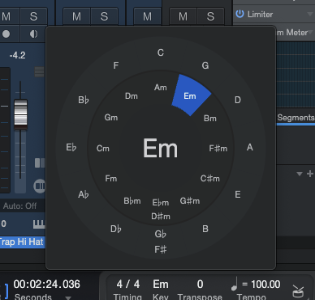
まず、コードトラックのディスプレイに正しいコードが表示されるよう、セッションのキーを設定します。これを行う一番簡単な方法は、トランスポートの[キー]ボタンをクリックし、ポップアップセレクターから任意のキーを選択します。
また、調号を自動抽出することも可能です。2種類の方法があります。
- インストゥルメントパートから:パートを選択してからパートを右クリック/Ctrl-クリックし、ポップアップメニューで[インストゥルメントパート]>[キーを検出]を選択します。
- オーディオイベントから:オーディオイベントを右クリック/Ctrl-クリックして[オーディオ]>[コード]を開き、[調号をイベントから抽出]を選択します。エディターが開いている場合、これは[アクション]>[コード]メニューで選択できます。まずオーディオのコードをMelodyneで検出する必要があります。
セッションは1回または複数回調号を変更できます。詳しくは「記号トラック」セクションをご参照ください。
キーが設定できたら、コードトラックへのコードの入力を開始することができます。これは、手動でも、インストゥルメントパートまたはオーディオパートからセッションのコード構成を自動検出しても行えます。
セッション内のひとつのインストゥルメントパートまたはオーディオパートにセッション全体にわたる内容がある場合、そのパートだけを使用してコード進行を自動検出できます。それ以外の場合、セッションのミックスダウンをエクスポートして、そのミックスダウンをオーディオトラックに再インポートし、そのトラックをコード検出の基盤として使用すると便利です。作業が完了したら、このミックスダウントラックは削除してもかまいません。
次に、コードトラックにコードを追加、削除、編集する方法について説明します。
コードを手動で入力および編集する
コードを手動で追加するには、ペイントツールを選択(またはCtrlを押したまま一時選択)してコードトラック内をクリックします。矢印ツールでコードトラックをダブルクリックしてコードを追加することもできます。
追加した新規コードセクションの長さは、デフォルトでは1小節、またはタイムライン内の現在選択されている長さになります。コードの長さは、コードの末端をクリックして希望の長さまでドラッグすることで変更できます。ペイントツールでコードを追加する場合、コードトラック内をクリック&ドラッグして長いコードを作成することもできます。
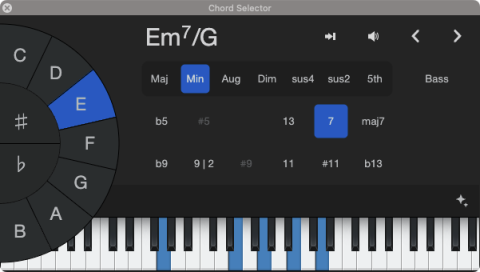
コードを追加したら、さまざまな方法でそれを別のコードに変更したりバリエーションを作成したりできます。コードをダブルクリックしてコードセレクターを開きましょう。このウィンドウでは、すべての主要なコードタイプやエクステンションから選択できます。コードトラックは、影響を受けるパートで再生されたコードにノートを追加することはできません。既存のノートをずらすことのみ可能です。7、9、11あるいはその他のエクステンションを含むコードを選択したい場合、パート内のコードに4つ以上のノートが含まれていれば、これらのノートのみが聞こえます。
このボタン( )をクリックしてインストゥルメント入力オプションを有効にすると、接続されている任意のMIDIキーボード上でコードを再生して選択されているコードを変更できます。この場合、コードセレクターに再生したコードの名前が表示され、現在のコードがそれに合わせて変化します。インストゥルメント入力が有効な場合、コードトラック内で1つまたは複数のコードを選択し、任意のコード形状をMIDIキーボードで再生して選択されているすべてのコードを変更することができます。
インストゥルメント入力ボタンの隣にはコード試聴ボタンがあります。オンの場合、選択した各コードが再生されます。さまざまなコードを試聴して確かめるのに便利です。ここにはGmaj7sus4コードが最適かもしれません。
ここには他にも試してみて欲しい機能があります。
- コードセレクターウィンドウの左上隅のコードトラック矢印をクリックして、隣り合うコードが一緒に上手く機能するかを確かめてみましょう。
-
Alt/Optionを押したまま以下の音程ボタンを2つ以上クリックして複雑なコードを構築してみましょう:b9、9|2、#9、11、#11、b13これにより、テンション/エクステンションが適宜追加されます。
- Alt+Optionを押したまま2つ以上の音程ボタンをクリックして複雑なコードを構築してみましょう。セッションにGm13 add 11が必要なら、それを作成できます。
- たとえば、DbのコードではなくC#のコードを確認したい場合、コードホイールのルートノートをクリックして2つの間を切り替えます。このほうが、右のドロップダウンのルートメニューで選択するよりも速いかもしれません。
-
b5と#5は他の音程と組み合わせて、コード内で5thを上下にずらすことができます。
-
9|2は同じ音の異なるオクターブを示しています。アイコンをクリックすると、高オクターブ、低オクターブ、なしの順に切り替わり、9|2の音程のオクターブを選択できます。選択した音程には下線が表示されます。「9|2」の境界は音程の選択肢を示すもので、スラッシュコードではありません。
-
コードセレクターの中央にあるコード名をダブルクリックすると、テンションやスラッシュコードなど、コードをコンピューターキーボードで手入力することができます。
コード編集が完了したら、コードセレクターを閉じるか、コードトラック内で別のコードを選択して編集を続行することができます。
コードトラックから1つまたは複数のコードを削除するには、コードを選択してキーボードのDeleteまたはBackspaceキーを押します。
インストゥルメントパートからコードを抽出する
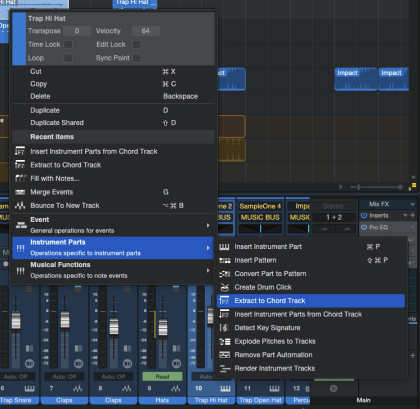
コードトラックを理解するシンプルな方法のひとつは、1つまたは複数のインストゥルメントパートのコード構成をコードトラックに追加することです。タイムライン上でパート(1つまたは複数選択されているパート)を右クリック/Ctrl-クリックしてから[コードトラックに抽出]を選択します。この機能は、選択されている内容に含まれるノートの音楽上の関係を分析し、認識したコードをコードトラックに追加します。
選択されているインストゥルメントパート(1つまたは複数、任意数のトラックにわたって)をコードトラックにドラッグして共通のコード進行を抽出することもできます。これは、セッションの広範なエリアにわたってコードを検出する簡単な方法です。各セクションにさまざまなインストゥルメントトラック(異なるインストゥルメントやサウンドを含む)を使用している場合に特に便利です。
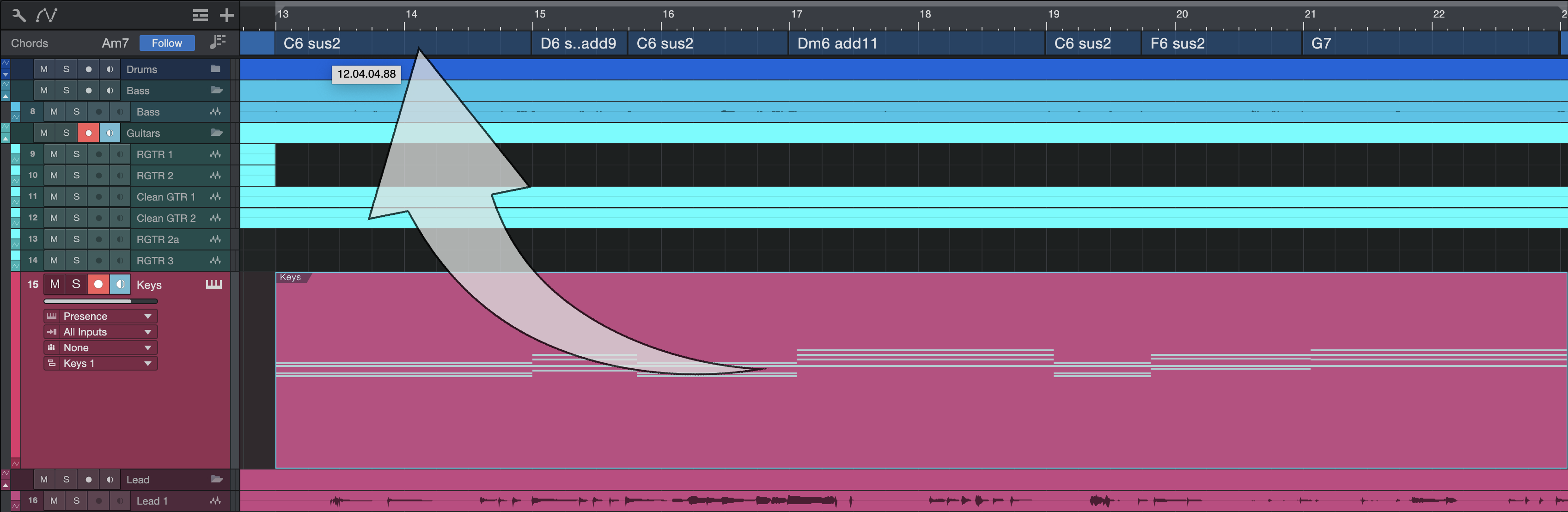
一部の種類のノートデータでは、[コードトラックに抽出]アルゴリズムのコード選択が不正確になります。エラーが生じた場合、「コードを手動で入力および編集する」で説明した方法を使用してコードを編集または置換してください。
MIDIファイルからコードを抽出する
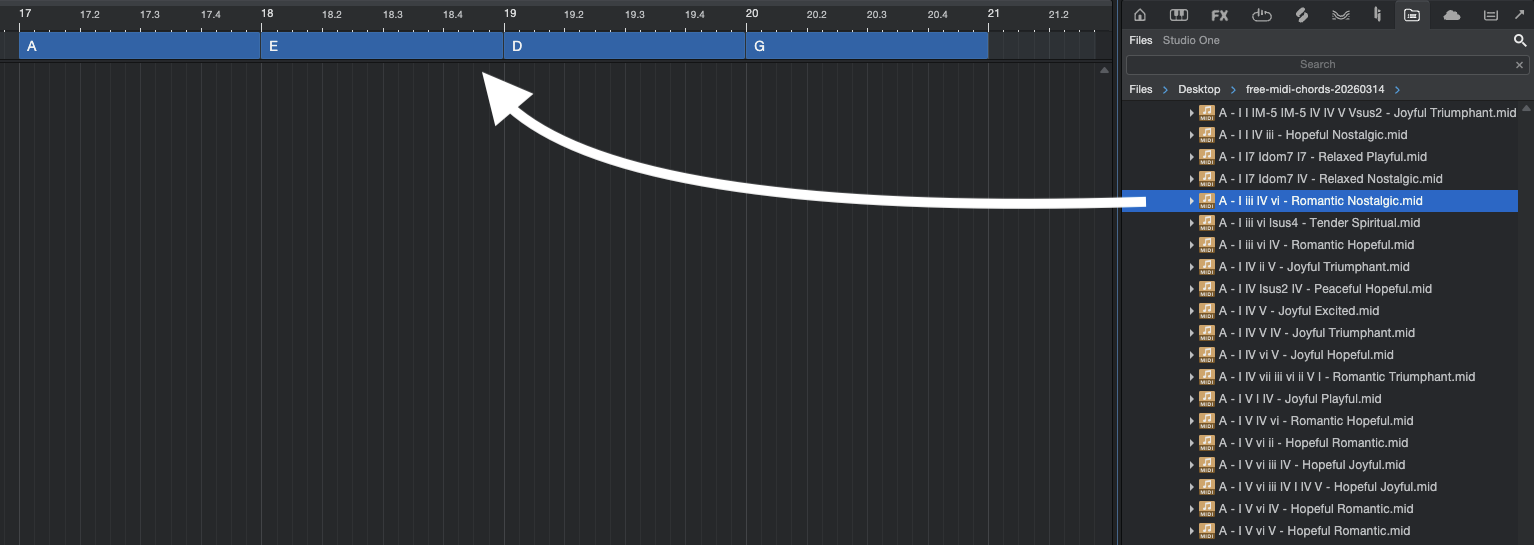
ブラウザーやご使用のOSのFinder/エクスプローラーからMIDIファイルをコードトラックに直接ドラッグ&ドロップしてそのコードを検出することもできます。これは、MIDIコードパックからセッションをすぐにスタートさせたい場合に最適です。多くの楽器や主旋律を持つ複雑なセッションでは、コード検出が不正確になることがあります。
オーディオパートからコードを抽出する
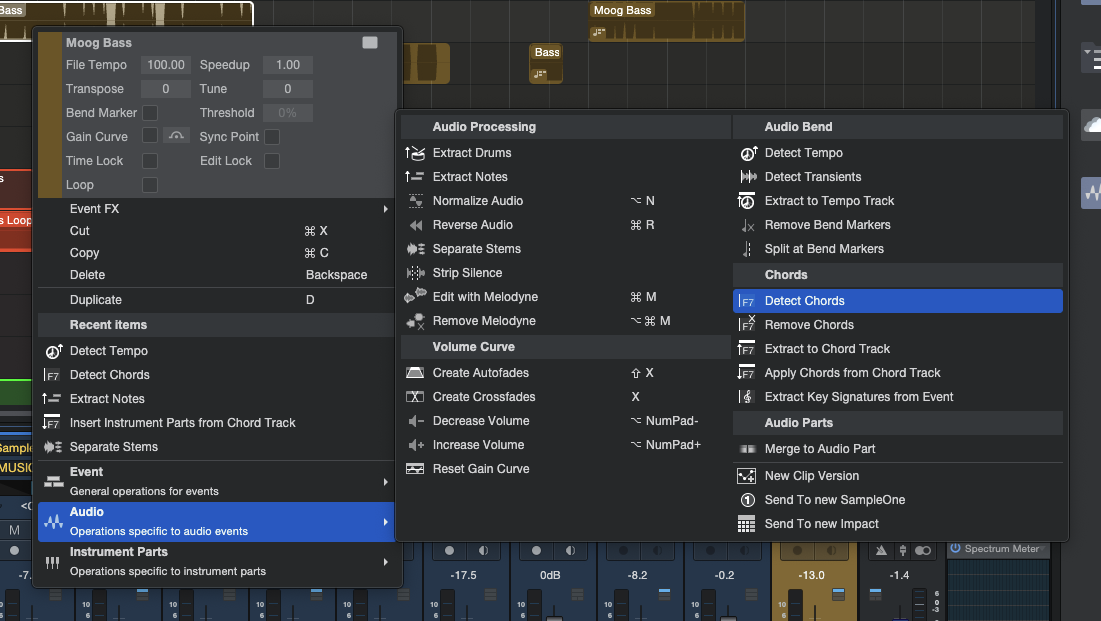
オーディオパートからコード情報を抽出することもできます。これを行うには、オーディオパートを選択して[オーディオ]>[コードを検出]を選択(またはパートを右クリック/Ctrl-クリックしてポップアップメニューで[オーディオ]>[コードを検出]を選択)し、パートのハーモニー構成を分析します。完了すると、パートの下端に沿って検出されたコードが表示されます。
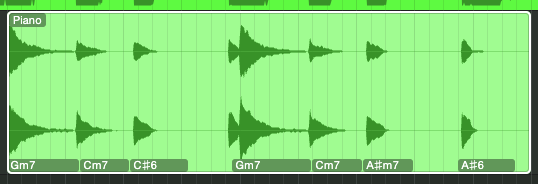
検出されたコードをコードトラックに適用するには、パートを選択して[オーディオ]>[コードトラックに抽出]を選択(またはパートを右クリック/Ctrl-クリックしてポップアップメニューで[オーディオ]>[コードトラックに抽出]を選択)します。
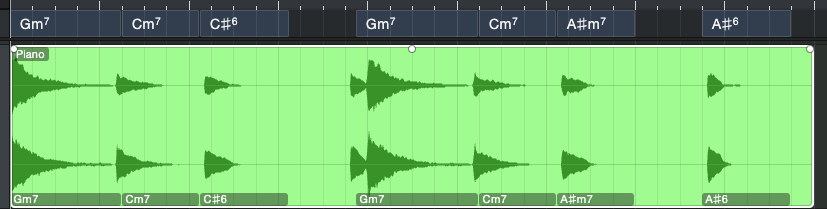
抽出されたコードがコードトラックに表示され、必要に応じて変更や編集することができます。インストゥルメントパート同様、一部の種類のオーディオ情報ではコード検出が不正確になることがあります。エラーが生じた場合、「コードを手動で入力および編集する」で説明した方法を使用してコードを編集または置換してください。
コードトラックのコードを適用
オーディオデータによっては、簡単な自動コード検出に向いていないものもあります。誤ったコードが検出されている場合、コードトラックで行うハーモニー変更で希望の結果が得られない場合があります。[コードを検出]使用後に1つまたは複数のオーディオトラックに正しいコードが表示されない場合、次の方法で回避できます。
まず、より正確に検出できる別のソースからセッションの該当セクションのコードを検出します。どのインストゥルメントパートあるいはオーディオパートでも上手く行かない場合、手動またはMIDIキーボードを使用して入力します。その後、正しく分析できなかったオーディオパートを選択して[オーディオ]>[コードトラックのコードを適用]を選択(またはパートを右クリック/Ctrl-クリックしてポップアップメニューで[オーディオ]>[コードトラックのコードを適用]を選択)します。これで、コードがコードトラックからそのオーディオパートに適用され、ハーモニー編集中にコードがピッチシフトされると、そのノートがより正確にシフトされます。
コードトラックからノートイベントを作成
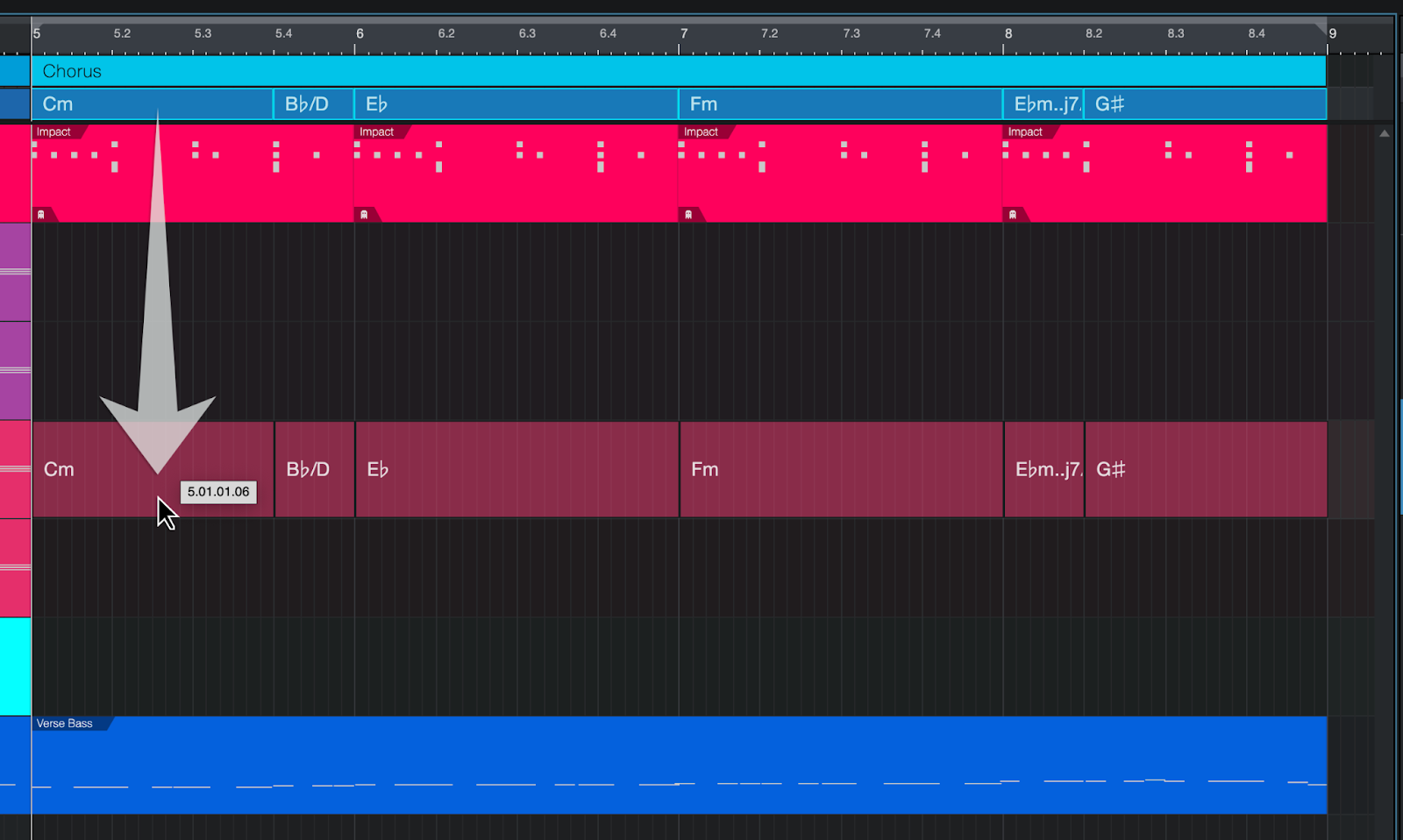
コードトラック上の一部またはすべてのコードイベントは、コードイベントをコードトラックからインストゥルメントトラックにドラッグするだけで、インストゥルメントトラックのノートイベントに変換できます。これにより、ノートイベントを作成したコードイベントと同じ長さのノートイベントが作成されます。これらはベーシックなコードで、最も低い音が常にコードの根音になります。
抽出されたノートは、他のノートイベントと同様に編集および加工できます。
オーディオイベントからコードノートイベントを作成する
コードトラックのノートは、上の「オーディオパートからコードを抽出する」で説明しているとおりコードが検出されればオーディオイベントから直接抽出できます。
コードが検出されたオーディオイベントをインストゥルメントトラックにドラッグ&ドロップするだけで、希望のノートイベントがレンダーされます。
コードインスペクター
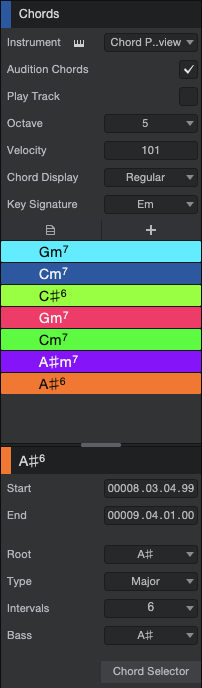
コードトラックでの作業中、(タイムライン上の[i]ボタンをクリックして)コードインスペクターを開くことができます。これにより、コードトラックのインストゥルメント出力やセッションのコード進行を含む多様な機能と情報が表示されます。上から順に:
- インストゥルメント:メニューから選択してコード試聴用のデフォルトインストゥルメントを指定します。プレビューインストゥルメント、セッション内のインストゥルメント、またはブラウザーからインストゥルメントやプリセットを選択してコードトラックのヘッダーにドラッグ&ドロップして使用できます。これがコード試聴用の新しいデフォルトプリセットになります。インストゥルメントビューを開く/閉じるには小さな鍵盤アイコンをクリックします。
- コードを試聴:このボタンはコードセレクターウィンドウの「スピーカー」ボタンにリンクしており、一方を切り替えると網一方も切り替わります。
- トラックを再生:オンにするとコードトラックがセッションに合わせて再生するのを聴くことができます。これは、たとえば手動で入力したコードがオーディオイベントに合致しているかどうかを確認するのに役立ちます。
- オクターブ:[コードを試聴]の中央オクターブを選択します。
- ベロシティ:クリック&ドラッグまたはフィールドをダブルクリックしてコードが再生されるベロシティを設定します。0から100の値をとります。
-
コード表示:[コード表示]コンテキストメニューでは、[コード表示モード]と[コード表示スタイル]の2つのオプションを選択できます。詳しくは、下の「コード表示」セクションをご参照ください。
- キー:このメニューはトランスポートのキーにリンクしており、同じウィンドウが開きます。
- コード進行:セッション内のすべてのコードがここに順にリストされます。たとえば、コードトラック内で選択することなくセッション終わり近くのコードをすばやく選択できます。
- コード色:コード進行内で選択したコードに別の色を選択するにはこのフィールドを使用します。右クリック/Ctrl-クリックを使用してコードトラック内のコードを探すよりも素早く具体的に検索できますが、この機能は他の機能も提供します(下の「コードを置き換える」参照)。
- スタート/エンド:選択したコードのデュレーションを厳密に設定するにはこれらのフィールドを使用します。
-
ルート:選択したコードのルートノートを変更するにはこのメニューを使用します。
-
タイプ:選択したコードの種類(メジャー、マイナーなど)を変更するにはこのメニューを使用します。
-
インターバル:選択したコードにインターバル(2、7、#9など)を加えるにはこのメニューを使用します。
-
ベース:選択したコードにベースノートを追加するにはこのメニューを使用します。
- コードセレクター:このボタンでコードセレクターウィンドウを開閉します。
コードトラックをクオンタイズする
コードトラックにコードを入力できたら、これらのコードのスタート位置をクオンタイズすると便利です。これを行うには、クオンタイズしたいコードを選択し、[イベント]>[クオンタイズ]>[トラック上でクオンタイズ]を選択します。
ほとんどの場合(ライブ録音のオーディオを扱う場合は特に)、コード変更が拍の上に正確に重なることはありません。コードのクオンタイズ後、各コードのスタート位置とエンド位置をわずかにずらすと、不自然な感じを最小限に抑え、パフォーマンスの動きによりマッチさせることができて便利です。
コードを置き換える
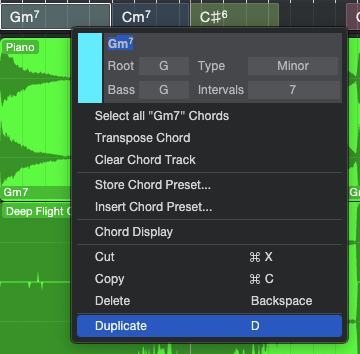
特定のコードが今使用しているコードよりも気に入って、セッション全体を通して置き換えたいとしましょう。コードトラック内でこれらのコードのいずれかを右クリック/Ctrl-クリックし、メニューを開きます。ここでは、以下のオプションに加えて、コードのルート、タイプ、ベースノート、インターバルをすばやく変更できます。
- コード色:セッション内に表示されたコードに別の色を選択するにはこのフィールドを使用します。
- すべての "Dm" コードを選択:このフィールドでは、セッション全体を通して古いコードを新しいコードで置き換えることができます。このオプションを選択するとメニューが閉じ、コードセレクターを使用して希望のコードを選択できます。
- 注:ここではDマイナーが例として使用されていますが、実際のコード名は選択されているコードになります。
- コードをトランスポーズ:半音ステップ数を入力すると、選択されているコードがセッション全体にわたってトランスポーズされます。
- コードトラックをクリア:コードトラック内のすべてのコードが削除されます。
- カット、コピー、削除:これらは標準の機能です。コードは、タイムラインで新規位置を選択し、右クリック/Ctrl-クリックを使用して[ペースト]を選択することでコードトラック内の任意の位置にペーストできます。
- 複製:選択されているコードを次の小節に配置し、そこにすでにあるコードを上書きします。
コードアシスタント
どのコード進行にも、さまざまなコードバリエーションオプションがあります。シームレスな曲作りのための追加機能として、Fender Studio Proには、コードセレクターまたはコードイベント経由で新規作成したコードイベントから直接利用できるコードおすすめ機能が用意されています。すべてのコードに対して、何千ものコード進行から構築された確率モデルに基づいて適合するコードが割り当てられます。
コードセレクターウィンドウでコードアシスタントアイコン[]をクリックするとおすすめのコードが表示されます。選択すると、アイコンの下におすすめのコードが表示されます。左端に現在のコードが表示され、その右に8つのおすすめコードが続きます(下の例では、Ebが現在のコードで、その隣の8つのボックスがおすすめのコードです)。
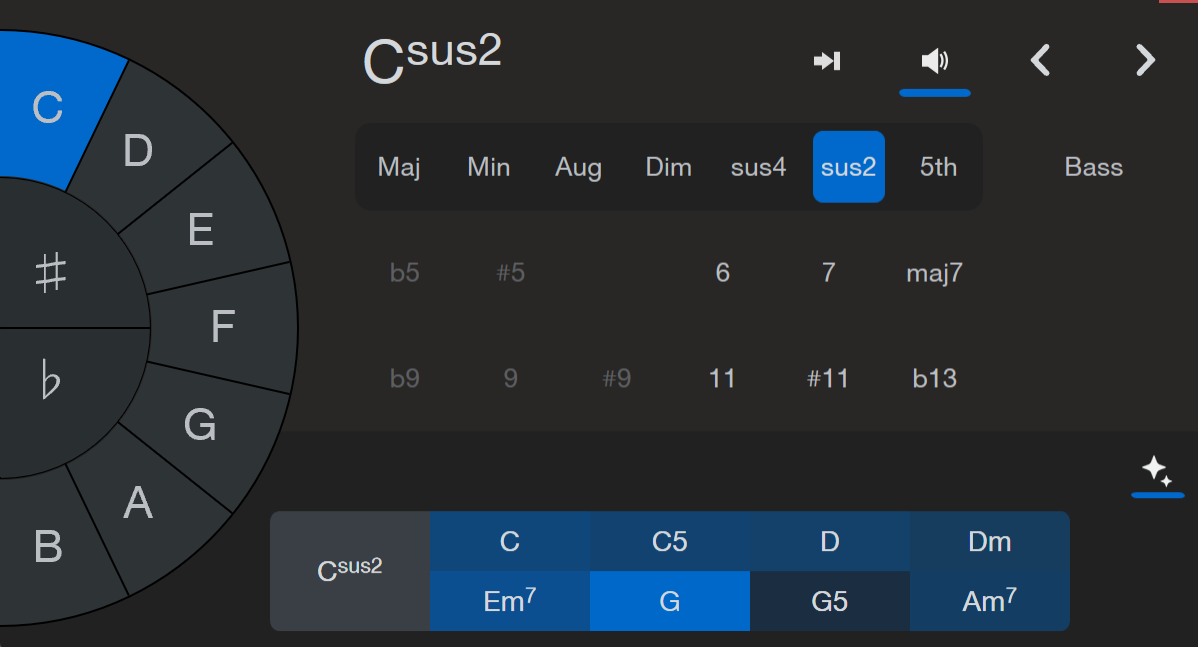
コードイベント上にある矢印ボタンをクリックすると、コードのおすすめも開きます。
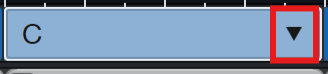
選択したコードイベントでキーボード矢印を上下に押すと、関連するコードリストも順に切り替わります。
-
注:コードのおすすめを表示するには、先行するコードイベント少なくとも1つ必要です。
コード操作のヒント
Fender Studio Proのその他の機能での操作同様、コンピューターキーボードを使用してコードトラックから1つまたは複数のコードをカット、コピー、ペースト、削除できます。コードをコードトラック内の任意の位置にペーストするには、タイムラインで新規位置を選択し、右クリック/Ctrl-クリックを使用してメニューで[ペースト]を選択します。
Dキーを使用すれば、選択されているコード(1つまたは複数)のコピーを連続して素早くペーストできます。その後、たとえばルートノートを定義する必要なくそれぞれに微調整を加えることができます。この方法だとこのパス内のコードはすべて上書きされるため、注意して行ってください。
Shiftを押したままコードトラックをダブルクリックすると、すべてのコードイベントをすばやく選択でき、インストゥルメントトラックに簡単にドラッグ&ドロップできます。
アレンジセクションやオーディオイベントと同様、隣接するコードイベントは個別にまたはまとめてサイズを変更できます。
-
コードの端の下半分をクリックしてドラッグすると、両方のコードイベントのサイズが変更されます。

-
コードの端の上半分をクリックしてドラッグすると、選択されているコードイベントのみサイズが変更されます。

同様に、選択されている複数のコードイベントをまとめてストレッチすることもできます。選択されている複数のコードイベントのサイズを変更すると、長さの比率が変わらないようグループとしてストレッチされ、開始位置が移動します。複数のコードイベントを同時にストレッチするには、Opt/Altを押したままコードの端からクリック&ドラッグします。
リップル編集モード同様、コードイベントを他のコードイベントを上書きすることなく既存のコード間に挿入することができます。コードイベントをCmd/Ctrl+Altでドラッグすると、既存のイベントが先に移動してスペースが空きます。
コード追従動作を設定する
デフォルトでは、セッション内のトラックはコードトラックによる影響を受けません。コードトラックに合わせてトラックのハーモニー構成が変更されるようにしたい場合、そのトラックに対していずれかの[コードに従う]モードを有効にする必要があります。
コードに従う
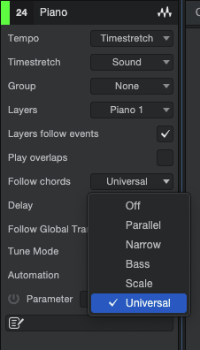
インスペクターが表示されている状態でトラックを選択すると、そのトラックの[コードに従う]セレクターが表示されます。このセレクターでは次のモードを選択できます。それぞれ独自の動作スタイルを提供します。
- オフ:デフォルトのモードです。このモードではコードトラックはトラックに影響を与えません。
- パラレル:このモードでは、影響を受けるトラックのコードが並行にずれ、音楽内容のルートノートが対象のコードのルートノートに合致するよう揃えられます。音楽内容のコードのノート関係が維持されるため、一部のノートがキーから外れることがあります。
- ナロー:このモードでは、影響を受けるトラックのノートが、コードトラック内の現在のコード内の直近のノートへとずれます。
- ベース:このモードはパラレルと同じですが、ベースノートに特別なルールがあり、元のコードのベースノート(ベースノートがない場合はルート(根音))がターゲットのベースノートまたはルートにマッピングされます。
- スケール(オーディオトラックのみ):このモードでは、影響を受けるトラックのノートが、対象のコード内の直近のスケールのノートにスナップします。
- ユニバーサル(オーディオトラックのみ):このモードは事前の[コードを検出]機能の使用を必要としません。このモードでは、影響を受けるトラックのノートが、対象のコードのスケールのノートに強制的に従います。
チューンモード(オーディオトラックのみ)
各種類のオーディオ素材は、それぞれ異なる方法でピッチシフトに反応します。そのため、ソースの種類に合わせてアルゴリズムを最適化できるよう、ベースギター、ギター、ピアノ、ブラス、リード、ストリングスからチューンモードを選択できるようになっています。ソースの種類に関係なく、気に入った結果が得られるまでさまざまなモードを試してみるとよいでしょう。チューンモードセレクターは、オーディオトラックが選択されている状態のインスペクターにあります。
チューンモードは、コードトラックがトラックのハーモニーをずらす方法には影響しませんのでご注意ください。影響を受けるのは、ピッチシフトされたオーディオの聞こえ方のみです。
コードトラックでのハーモニー編集
コードトラックにコードが入力され、いくつかのインストゥルメントパートとオーディオパートが設定できたら([コードに従う]のモードを選択したら)、ハーモニー編集を行いましょう。これを行うには、コードトラックで1つまたは複数のコードを選択し、コードを手動で入力および編集するで説明されているいずれかの方法でコードを変更します。接続されているMIDIキーボードでコードを入力し、コードセレクターでコードをダブルクリックして変更したり、インスペクターでパラメーターを変更したりできます。加えたい変更に合うよう、各コードの長さを追加、削除、変更することができます。
また、Alt/Optionを押したまま1つまたは複数のコードを選択してからご使用のポインティングデバイスのスクロールホイールを動かして(またはトラックパッドでスクロールして)、そのコードのルートノートをずらすこともできます。
ハーモニー編集での操作中、特定のコードが特定のトラック上で望ましくない結果をもたらすことがあります。それは、おかしなノートの動きだったり、オーディオの場合不要なピッチシフトのアーチファクトだったりします。こういった症状を緩和するには、異なる[コードに従う]モードやチューンモードを選択してみたり、コードトラックでコードに微調整を加えてみたりしてみましょう。場合によっては、インターバルを加えたり、ベースノートを変更したりすると大きな違いが生まれることがあります。
コードトラックの効果は、コードトラック左の[追従:]の[オン]/[オフ]ボタンを切り替えることで、いつでもセッション全体に対して一度にオンとオフを切り替えることができます。
コードトラックの特別バージョンはショーページでも使用できます。
コード表示
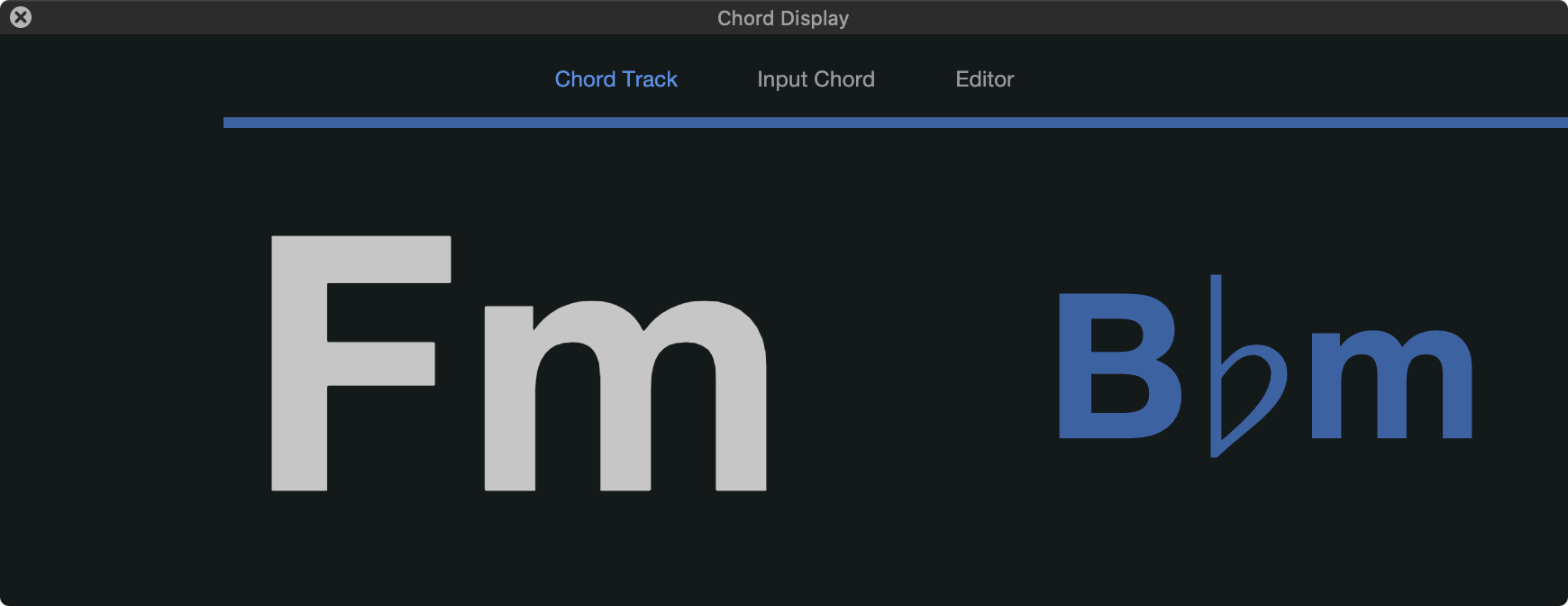
サイズ変更可能なフローティングウィンドウのコード表示には、コードを表示するためのいくつかのオプションが提供されます。楽器を練習しながら簡単に初見演奏を行う場合、特にループポイントと一緒に使用すると便利です。
このウィンドウには3つのオプションがあります。
-
コードトラック:コードトラックのコードが現在の再生位置に、また次に来るコードが青で表示されます。
-
入力コード名:外部キーボードで現在再生されているコードが表示されます。
-
エディター:現行の/ノートエディターインスペクターで選択されているコード表示を反映します。複数のトラックがエディターに表示されている場合、そのすべてが表示されているコードに関係します。開いているインストゥルメントエディターがない場合、現在選択されているインストゥルメントトラックのコードが現在の再生位置に表示されます。
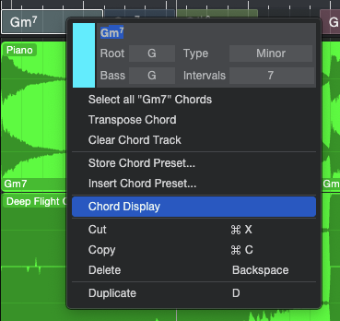
コード表示へは、[表示]ドロップダウンメニューから、または、コードトラックを右クリックすると表示されるコンテキストメニューからアクセスできます。
「コードインスペクター」のセクションで説明のとおり、インスペクターの[コード表示]コンテキストメニューでは、[コード表示モード]と[コード表示スタイル]の2つのオプションから選択できます。
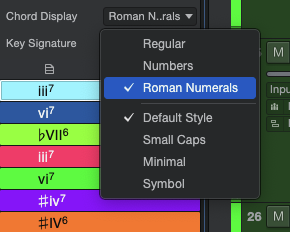
コード表示モードには3種類あります。
-
標準:コードを数字ではなく文字で表示します。メジャーコードはルートノートだけで表されます(例:C)。マイナーコードはルートノートの後に「m」または「mi」が付いた形で示されます(例:CmまたはCmi)。
-
数字:ナッシュビルナンバーシステムを使用したい場合、コードを数字で表すよう設定できます。数字単体(他の表記なし)はメジャーコードを表すものとみなされます。マイナーコードは、数字の後にダッシュを付けるか、小文字のmを付けて表されます([コード表示スタイル]を変更することで好きな方に設定できます)。
-
ローマ数字:キー内のコードの度をローマ数字で表すこともできます(例:Iはトニック、IVはサブドミナント、Vはドミナント)。
コード表示スタイルも4種類から選択できます。
-
デフォルト:[デフォルト]を選択した場合、特別なコード表示スタイルは追加されません。
-
スモールキャピタル:[スモールキャピタル]オプションでは、記号ではなく文字と数字が使用されます(マイナーは「mi」、「+」と「°」の代わりに「aug」と「dim」など)。
-
ミニマル:マイナーコードやメジャーセブンスコードのようなコードバリエーションがミニマルに表示されるよう設定します(マイナーコードは「m」、メジャーセブンスコードは「M7」など)。
-
記号:ナッシュビルナンバーシステムに合わせて記号にスタイルを設定します(マイナーコードは「-」、メジャーセブンスコードは「Δ7」など)。
コードトラックプリセット
コードトラックプリセットを使用することで、コード進行をFender Studio Proに保存し共有できます!
コードトラックプリセットを編集するには、まずコードイベントのコンテキストメニューを開くか、コードトラックの空のスペースから開きます。
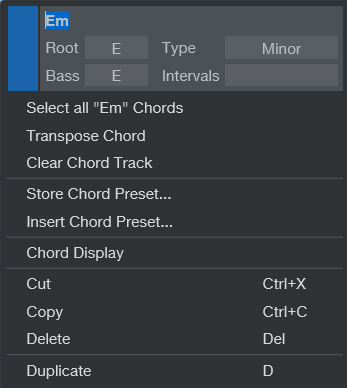
コンテキストメニューからは次のオプションを選択できます。
-
コードプリセットを保存:[プリセットを保存]ウィンドウが開きます。プリセットを保存すると、選択されているコード、または選択されていない場合はすべてのコードが保存されます。
-
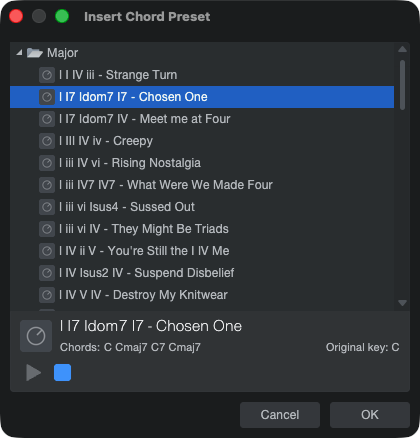
コードプリセットを挿入:ネイティブプリセットとユーザープリセットをブラウズするウィンドウが開きます。プリセットを選択すると、カーソル位置にコードプリセットが挿入されます。
コードプリセットを保存する
[プリセットを保存]ウィンドウから名前と説明を追加できます。次に、プリセットを新規または既存のサブフォルダーに割り当てることができます。
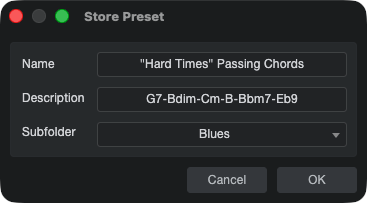
プリセットファイル(.chords)は、出荷時の場所とユーザードキュメントフォルダーの[Presets]>[User Presets]>[Chords]に保存されます。
コードトラックインスペクターには、プリセットを保存するためのボタンと、挿入するプリセットを選択するためのボタンがあります(コードリストの上)。
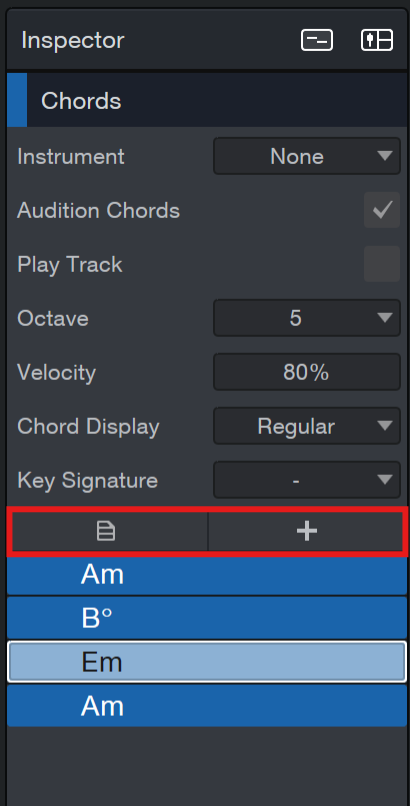
最初のコードの調号がプリセットに保存されます(設定されている場合)。挿入位置でキーが判明している場合、コードはそのキーに移調されます。注:この方法で移調されたコードは、キーのルート(または「ベース」)音にシフトするだけです。キーに移調しても、コードがメジャーからマイナーに変わることはありません。
コードプリセットを挿入
「コードプリセットの挿入」ウィンドウでは、セッションに追加したいコードプリセットを選択する前に、各コードプリセットをプレビューすることができます。