インストゥルメントパートのオートメーション
にのみ備わっている機能としてFender Studio Pro、任意のバーチャル・インストゥルメントのオートメーション・カーブを、「Instrument Parts」内で直接作成・参照することができ、これはベロシティやピッチベンドといったノートデータのパラメータと同様です。パートオートメーションはインストゥルメントパートに統合されているので、インストゥルメントパートをどこに移動させても、どのように編集しても、オートメーションは変更されません。この方法で、セッションのインストゥルメントパートとともにバーチャルインストゥルメントのオートメーションを保持することができます。
このように、インストゥルメントパートのオートメーションは機能的にはトラックのオートメーションと同じですが、対象がインストゥルメントパートとパートで制御するバーチャルインストゥルメントに限られるので、優れた柔軟性を提供します。
パートオートメーションを記録する
インストゥルメントパートの録音中に、接続されているバーチャルインストゥルメントや外部インストゥルメントのコントロールをマウスまたは外部ハードウェアコントローラーで操作している場合、これらのコントロールの変化はパートオートメーションとしてパートに記録されます。録音を有効にしてバーチャルインストゥルメントのコントロールを操作すれば、いつでも新しいパートまたは既存のパートにライブでパートオートメーションを記録できます。
パートオートメーションを記録するには、関連するインストゥルメントトラックをバーチャルインストゥルメントまたは外部インストゥルメントに接続しておく必要があります。
パートオートメーションを表示する
インストゥルメントパートのパートオートメーションの表示と編集を行うには、インストゥルメントパートを選択し、コンピューターキーボードのF2を押して編集ビューを開き、インストゥルメントパートをダブルクリックするか[編集]ボタンをクリックします。
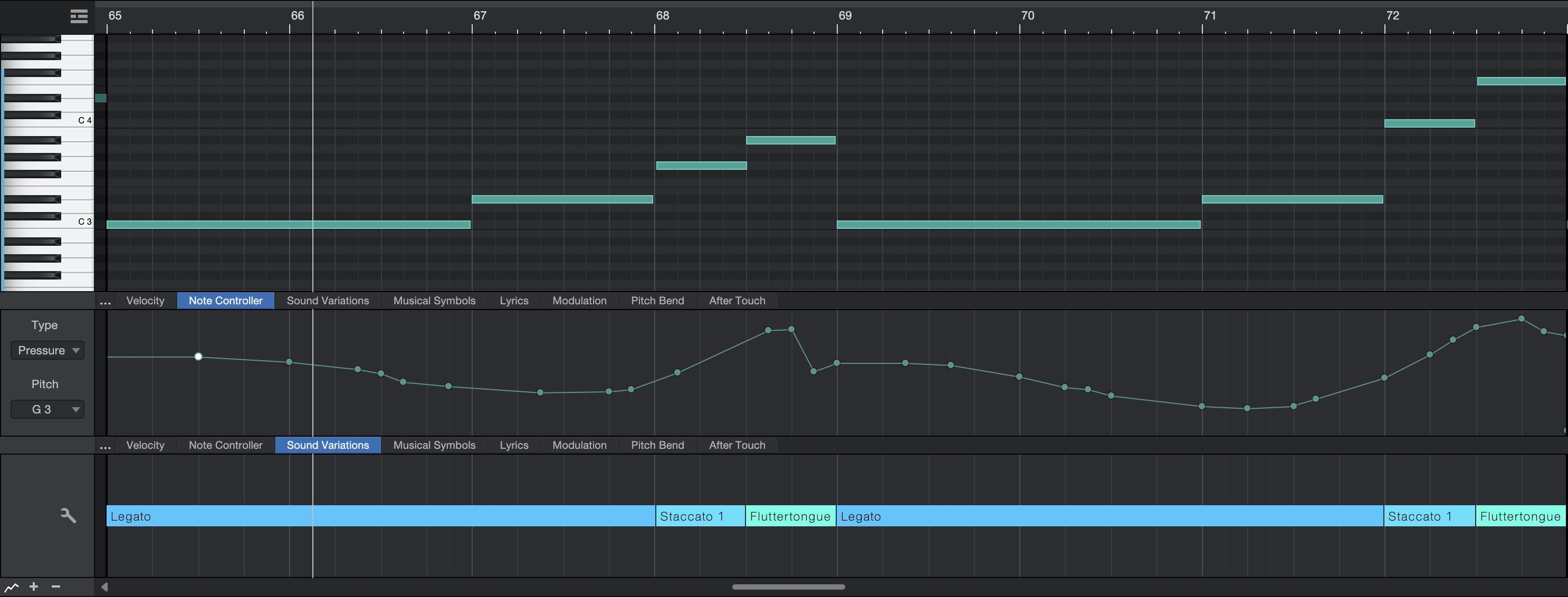
ノートエディターの左下隅には、ノコギリ型の山頂のような小さなボタン( )があります。これをクリックするとオートメーションレーンが表示/非表示になります。レーン上のパラメータータブには、現在レーンに表示されているパラメーターが表示されます。
手動でパートオートメーションカーブを追加する/編集する
いずれかのパラメータータブをクリックして、パートオートメーションレーンに表示して編集するパラメーターを選択します。デフォルトでは、ベロシティ、モジュレーション、ピッチベンド、アフタータッチ(プレッシャー)を選択できます。
ノートベロシティをグループ編集するには、矢印ツールを選択してピアノビュー内の希望のノートの回りに長方形を描画してから、ベロシティオートメーションレーンで強調表示されているベロシティ列をクリックして上下にドラッグして希望のベロシティを上下に編集します。または、矢印ツールでベロシティオートメーションレーン内でグループ選択することもできます。希望のノートを選択するには、必ず該当するベロシティ列の最上部を囲むように長方形を描画します。これで、音量が最大または最小のノートのみを選択できます。
「Velocity Automation Lane」では、Velocity を「パーセンテージ」、「MIDI」、「MIDI 2.0」の 3 つの方法で表示できます。
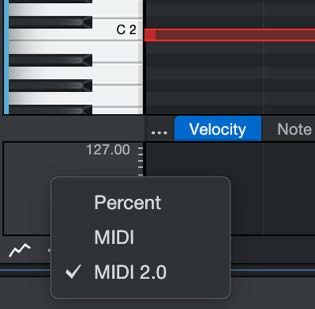
「ベロシティ・パーセンテージ」を使用すると、指定した割合に応じて、クオンタイズの強さを音符のベロシティに連動させることができます。高解像度のコントローラーデータを監視・編集するには、スケールを右クリックして「MIDI」または「MIDI 2.0」を選択してください(お使いの外部楽器に適したオプションを選んでください)。どちらのオプションを選択しても、すべてのオートメーションレーンに適用されます。MIDI に関する詳細については、「MIDI デバイスの設定」を参照してください。
新しいオートメーションカーブをパラメータータブにアサインするには、追加/削除ボタン(...)をクリックするか、既存のパラメータータブを右クリック/Ctrl-クリックして[追加…]を選択します。これで[オートメーション]ダイアログが開きます。このダイアログは、この章の「オーディオトラックにオートメーションカーブを追加する」セクションで紹介した[オートメーション]ダイアログと同じです。
または、目的のインストゥルメントのパラメーターを編集した後、パラメーターウィンドウの左上から手の形のアイコンをノートエディターにクリック&ドラッグし、インストゥルメントパートにパラメーターのパートオートメーションカーブを追加することもできます。
パートオートメーションレーンに追加できるパラメーターは、選択したインストゥルメントパートのインストゥルメントトラックが接続されているバーチャルインストゥルメントに基づいています。オートメーションを追加できるのは、オートメーションカーブが存在しないパラメーターのみです。
パートのオートメーションカーブの編集方法は、この章の「トラックのオートメーションカーブを編集する」セクションで説明した、トラックのオートメーションカーブの編集とほぼ同じです。ペイントツールを使ってオートメーションカーブを描画しているときにキーボードのAlt/Optionキーを押すと、カーブの2つのポイントだけを使った任意の長さの直線を描画できるという点だけが異なります。
複数のパラメーターを個別のパートオートメーションレーンに表示させて編集することができます。ノートエディターウィンドウ左下隅の+と-のボタンを使用してレーンを追加または削除できます。[オートメーションレーンを表示/隠す]ボタン()をクリックすると、すべてのパートオートメーションレーンを一度に表示/隠すことができます。記録されたパートオートメーションは読み込まれます。そのパートオートメーションがどちらかのパートオートメーションレーンに表示されているかどうかは関係ありません。
パートオートメーションをノートと選択
このオプションがオンの場合、ノートを選択すると、選択したノート範囲内で現在表示されているすべてのパートオートメーションが自動で選択されます。結果として、ノート位置になされたすべての編集が、同じ範囲内の選択したパートオートメーションに自動で適用されます。これには、手動または[クオンタイズ]を使用してのノート位置の変更、および、カット/コピー/ペースト/複製/削除の各動作が含まれます。現在表示されていないパートオートメーションには影響しません。
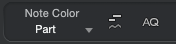
あるノートに関連するすべてのパートオートメーションを選択するには、まず、オートメーションレーンを追加し、正しいタブを選択してオートメーションカーブを表示させ、すべてのパートオートメーションレーンが表示されていることを確認します。
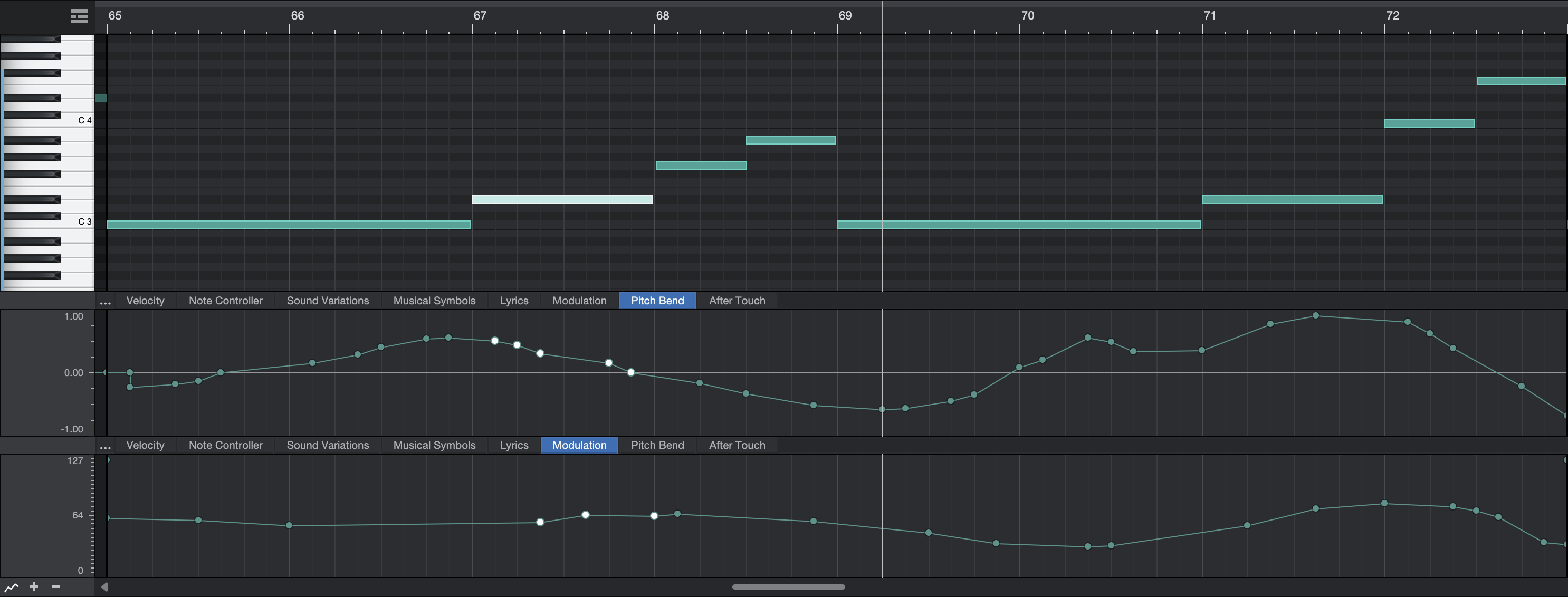
このオプションは[モジュレーション]や[ピッチベンド]などの標準タイプを含むあらゆるタイプのオートメーションで機能します。例外は[ポリプレッシャー]や[MPE]などの[ノートコントローラー]です。ノートコントローラーオートメーションデータは、[パートオートメーションをノートと選択]オプションの現在の状態に関係なく、関連するノートと一緒に常に選択されています。