インストゥルメントとオーディオエフェクト
ブラウザーを使用すれば、バーチャルインストゥルメントとオーディオエフェクトの検索と使用がすばやく簡単に行えます。Fender Studio Proは内部および[クラウド]タブ経由で外部の両方でアイテムを表示、並び替え、検索するさまざまな手段を提供します。サムネイルビューとギャラリービューは便利です。また、必要に応じてサードパーティ製プラグインの画像を追加することもできます。
インストゥルメントをブラウズする
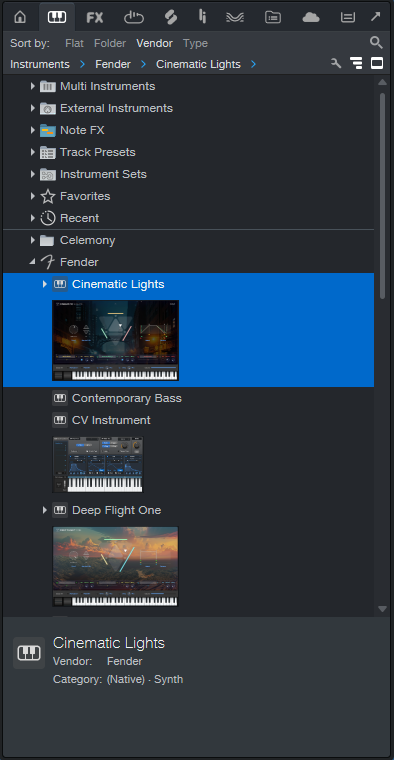
バーチャルインストゥルメントをブラウズするには、ブラウザーの[インストゥルメント]タブをクリックするか、コンピューターキーボードのF6を押します。
インストゥルメントビューを並び替える
バーチャルインストゥルメントのリストは、検索対象がより見つかりやすくなるよう並び替えることができます。ブラウザー上部の[次で並び替え]オプションをクリックし、次のカテゴリのいずれかで並び替えることができます。
- 全体:すべてのインストゥルメントをアルファベット順に並び替えます。
- フォルダー:[全体]と同様に機能しますが、カテゴリフォルダーが追加されます。[フォルダー]は、使用可能なインストゥルメントを機能(シンセ、サンプラーなど)別にすばやく整理、検索するのに使用できます。詳しくは「フォルダー」をご参照ください。
- ベンダー:ベンダー順にインストゥルメントをフォルダーごとに並び替えます。
- タイプ:種類順(Fender、VST2、VST3、AU)にインストゥルメントをフォルダーごとに並び替えます。
マルチインストゥルメントプリセット、外部インストゥルメント、ノートFX、トラックプリセット、お気に入り、最近使用したインストゥルメントは、常にブラウザーの[インストゥルメント]タブ最上部に自動表示されます。
バーチャルインストゥルメントをセッションにドラッグする
セッションで使用したいバーチャルインストゥルメントが見つかったら、ブラウザーからアレンジビューへインストゥルメントをクリック&ドラッグします。インストゥルメントを空のスペースにドラッグすると、バーチャルインストゥルメントがインストゥルメントデバイスラックに読み込まれ、このインストゥルメントにルーティングされた新規インストゥルメントトラックが作成されます。新規トラックはデフォルトで録音およびモニター可能に設定されていますので、設定済みキーボードを使用してすぐさま演奏を開始することができます。
インストゥルメントをブラウザーから別のバーチャルインストゥルメントにルーティングされている既存のインストゥルメントトラック上にドラッグ&ドロップすると、ポップアップメニューが表示され、[置換](インストゥルメントパネルから古いインストゥルメントを削除して新しいインストゥルメントと置き換える)、[結合](既存のインストゥルメントと新しいインストゥルメントを新しいマルチインストゥルメントに配置)、または前のインストゥルメントを[維持](トラックを新しいインストゥルメントにルーティングし直し、古いインストゥルメントをインストゥルメントラック内に残す)するかを選択できます。
外部インストゥルメントをセッションにドラッグする
既存の外部インストゥルメントをセッションで使用したい場合、[外部インストゥルメント]フォルダーからアレンジビューの空のトラックにクリック&ドラッグします。外部インストゥルメントにルーティングされた新規インストゥルメントトラックが作成され、事前にインストゥルメントに追加されているAuxチャンネルにマッピングされています。新規トラックを作成すると外部デバイスコントロールマッピングウィンドウが開き、必要に応じてAuxチャンネルの追加と削除を行う機会が提供されます。
新規トラックはデフォルトで録音およびモニター可能に設定されていますので、設定済みキーボードを使用してすぐさま演奏を開始することができます。
ブラウザーから別のインストゥルメントにルーティングされている既存のインストゥルメントトラックへ外部インストゥルメントをドラッグ&ドロップすると、これまで読み込まれていたインストゥルメントが新しいインストゥルメントにより置き換えられます。
インストゥルメントプリセット
Fender Studio Proの内蔵バーチャルインストゥルメントおよびサードパーティ製インストゥルメントのプリセットは、インストゥルメントと同じようにセッションに読み込ませることができます。ブラウザーからプリセットをドラッグ&ドロップすると、プリセットが読み込まれた状態でインストゥルメントがセッションに読み込まれます。または、インストゥルメントが開いている場合、ブラウザーでプリセットをダブルクリックするか、プリセットをクリックして選択してからReturnキーを押すことで、そのインストゥルメントのプリセットを読み込むことができます。インストゥルメントの編集ウィンドウが開いている場合、プリセットをブラウザーからインストゥルメントウィンドウにドラッグして、そのインストゥルメントのプリセットを読み込むことができます。
オーディオエフェクトをブラウズする
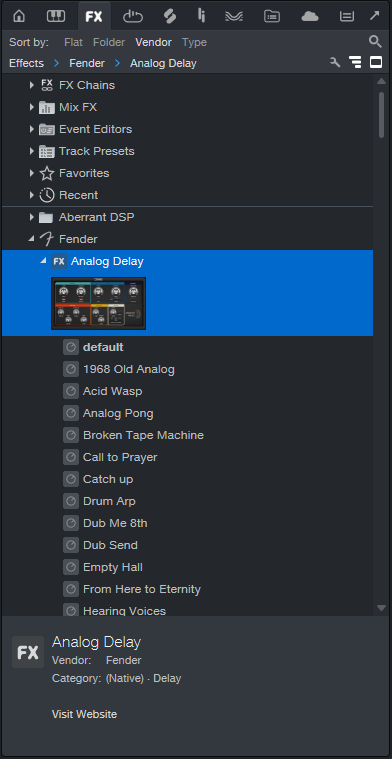
オーディオエフェクトを検索するには、ブラウザーの[エフェクト]タブをクリックするか、コンピューターキーボードのF7を押します。
オーディオエフェクトビューを並び替える
オーディオエフェクトのリストは、検索対象がより見つかりやすくなるよう並び替えることができます。ブラウザー上部の[次で並び替え]をクリックし、次の順で並び替えることができます。
- 全体:すべてのエフェクトをアルファベット順に並び替えます。
- フォルダー:[全体]と同様に機能しますが、カテゴリフォルダーが追加されます。[フォルダー]は、使用可能なエフェクトを機能(ディストーション、リバーブなど)別にすばやく整理、検索するのに使用できます。詳しくは「フォルダー」をご参照ください。
- ベンダー:ベンダー順にエフェクトをフォルダーごとに並び替えます。
- タイプ:種類順(FXチェーン、Fender、VST2、VST3、AudioUnit)にエフェクトをフォルダーごとに並び替えます。
FXチェーン、ミックスFX、イベントエディター(MelodyneなどのARAエフェクト)、トラックプリセット、お気に入り、最近使用したエフェクトは、常にブラウザーの[エフェクト]タブ最上部に自動表示されます。
エフェクトを検索する
[エフェクト]タブには、ブラウザーの他のタブ同様に検索機能があります。右上隅の検索ボタンをクリックして検索機能をオンにできます。エフェクトを検索する際、エフェクトのカテゴリ(「Reverb」や「Dynamics」など)をタイプ入力すると、そのカテゴリのすべてのエフェクトが表示されます。
オーディオエフェクトをセッションにドラッグする
オーディオエフェクトは、さまざまな方法でセッションにドラッグできます。方法により、結果に若干の違いがあります。エフェクトを既存のオーディオトラックに読み込むには、ブラウザーからアレンジビューのトラックの任意の場所にエフェクトをドラッグ&ドロップします。コンソールのチャンネルにエフェクトをドラッグ&ドロップすることもできます。ブラウザーからチャンネルのインサートデバイスラック内の特定の位置へ直接エフェクトをドラッグ&ドロップしてもかまいません。現在ロードされているプラグインが、インサートデバイスラックの一番上のスロットの別のプラグインにより置き換えられます。
新規FXチャンネルを特定のエフェクトがあらかじめ読み込まれた状態でコンソールに作成するには、ブラウザーからコンソールの空のスペースまたはチャンネルのセンドへエフェクトをドラッグ&ドロップします。新規FXチャンネルにはエフェクト名が自動的に付けられます。
エフェクトをブラウザーからアレンジ内のトラックにドラッグする際、Alt/Optionを押したままドラッグすると、インサートエフェクトではなくイベントエフェクトとしてエフェクトがロードされます。各イベントには独自のイベントエフェクトがあるため、この操作では、ドロップ対象がトラック全体から特定のイベントへと変更されます。
センドFXミックスのロック
エフェクトをバス/FXチャンネルの最初のスロットにエフェクトを挿入すると、ドライ/ウェットミックスが100%に設定され、ミックスのロックが有効になります。ロックの状態はセッション内に保存されますが、プリセットにより上書き/保存されません。次のエフェクトに搭載されます。
- Beat Delay
- Analog Delay
- Groove Delay
- MixVerb
- Room Reverb
オーディオエフェクトプリセットとFXチェーン
Fender Studio Proの内蔵オーディオエフェクトおよびサードパーティ製エフェクトのプリセットは、エフェクトと同じようにセッションに読み込ませることができます。ブラウザーからプリセットをドラッグ&ドロップすると、エフェクトのインスタンスが選択されているプリセットが読み込まれた状態でセッションに読み込まれます。または、オーディオエフェクトのウィンドウが開いている場合、プリセットをブラウザーからエフェクトウィンドウにドラッグするか、ブラウザーでプリセットをダブルクリックするか、プリセットをクリックしてキーボードのReturnキーを押すことで、そのエフェクトのプリセットを読み込むことができます。「FXチェーン」セクションで説明したとおり、FXチェーンも同じように読み込むことができます。これにより、非常に複雑なミックスもすばやく簡単に設定することができます。
フォルダー
ブラウザー内の[インストゥルメント]と[エフェクト]タブでは、「フォルダー」と呼ばれる分類方法を選択できます。このビューでは、プラグインとそのプリセットをカテゴリごとのフォルダーに分類して、お探しの機能に特化したプラグイン(ディストーションやディレイのエフェクト、シンセやサンプラーのインストゥルメントなど)を簡単に見つけ出すことができます。インストゥルメントとエフェクトのカテゴリフォルダーはデフォルトで提供されますが、一部のプラグインはデフォルトで適切なフォルダー内に置かれます。プラグインとプリセットは任意のフォルダーに移動させることができ、またニーズに合わせて独自のフォルダーを作成することもできます。
- プラグインインストゥルメント、エフェクト、プリセットをフォルダーに移動するには、リストからフォルダーへとドラッグ&ドロップします。また、同じ方法でプラグインをフォルダーからフォルダーに移動することもできます。
- 新規フォルダーを作成するには、ブラウザーを右クリック/Ctrl-クリックして、表示されたポップアップメニューで[新規フォルダー]を選択します。既存のフォルダーを右クリック/Ctrl-クリックすると、新規フォルダーが選択されているフォルダーに対するサブフォルダーとして作成されます。フォルダーリスト下のプラグインリストを右クリック/Ctrl-クリックすると、新規フォルダーがトップレベルフォルダーとして作成されます。新規フォルダー名を入力し、[OK]をクリックすると作成されます。キャンセルするには、[キャンセル]をクリックします。
- フォルダーを削除するには、ブラウザー内のフォルダーを右クリック/Ctrl-クリックして、表示されたポップアップメニューで[フォルダーを削除]を選択します。削除の確認メッセージが表示されます。[はい]を押すと選択されているフォルダーが削除されます。キャンセルするには[いいえ]を押します。フォルダーは、選択してコンピューターキーボードのDeleteキーを押しても削除できます。削除されたフォルダー内にプラグインがある場合、これらのプラグインはフォルダーリスト下の未分類プラグインのリストへと移動します。
- フォルダー名を変更するには、ブラウザー内のフォルダーを右クリック/Ctrl-クリックして、表示されたポップアップメニューで[フォルダー名を変更]を選択します。新規フォルダー名を入力し、[OK]をクリックするとフォルダー名が変更されます。キャンセルするには、[キャンセル]をクリックします。
お気に入りと最近使ったプラグイン
ブラウザーの[インストゥルメント]と[エフェクト]タブには、[お気に入り](ユーザー選択による)、[最近使った項目](最近使用したインストゥルメントまたはエフェクト10項目を表示)のドロップダウンリストがあります。
プラグインまたはプリセットをお気に入りに追加するには、ブラウザーでプラグインを右クリック/Ctrl-クリックして、表示されたポップアップメニューで[お気に入り]を選択します。これで、このプラグインまたはプリセットが[お気に入り]リストに表示されるようになります。プラグインまたはプリセットをお気に入りから削除するには、([お気に入り]またはブラウザーで)プラグインを右クリック/Ctrl-クリックして、表示されたポップアップメニューで[お気に入り]を選択します。
さらに、インストゥルメントとエフェクトのプリセットはお気に入りに指定することができます。該当するプラグインの下の星付きの[お気に入り]フォルダーに表示されます。
Fender Studio Proには優れたプラグインやプリセットが数多く内蔵されているため、お気に入りが多くなることは大いに考えられます。さらに整理するために、[お気に入り]フォルダーを右クリックして、好きなだけ[お気に入り]のサブフォルダーを作成することができます。お気に入りのアセットを自分に最適な方法で整理しましょう。
下の「プラグインとプリセットを管理する」セクションの説明に従って、レンチの形をしたアイコンを使用して[お気に入り]リストにプラグインを追加または削除することもできます。
プラグインを隠す
エフェクトまたはインストゥルメントプラグインを隠すには、ブラウザーでプラグインを右クリック/Ctrl-クリックして、表示されたポップアップメニューで[隠す]を選択します。これで、プラグインがブラウザーリストから削除され、表示されなくなります。プラグインは、次のセクションで説明しているように、プラグインマネージャーを使用してベンダーまたはタイプ毎に表示と非表示を切り替えることができます。
プラグインを管理する
Fender Studio Proでは2種類の方法でプラグインを管理できます。ブラウザーの一部としてローカルで、または追加オプションで専用ウィンドウ内で行います。
[プラグインを管理]ビュー
ブラウザー右上隅のレンチの形をしたボタンをクリックすると、[プラグインを管理]ビューに切り替わります。全プラグインのリストが表示され、現在選択されている並び替え方法に従って並べられます。プラグインを表示するには、名前左の丸をクリックします。[お気に入り]にプラグインを追加(または削除)するには、名前左の星をクリックします。
通常のブラウザービューに戻るには、レンチの形をしたボタンをもう一度クリックします。
プラグインマネージャー
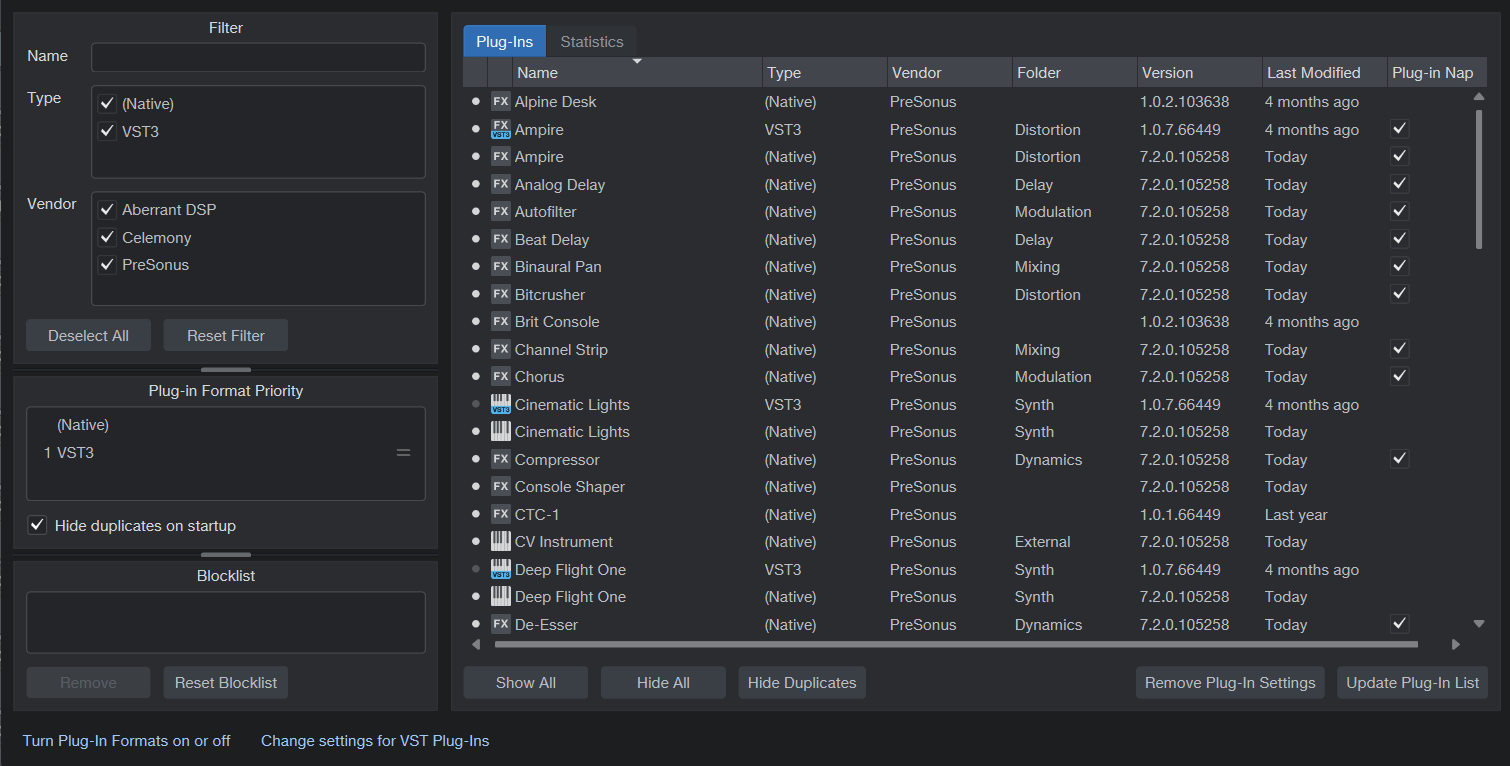
プラグインマネージャーにアクセスするには、ブラウザーのホームタブをクリックしてから一番下の[プラグインマネージャー]ボタンをクリックします。または、[表示]メニューから[プラグインマネージャー]を選択します。ウィンドウが開き、右に全プラグインのリスト、左にさまざまなフィルターが表示されます。
プラグインフィルター
[フィルター]セクションでは、(たとえば)Audio Unitなど特定のタイプのプラグイン全てや、特定のベンダーのプラグイン全てを非表示にすることができます。特定のプラグインを名前で検索したり、タイプやベンダーでフィルタリングしたり、すべてのフィルターオプションの選択を解除したり、フィルターを元の設定に戻したりすることができます。
ブロックリスト
プラグインマネージャーの別セクションには現在ブロックリストに登録されているプラグイン全てが一覧表示されます。これらは、プラグインスキャン中に何らかの理由で失敗したプラグインです。リソースが不明だったり、アクティベーションが不明だったり、Fender Studio Proとの互換性に問題があったりといった理由が考えられます。ブロックリストから削除すると、Fender Studio Proの次回起動時に再スキャンされます。この場合、2つの選択肢があります。プラグインを選択してからBackspace/Deleteキーを押してブロックリストから削除するか、[ブロックリストをリセット]ボタンをクリックしてブロックリスト全体をリセットするかです。
上記に加えて、プラグインマネージャーにはさらに詳細なオプションへのリンクが2つ用意されています(これらのオプションは特定の問題をそれ以外の方法で解決できない場合にのみ使用してください)。[プラグインフォーマットのオン/オフを切り替える]をクリックすると、[環境設定]ウィンドウの[詳細]>[サービス]タブが開きます。ここでは、VST2、VST3、Audio Unitなどのプラグインフォーマットを完全に無効に切り替えることができます。[VSTプラグインの設定を変更]をクリックすると、[環境設定]ウィンドウの[ロケーション]>[VSTプラグイン]タブが開きます。詳しくは、「設定」の「コンテンツを管理する」をご参照ください。
[プラグイン]タブ
プラグインマネージャーを開くと、現在システムにインストールされている全プラグインのリストが表示されます。列のヘッダーをクリックすると、表内のデータをすばやくフィルターできます。
リスト内の各プラグインは手動で非表示にできます。表の最初の列には、白い点が並んでいます。この点をクリックすることで、各プラグインを選択的に非表示にできます。[すべてを表示]と[すべてを隠す]ボタンでは、現在プラグインリストに表示されている全プラグインの表示と非表示をすばやく切り替えることができます。[重複を隠す]は、プラグインマネージャー内で重複するプラグインを非表示にします。
このリストから、プラグインごとに「プラグインのスリープ」の有効と無効を設定することもできます。プラグインのスリープは、現在の再生位置でオーディオを通過させていないプラグインの処理を一時的に停止することで、全体的なCPUパフォーマンスを向上させ、オーディオのドロップアウトのリスクを低減します。これは、プラグインが多数ロードされているセッションで特に役立ちます。
[プラグイン設定を削除]をクリックすると、現在のプラグインマネージャーの設定が削除され、次回Fender Studio Proを開いたときにプラグインの再スキャンが実行されます。
[プラグインリストを更新]をクリックするとリストが更新され、Fender Studio Proが開いている間に新たにインストールしたプラグインがリストに追加されます。
[統計]タブ
[統計]タブをクリックすると、新しい列ヘッダーが表示された別の表が開きます。[統計]タブでは、プラグインの使用頻度、各プラグインのロード時間、保存時間、平均プリセットサイズに関する有益な情報が提供されます。[最終使用日]列を確認すると、どのプラグインをどのくらいの頻度で実際に使用しているかが分かります。
優先度設定
プラグインリスト下の優先度セクションでは、表示されているフォーマットの種類を並べ替えてプラグインフォーマット優先度を設定できます。プラグインタイプを縦にドラッグ&ドロップするだけで優先度を変更できます。ネイティブプラグインは常に優先度が最高になります。
[起動時に重複を隠す]を有効にすると、起動時にプラグインの重複が自動的に非表示になります。ただし、重複するプラグインが一度も使用されたことの場合のみに限ります。
ブラウザーの右クリックメニュー
ブラウザーでプラグインを右クリックして次のいずれかのオプションを選択できます。
- 使用元:このプラグインを使用しているチャンネルの一覧を表示します。
- プラグインのスリープを有効化:プラグインのスリープを有効にできます。
- お気に入り:このプラグインをお気に入りとしてタグ付けできます。
- 隠す:プラグインを隠します。
- 再読み込み:プラグインリストを更新します。
リセット、元に戻す、再読み込み
ブラウザーをデフォルト状態にリセットして[お気に入り]をデフォルトの表示/非表示状態に戻したり、最近行った変更前の状態に戻したりしたい場合があります。ブラウザー内の空のスペースを右クリック/Ctrl-クリックして次から選択します。
- リセット:隠れているすべてのプラグインが表示され、[お気に入り]リストからすべてのプラグインが削除されます。
- 元に戻す:この状態は、[プラグインを管理]モードを終了するたび、およびFender Studio Proを終了するたびに保存されます。
- 再読み込み:プラグインリストが再読み込みされ、Fender Studio Pro動作中にインストールされたプラグインが含まれるようになります。
サウンドセット
Fender Studio Proに付属するループ、サンプル、インストゥルメントプリセットはサウンドセットにまとめられており、ブラウザーの[ファイル]タブをクリックして[サウンドセット]フォルダーを選択することですばやく読み込み使用することができます。サウンドセットは、簡単に活用できるよう分類されています。ループも、ブラウザーで[ループ]タブをクリックして直接ブラウズできます。