チャンネルオーバービューとエディター
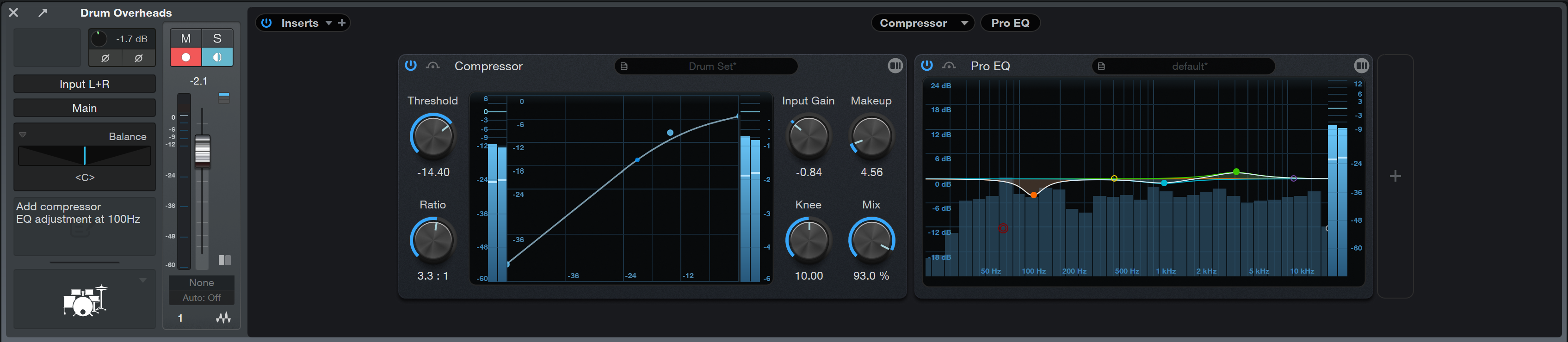
チャンネルオーバービューは、1つのミキサーチャンネルストリップの概要を提供し、そのすべての機能に簡単にアクセスできます。アナログのハードウェアミキシングコンソールに似たこのオーバービューは、アレンジビューの幅いっぱいに水平にレイアウトされ、1チャンネルの全側面を表示します。
このビューは、トランスポートバー右端のチャンネルオーバービューボタン( )をクリックすることでいつでもアクセスできます。または、トラック右端またはチャンネル下端をダブルクリックしてチャンネルオーバービューを開くこともできます。これらのエリアをダブルクリックすると、コンソールウィンドウとチャンネルオーバービューウィンドウが切り替わります。
チャンネルオーバービューウインドウは、ウインドウの左上にある取り外しボタン( )をクリックすることで、セッションページのデフォルト位置から取り外すことができます。
チャンネルオーバービューウインドウは、チャンネルコントロールとインサートプレビューの2つの主要セクションに分かれています。
チャンネルコントロール
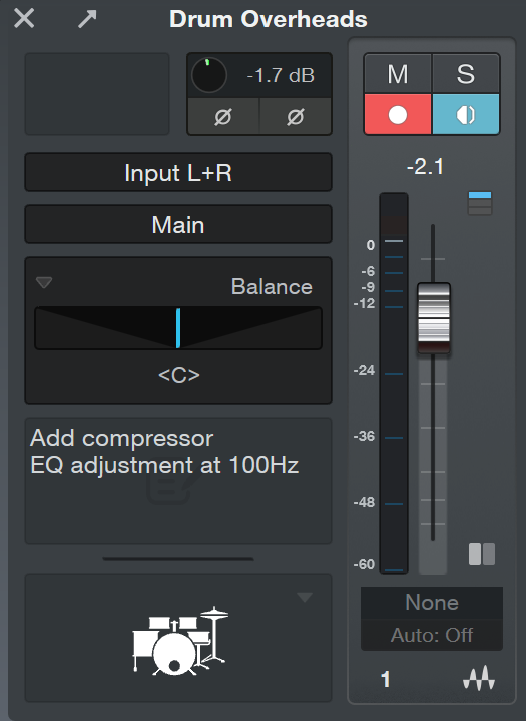
チャネルオーバービューウィンドウ左端では次にアクセスできます。
-
チャンネル名:ダブルクリックして名前を編集できます。
-
オーディオデバイスコントロール:接続しているハードウェアがソフトウェア入力コントロールに対応している場合、ここに表示されます。
-
チャンネル入力コントロール:ゲインと極性です。ゲインはクリック&ドラッグで調整、極性はクリックで切り替えます。
-
入出力ルーティング:いずれかをクリックして入力ソースを出力先に割り当てます。
-
パンモード設定:左上のドロップダウンメニュー(▼)をクリックしてステレオトラックのパンモードを選択します。
-
パン:パンスライダーを左右に動かしてパン位置を調整します。
-
トラックノート:ノートはここに表示されます。ダブルクリックで編集します。
-
トラックアイコン:ここをクリックしてトラックアイコンを選択または変更します。
-
ミュート/ソロ:いずれかのアイコンをクリックすると状態が切り替わります。
-
録音準備/モニター:いずれかのアイコンをクリックすると状態が切り替わります。
-
チャンネルフェーダーとメーター:メーターを右クリックしてメータリングオプションから選択します。
-
展開:展開ボタン(
 )をクリックすると、チャンネルの入力、センド、キューミックスがフェーダーの横に開きます。
-
グループアサイン:クリックするとグループリストが表示され、希望に応じてチャンネルを再アサインできます。
-
オートメーション:クリックするとチャンネルのオートメーションオプションのリストが表示されます。
コンパクトビュー
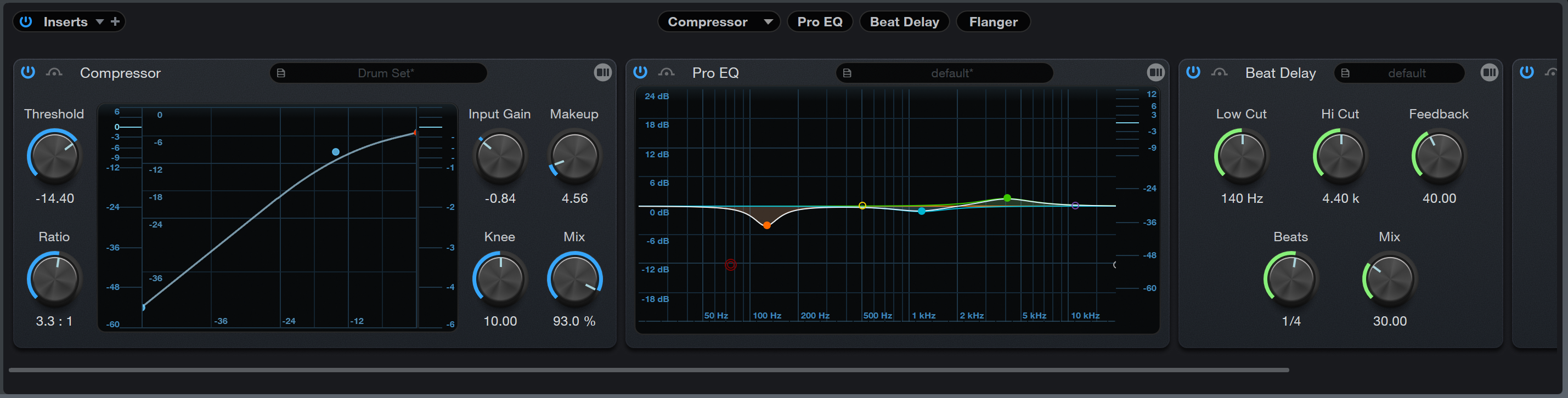
チャンネルエディターを開くことなく、インサートエフェクトの重要なパラメーターに直接アクセスできます。これには、特定のNative FXプラグイン用のカスタムビューと、サードパーティ製プラグイン用のユーザー定義可能なビューが含まれます。
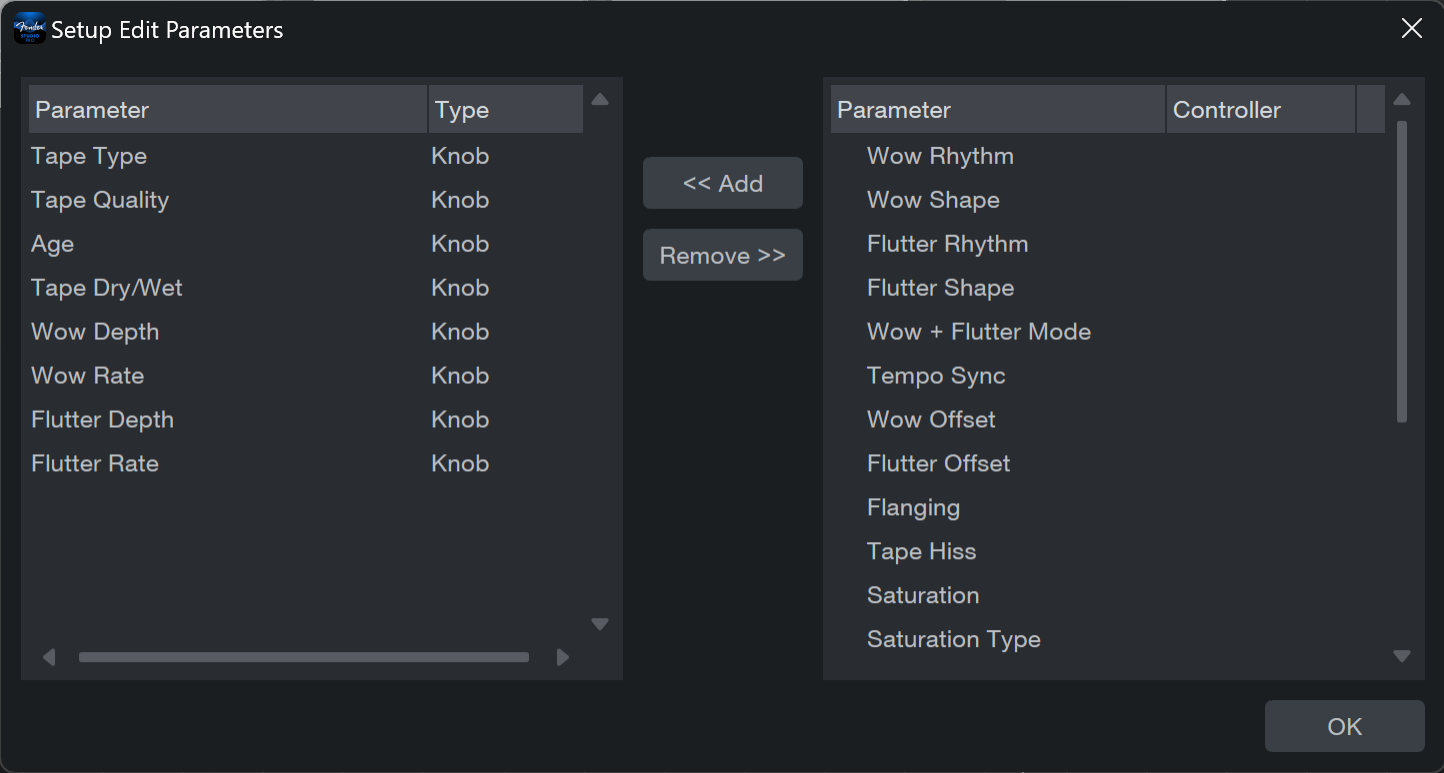
サードパーティ製プラグインのカスタムビューを設定するには、コンパクトビュー上のインサートバブルにある矢印をクリックします。[セットアップ編集パラメーター]オプションを選択します。
新しいウィンドウが表示され、コンパクトビューからパラメーターを追加または削除できます。パラメーターを追加するには、右の表から希望のパラメーターを選択して[<< 追加]をクリックします。パラメーターを削除するには、左の表から削除したいパラメーターを選択して[削除 >>]をクリックします。
詳しくは、「エフェクトの極小表示」をご参照ください。
コンパクトビューからプラグインエディターを開くには、エフェクトスロットをダブルクリックします。
プラグインのシグナルチェーンの順番を並べ替えるには、コンパクトビュー上のインサートバブルをクリックしてドラッグ&ドロップします。
チャンネルオーバービューレイアウトオプション
チャンネルオーバービューの下に各チャンネルのミニタブがあります。

これらのチャンネルタブをクリックしてオーバービューの各チャンネルにすばやくアクセスできます。
チャンネルオーバービューの下、ページの左端には、オーバービューのレイアウトを変更するボタンがいくつかあります。
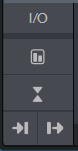
[チャンネルアイコンを表示]ボタン( )をクリックすると、チャンネルタブがアイコンを含むように拡張されます。これでチャンネルの識別がすばやくできるようになります。このオプションをクリックすると、[チャンネルメーターを表示](
 )とI/O(
 )の各ボタンも表示されます。
チャンネルメーターを表示:有効にすると、各チャンネルタブに小さなメーターバーが表示されます。
I/O:このボタンを選択すると、セッションのオーディオI/O設定ウィンドウが表示されます。
[入力を表示]ボタン( )をクリックすると、チャンネルオーバービュータブからチャンネル入力の表示/非表示を切り替えることができます。
[出力を表示]ボタン( )をクリックすると、チャンネルオーバービュータブからチャンネル出力の表示/非表示を切り替えることができます。
チャンネルエディターとメインビュー
コンソールの各チャンネルには対応するチャンネルエディターがあり、チャンネル、ルーティング、マクロコントロールの3種類のメインビューがあります。チャンネルビューには、パン、インサート、センド、キューミックスを含むチャンネルの設定が詳細に表示されます。ルーティングビューでは、そのチャンネルに対するエフェクトの構造とシグナルフローをコントロールできます。マクロコントロールビューは、そのチャンネルで現在使用されているプラグインのパラメーターへの簡単なアクセスを可能にする、自由に割り当て可能なノブ、ボタン、X/Yパッドを提供します。
チャンネルエディターはオーディオエフェクトの設定とコントロールにのみ使用されるため、オーディオチャンネルとソフトウェアインストゥルメントに関連するチャンネルでのみこの機能を使用できます。
チャンネルエディターは、次の方法で表示させることができます。
- コンソール内のチャンネルのチャンネルエディターボタン(
 )をクリックする。
- チャンネルを選択して、トラックインスペクター内のチャンネルのチャンネルエディターボタン(
 )をクリックする。
- アレンジビュー内の対応するトラックの数字をクリックする。
- 開いているエフェクトウィンドウ内のマクロコントロールまたはルーティングボタンをクリックする。
チャンネルエディター
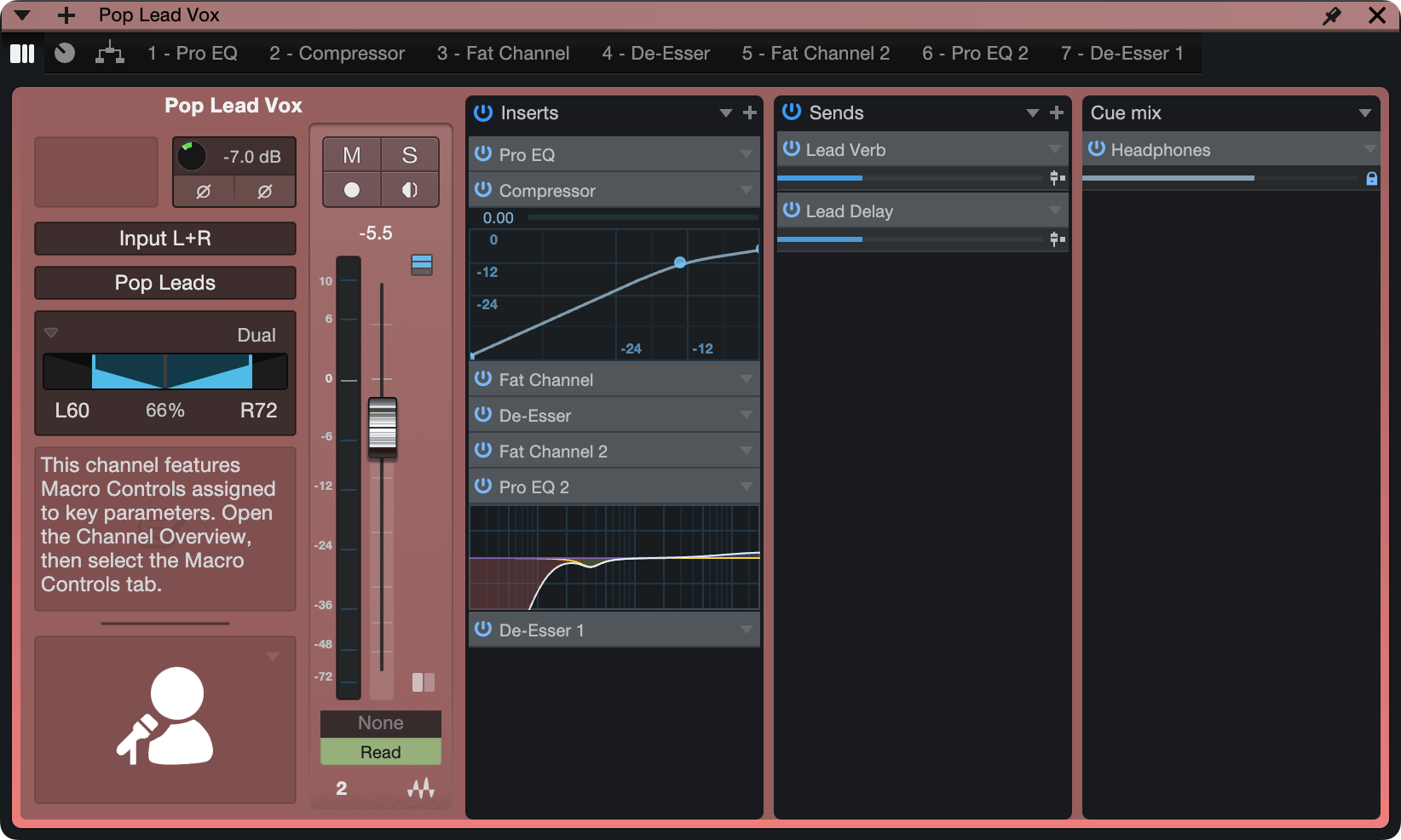
チャンネルエディターには、選択されているチャンネルの入力コントロール、インサート、センド、キューミックスセンドを含むすべてのチャンネルパラメーターが単体かつ総合的に表示されます。このビューは、チャンネルからアイコンをクリックすることでいつでもアクセスできます。また、チャンネルエディターウィンドウでは[マクロコントロール]、[ルーティング]、[インサートFX]に並んでタブとして利用できます。チャンネルエディターはどこにでも固定表示させることができ、チャンネル選択に従います。
チャンネルエディターから使用できる機能について詳しくは下に説明しています。フェーダー、パン、センドなどをコントロールするユーザーインターフェースはチャンネルエディターで同一となるため、まずコンソールについて理解することをおすすめします。
チャンネル列(左)の機能:
- チャンネル番号と名前:名前をダブルクリックすると名前を編集でき、エリアを1回クリックするとチャンネル色を選択できます。
- ハードウェア入力コントロール:接続しているハードウェアがソフトウェア入力コントロールに対応している場合、ここに表示されます。
- チャンネル入力コントロール:ゲインと極性です。ゲインはクリック&ドラッグで調整、極性はクリックで切り替えます。
- ミュート/ソロ:いずれかのアイコンをクリックすると状態が切り替わります。
- 録音準備/モニター:いずれかのアイコンをクリックすると状態が切り替わります。
- 入出力ルーティング:いずれかをクリックして入力ソースを出力先に割り当てます。
- パンモード設定:左上のドロップダウンメニュー(▼)をクリックしてステレオトラックのパンモードを選択します。
- トラックノート:ノートはここに表示されます。ダブルクリックで編集します。
- トラックアイコン:ここをクリックしてトラックアイコンを選択または変更します。
- チャンネルフェーダーとメーター:メーターを右クリックしてメータリングオプションから選択します。
- グループアサイン:クリックするとグループリストが表示され、希望に応じてチャンネルを再アサインできます。
- オートメーション:クリックするとチャンネルのオートメーションオプションのリストが表示されます。
インサート
チャンネルのインサートデバイスラックすべてがここに表示されます。チャンネルFXチェーンは、インサート列右上の(▼)ドロップダウンメニューアイコンから選択、保存、有効化、無効化できます。
エフェクトは、(+)ドロップダウンメニューアイコンをクリックして追加できます。
インサートデバイスラックのデバイスは、該当する(▼)ドロップダウンメニューから展開、編集、無効化、置換、その他が行えます。
センド
チャンネルのインサートデバイスラックすべてがここに表示されます。
センド列右上の(▼)ドロップダウンメニューアイコンをクリックして、チャンネルのパン設定からセンドまたは全センドのエフェクト信号のルーティングを削除します。センドにチャンネル/パンロックを設定できます。これは、該当する(▼)ドロップダウンメニューから個別に切り替えることができます。
センド(サイドチェーンセンドを含む)、バス、FXチャンネルは、(+)ドロップダウンメニューアイコンをクリックして追加できます。
キューミックス
チャンネルのキューミックスと低レーテンシーモニタリングすべてがここに表示されます。
キューミックス列右上の(▼)ドロップダウンメニューアイコンをクリックして、すべてのキューミックスセンドのチャンネルのパン設定からキューミックスパンニングのロック/ロック解除を行います。キューミックスオブジェクトにチャンネル/パンロックを設定できます。これは、該当する(▼)ドロップダウンメニューから個別に切り替えることができます。
マクロコントロール
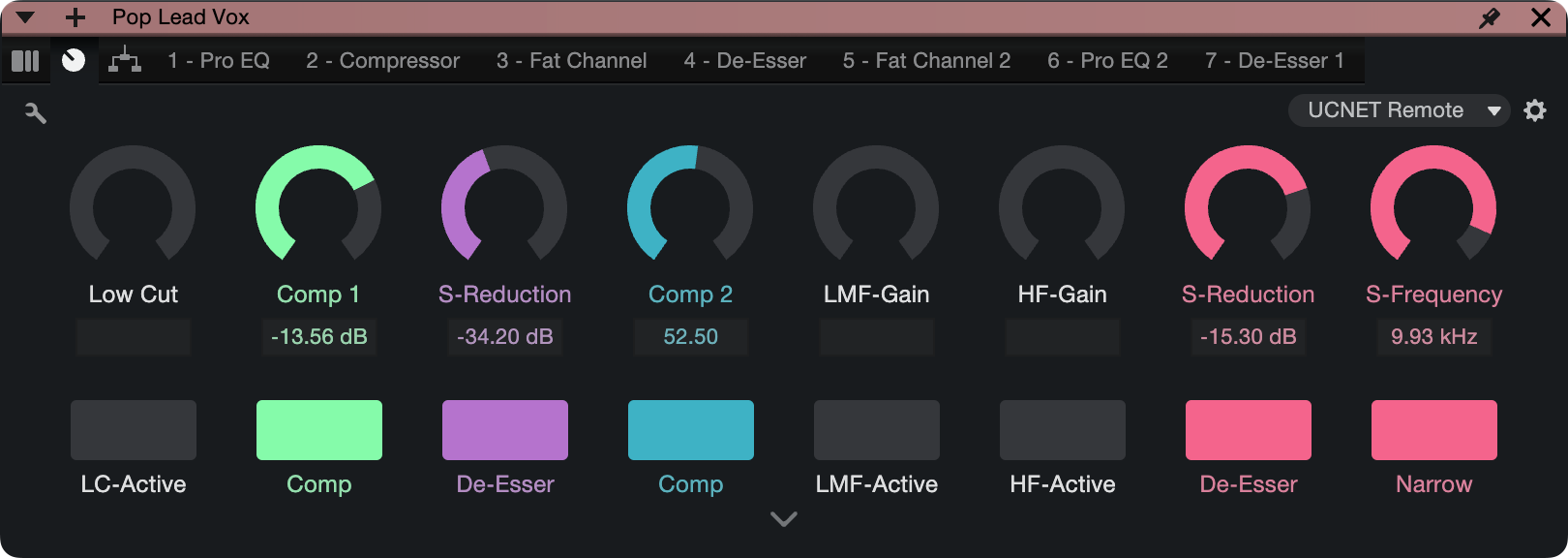
コンソールの1チャンネルは複数のプラグインエフェクトをホストでき、あるプラグインウィンドウから別のプラグインウィンドウに切り替えるだけで、すべてをひとつずつコントロールできます。ただし、場合によっては、中央コントロールパネルで複数のプラグインのコントロールにアクセスできるほうが便利なこともあります。マクロコントロールには、頻繁に必要となるコントロールをすばやく操作できるよう、任意のエフェクトの重要なコントロールパラメーターを配置できる空のキャンバスを提供するチャンネルエディターが備わっています。これは、特定のサウンドに対して調整されたFXチェーンプリセットを作成する際にさらに役立ちます。
たとえば、Ampire、Chorus、Analog Delayの各プラグインを含む「Chorused Crunch Guitar Delay」という名のFXチェーンを作成したとします。Ampireのゲインコントロール、Chorusのレートとデプスコントロール、Analog Delayのディレイ長とフィードバックにマクロをアサインします。この場合、FXチェーンをロードすると、3つのプラグインを同時にコントロールしているにもかかわらず、FXチェーンの機能の重要な要素が中央の単一のウィンドウで操作可能となります。
各チャンネルに対して、8つのノブ、8つのボタン、2つのX/Yコントロールパッドを使用できます。あらゆるプラグインパラメーター(または複数のパラメーター)をこれらのマクロコントロールのそれぞれに割り当てることができます。各コントロール(とX/Yパッドの各軸)には、関連するパラメーターの名前と、そのパラメーターの現在の設定が表示されます。複数のパラメーターが1つのマクロコントロールにアサインされている場合、アサインされている1つ目のパラメーターの名前が表示され、その隣に「+」のシンボルが表示されます。
複雑になってきたら、マクロコントロールマッピングビューでアサインされているパラメーターに関する詳しい情報を得ることができます。
内蔵のFenderプラグインを使用する場合、パラメーターのマクロコントロールへのアサインは特に簡単です。コントロールを右クリック/Ctrl-クリックして、[(コントロール名)をチャンネルマクロコントロールに接続]を選択してから2つ目のポップアップリストで希望のマクロコントロールを選択します。
マクロコントロールのアサインをすべてクリアしたい場合、コントロールを右クリック/Ctrl-クリックして[(コントロール名)接続をクリア]を選択します。
マクロコントロールノブまたはスイッチを右クリックすると、そのコントロールのオートメーションを操作できます。
マクロコントロールマッピング
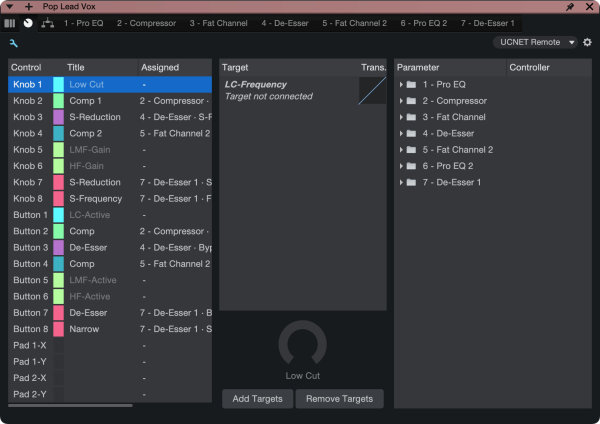
マクロコントロールマッピングビューは、マクロコントロールウィンドウにある小さなレンチの形をしたボタンをクリックすると表示されます。このビューでは、サードパーティ製プラグインのパラメーターをマクロコントロールにアサインできるほか、マクロに関連する便利な機能を提供します。
マクロコントロールマッピングウィンドウには、情報が3列で表示されます。左列には、使用可能な全マクロコントロールとそのアサインのリストが表示されます。右列には、現在そのチャンネルにインサートされているすべてのエフェクトプラグインが表示されます。リストのプラグインを展開すると、そのプラグインのアサイン可能なすべてのパラメーターが表示されます。中央の「ターゲット」列では、マクロアサインの作成、設定、解除が行えます。
無制限数のパラメーターを同一のマクロコントロールにアサインできます。それぞれ独自の範囲と極性で、パワフルな「モーフィングコントロール」を作成できます。1つのマクロコントロールにアサインされたパラメーターが増えるほど、プラスサイン(+++)が[タイトル]列のデフォルト名の右に追加されます。必要に応じてマクロコントロール名を変更できます。[タイトル]列の名前をダブルクリックするだけです。
パラメーターをマクロにマップする一番簡単な方法は、パラメーターを右列から左列のマクロコントロールにドラッグするか、マクロコントロールがすでに選択されている場合中央のターゲット列にドラッグします。これは、マクロコントロールとパラメーターを選択して、[ターゲットに追加]ボタンをクリックしても実行できます。アサインされると、そのパラメーターがターゲット列に表示されます。
マクロコントロールからアサインを削除するには、左列でマクロを選択して、ターゲット列で削除したいアサインを選択して[ターゲットを削除]ボタンをクリックします。
マクロコントロールの変換設定
マクロコントロールの動きとアサインされているパラメーターの設定の関係を広範囲にわたって設定できます。マクロコントロールマッピングビューの左列でマクロコントロールが選択されている場合、そのコントロールの現在のマッピングがターゲット列に表示されます。各パラメーター名の横には、コントロール変換設定へのアクセスを提供するボタンがあります。
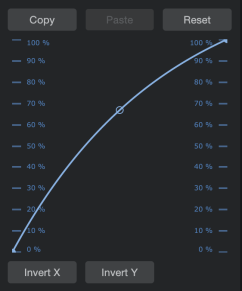
このグラフはマクロコントロールの動作の先頭(曲線の左端のドラッグ可能な点)から末尾(右端の点)の応答曲線を示しており、中央には曲線の形状をドラッグで変更できるハンドルがあります。これらの点を上下にドラッグすると、コントロールがグラフの左右に縮小拡大し、マクロコントロールの動きの有効範囲を設定することができます。
たとえば、微調整用に、マクロノブの全範囲がパラメーターの範囲の4分の1だけに影響するよう設定することができます。また、右の点を左よりも下に動かして、ノブの動作を反転させることもできます。
グラフの下のボタンでは、それぞれグラフをデフォルト設定にリセットしたり、曲線の形状を反転させたり、曲線の設定をコピーして別のパラメーターにペーストしたりできます。
マクロボタンはオン/オフタイプのコントロールなので、曲線設定はありません。ただし、ボタンアサイン横の[推移]列をクリックすると、その反応が反転し、マクロボタンが無効にみえるときにパラメーターが有効になり、その逆も同じようになります。
ルーティングビュー
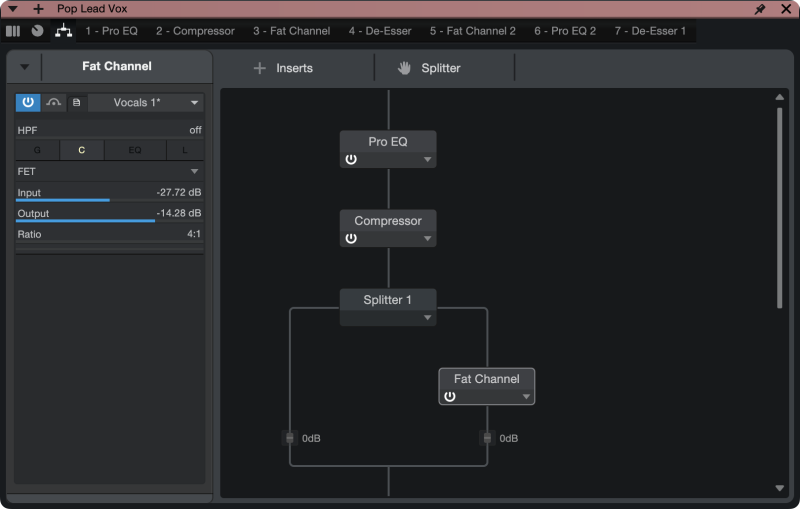
通常は、複数のエフェクトをチャンネルに追加すると、エフェクトは一連に接続されます。最初のエフェクトの出力が2つ目のエフェクトに供給され、2つ目のエフェクトが3つ目に、と続きます。複数のエフェクトのあるチャンネルに対するチャンネルエディターのルーティングビューを開くと、次のようになります。
ルーティングビューの各エフェクトは、モジュールとして表示されます。一連になっている場合、上から下に線が引かれ、モジュールを通して流れるシグナルパスが示されます。信号は一番上からスタートし、エフェクトを通過して一番下に到達します。
エフェクトモジュールはクリックして選択できます。選択したエフェクトが内蔵プラグインの場合、プラグインコントロールの選択肢が左のインスペクターに表示されます。このインスペクターからエフェクトのパッチをロードしたり、インスペクターのエフェクト名左の色ピッカーをクリックして選択されているエフェクトモジュールの色を設定できます。
ルーティングビュー内の各モジュールには、バイパスアイコンと、次の操作を実行できるドロップダウンメニューがあります。
- 編集:選択されているプラグインの編集ウィンドウを開きます。
- 名前を変更:選択されているエフェクトの名前を変更できます。
- 削除:選択されているエフェクトがチャンネルから削除されます。
エフェクトを追加、移動する
エフェクトは、ルーティングビューウィンドウからドラッグして追加できます。他のエフェクトの上または下にドラッグして、信号を処理する順序を変更できます。[インサート]ボタンをクリックして選択可能なエフェクトのメニューを表示してエフェクトを追加することもできます。
信号を分割する
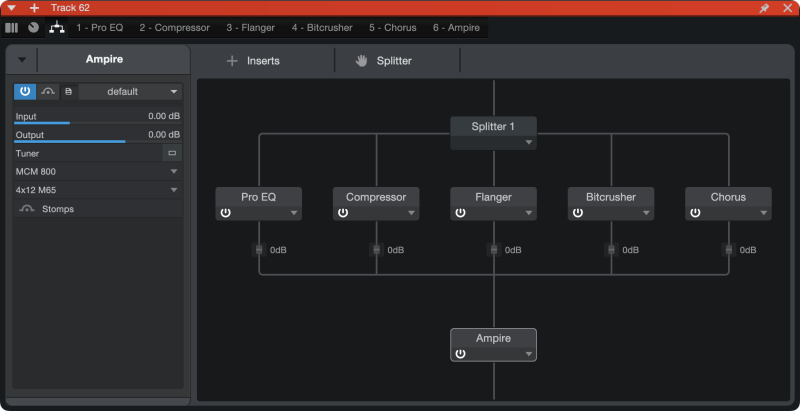
スプリッターモジュールでは、信号を分割して、複数の並列エフェクトパスで信号を処理できます。分割された信号は、その後再びミックスされて単一の信号となります。[スプリッター]ボタンからルーティングビュー内の任意のロケーションにクリック&ドラッグして、スプリッターをエフェクトセットアップに追加できます。
スプリッターをクリックして選択すると、そのオプションが左のインスペクターに表示されます。次のオプションを選択できます。
- 分割:信号を分割するパスの数を指定できます。
- 出力をミュート:ボックスをクリックして各分配パスをミュートまたはミュートを解除します。
- レベル:各分割パスの出力レベルを完全オフ(-∞ dB)から+10 dBまでの間で設定できます。分割パスのレベルを設定するには、対応するスライダーを動かすか、数値dBディスプレイをクリックしてコンピューターキーボードを使用して値を入力します。分割パスレベルはルーティングビューでも調整できます。選択したパス上の小さなフェーダーアイコンをクリック&ドラッグして出力レベルを設定するか、対応する数値ディスプレイ内をクリックしてdB単位で値を入力します。
- 分割モード:ニーズに合うスプリッターモードを次の選択肢から選択します。
- 標準:信号を2つまたは3つの同質のコピーへと分割します。これは、「ニューヨーク」コンプレッションやボーカルのマルチプロセッシングなどあらゆる種類の並列処理に便利です。
- チャンネル分割:マルチチャンネル信号をモノ信号のペアへと分割して、左右のチャンネル情報を個別に処理できるようにします。例:分割が2つの場合、ステレオ信号が左右モノ信号ペアへと分割されます。分割が4つの場合、左右モノ信号が2セット作成されます。
- 周波数分割:信号を指定の周波数帯で分割します。分割が2つの場合、信号は2つの周波数帯域にクロスオーバーされ、1つの周波数で分割されます。分割が3つの場合、帯域は3つになり、2つのクロスオーバー周波数で分割されます。2つ以上の周波数分割が使用された場合、分割は低い周波数から高い周波数へと番号が降られます。
エフェクトモジュールをシグナルチェーンの別の場所に移動できるように、スプリッターモジュールも任意の位置へと移動させたり、エフェクトを分割パス内外に自由に移動させることができます。スプリッターモジュールを削除するには、モジュールの三角形をクリックしてポップアップメニューを開き、[削除]を選択します。分割信号内にインサートされたエフェクトのあるスプリッターモジュールを削除すると、これらのエフェクトは再び一連に接続されます。
スプリッターエフェクトチェーンは、プラグインディレイに対して自動補正され、分割されたすべてのチャンネル間で正しい時間関係を維持します。
メインバスインサートへのクイックアクセス
メイン出力バスのチャンネルエディターを素早く開くには、トランスポートバーのメイン出力メーターをダブルクリックします。