ノートエディター
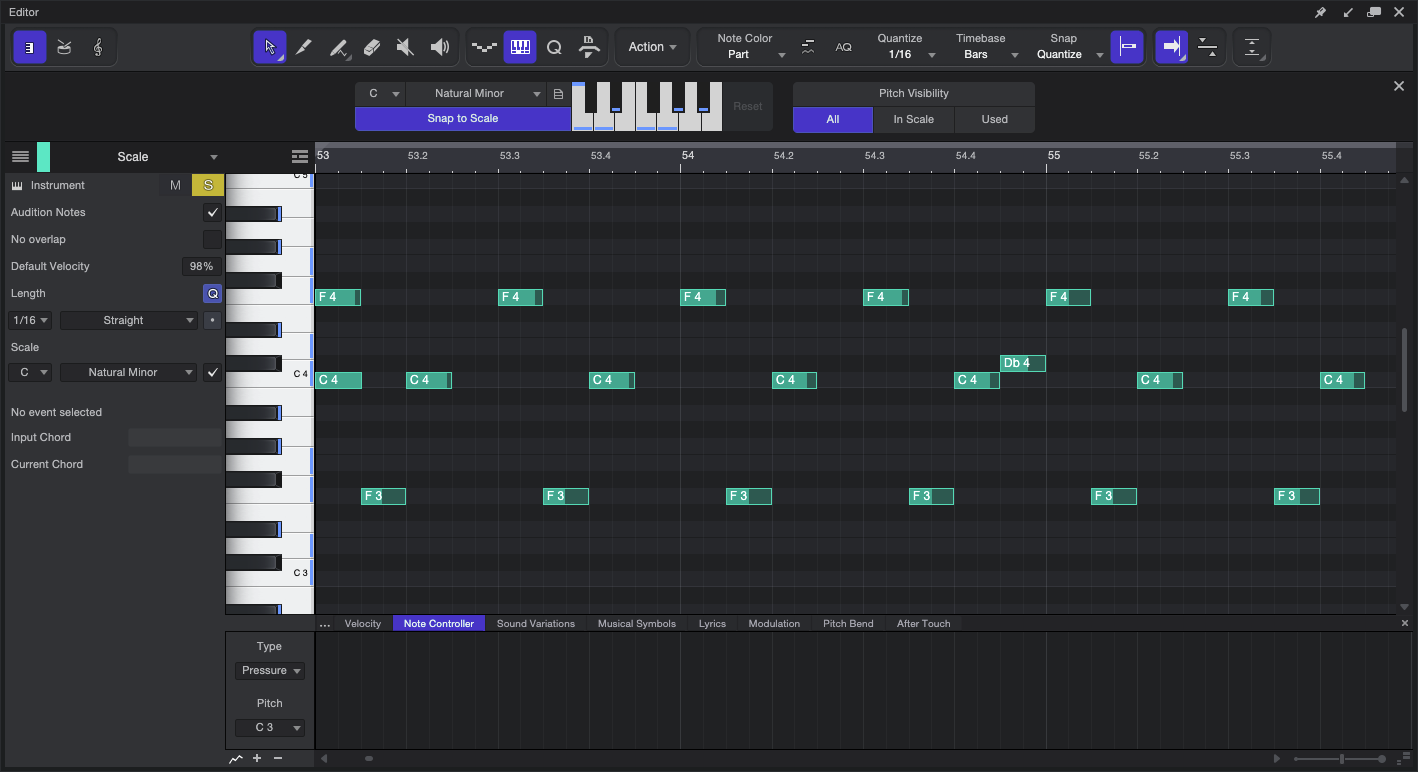
インストゥルメントパートにはノートが含まれています。ノートとは、演奏データを表示化したもので、イベントの一種です。ノートは、マウスツール、キーコマンド、特定の[イベント]メニューコマンドを使用して、移動、カット、コピー、ペースト、複製、描画することができます。他のイベントと同じように、複数のノートを選択して同時に編集することができます。
パート内またはトラック上のすべてのノートをすばやく編集するには、Ctrl/Cmd+Aを使用してノートエディター内の任意のパートに含まれるすべてのノートを選択するか、Ctrl/Cmd+Shift+Aを使用してトラック上のすべてのパート内のすべてのノートを選択します。[編集]メニューの[選択]セクションを開き、選択操作を選択することもできます。
ノートエディターツールバー左側の[表示]ボタンは、ノートデータを表示、入力、編集する3種類の異なる方法を提供します。ピアノビュー、ドラムビュー、スコアビューです。
- ピアノビュー:ノートデータを「ピアノロール」スタイルで表示します。縦に配置されたキーボードはノートとスケールを視覚化するのに役立ち、またノートのトリガーに使用できます。
- ドラムビュー:キーボードが取り除かれ、各ノート位置に対するサンプル名の表示スペースが広げられます。
- スコアビュー:ノートデータを楽譜に表示します。強弱やアーティキュレーションの音楽記号を追加してプレイバックを強化することもできます。
次の機能をピアノビューとドラムビューに適用して説明します。スコアビューについて詳しくは、「スコアエディター」の章をご参照ください。
矢印ツール
Fender Studio Proには、ノートイベントを編集するための矢印ツールが拡張と木本の2種類あります。矢印ツールアイコンをクリックするか、ノートエディターを開いた状態で[1]を押すかで、使用したいツールを選択します。
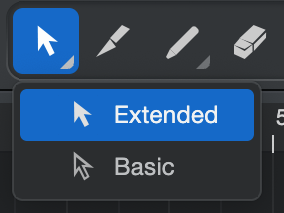
拡張矢印ツールを使用したノートエディターでのノート操作は、アレンジビューでのイベント操作と基本的に同じです。イベントと同じように、複数のノートを選択して同時に編集することができます。
ズーム率が高めの場合、拡張矢印ツールはコンテキストセンシティブ機能を活用して、ノートイベントのどのエリア上でカーソルを動かしたに応じてさまざまなタスクを実行できます。これにより、ツールを切り替える必要なく、さまざまな重要なタスクを実行できます。
-
ベロシティを編集:ノートイベントの上半分を上下にクリック&ドラッグしてベロシティを増減します。
-
ミュート:ノートイベントの上半分をAlt/Option-クリックしてミュートします。
-
カット:ノートイベントの下半分をクリックして分割します。
-
詳細分割:同じロケーションにある複数のノートイベントの下半分をAlt/Option-クリックしてすべてを分割します。
-
グルー:2つの隣り合う同ピッチのノートイベントの間のエリアの下半分をクリックしてグループにまとめます。
基本矢印ツールは、ノートイベントのエンドポイントをクリック&ドラッグすることで、ノートイベントの移動やトリミングに使用できます。この場合、上記の拡張矢印ツールの機能は無効になります。
ノートを移動する
矢印ツールを使用してノートを移動するには、ノートをクリックし、左右上下にドラッグします。ノートを左右にドラッグすると、編集ビューの現在のタイムベースとタイムラインのズームに応じて、ノートがタイムライン上を前後に移動します。ノートを上下にドラッグすると、ノートがトランスポーズ(ノートのピッチが変更)されます。ピアノビューでは、トランスポーズの間隔は、ノートエディターの左に縦方向に表示されているキーボードディスプレイを使用して決定できます。
ノートを作成する
矢印ツールを使用してノートを作成するには、編集ビューの空のスペースをダブルクリックします。指定の位置にノートが作成され、その長さは現在選択されている[クオンタイズ]値により決まります。ノートを削除するには、矢印ツールでノートをダブルクリックします。
ノートのサイズを変更する(ピアノビュー)
矢印ツールを使用してノートのサイズを変更するには、マウスをノートの左端または右端に合わせ、サイズ変更ツールを表示させます。ツールが表示されたら、左右にクリック&ドラッグしてノートのサイズを変更します。イベント同様、ノートのサイズ変更は、取り消しとやり直しが行えます。パートのサイズ変更は、カーソルをパートの先頭または末尾近くに重ねてサイズ変更ツールを表示させても行えます。
ノートの長さを変更し、同時にそれに合うよう前または次のノートのサイズを変更するには、カーソルをノート先頭または末尾近くにマウスオーバーし、Alt/Optionキーを押したまま[隣り合うノートのサイズを変更]モードを有効にしてサイズ変更したいノートをクリック&ドラッグします。
ノートエディター内で複数選択されているノートのサイズを矢印ツールを使用して変更する場合、修飾キーを使用するとさらに3つの操作が行えます。複数のノートを選択してから、1つのノートの末端をクリックして右に少しだけドラッグします。ノートのドラッグ中にコンピューターキーボードの特定のキーを押すと、次が生じます。
- Ctrl/Cmd+ドラッグで、全てのノートの長さが、クリックしたノートの長さに一致するようスナップします。
- Alt+ドラッグで、ノートがタイムグリッド全体にわたってストレッチされます。どちらかの一番端のノートの外縁をドラッグすると、無限にストレッチできます。いずれかのノートの内縁をドラッグすると、最終的には中央のノートが一番端のノートの上に来るようになります。
- ひとつのノートの右端をAlt+Ctrl/Cmd+ドラッグすると、全てのノートが同時に終わるようになります。ひとつのノートの左端をAlt+Ctrl/Cmd+ドラッグすると、全てのノートが同時に開始するようになります。
トラックを複製する
矢印ツールを使用して選択されているノートを複製するには、コンピューターキーボードのAlt/Optionキーを押したままノートを左右にクリック&ドラッグします。任意の位置でマウスボタンから指を離すと、選択対象がこの位置に複製されます。
矢印ツールについてのヒント
-
矢印ツールが選択されている状態で一時的に消しゴムツールに切り替えるには、Ctrl/Cmdキーを押し続けます。
-
矢印ツールが選択されている状態で一時的に分割ツールに切り替えるには、Ctrl+Shift/Cmd+Shiftキーを押し続けます。
複数のパートがエディター内に表示されている場合、編集に対して有効となるのはそのうちのいずれか1つだけです。たとえば、[すべてを選択]操作を行う場合、現在有効なパート内のノートのみが選択されます。パートを有効化するには、パート内のいずれかのノートまたは空のスペースをクリックします。
ストラム
ノートイベントをグループ選択して、すばやくストラムに整えることができます。ノートイベントのグループを選択した状態で、グループの一番上または一番下のノートイベントをクリックしたまま、ノートを左右にドラッグします。ドラッグ中にCmd+Opt/Ctrl+Altを押してストラムを作成します。この操作は、グループ内のどのノートイベントからでも実行できます。
ストラムはスナップ設定の影響を受けます。より人間らしいサウンドを求めるなら、ストラム作成時にスナップ(N)をオフにすることをおすすめします。
分割ツール
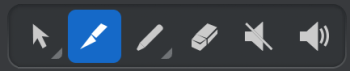
ピアノビューでは、分割ツールで1つのノートを2つに分割できます。任意のノート1つをクリックするとその位置でノートが分割されます。複数のノートを選択してから分割すると、選択されているすべてのノートが分割されます。Altキーを押したままこのツールを使用してクリックすると、選択されているノートだけでなくパート自体も分割され、1つのパートが2つのパートへと分割されます。
分割ツールが選択されている状態で一時的に矢印ツールに切り替えるには、Ctrl/Cmdキーを押し続けます。
グリッドで分割
ピアノビューとドラムビューでは、現在のクオンタイズ設定に従って1つのノートを複数のノートに分割することができます。任意数のノートを選択してから、[音楽機能]メニューから[グリッドで分割]を選択します。ノートが小節線からの位置に応じて分割されます。分割は、ノートのスタートラインから次の小節線まで実行されます。
[グリッドで分割]機能はインストゥルメントパートとオーディオイベントにも適用されます。
ペイントツール
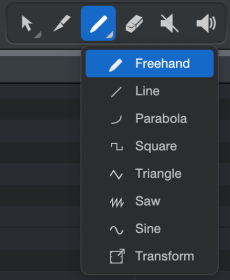
ノートエディターのペイントツールは、インストゥルメントパート内にノートを描画するのに使用します。ノートを描画するには、任意の位置をクリックします。新規ノートのデフォルトの長さは、キーボードインターフェース右のノートエディターインスペクターで設定できます。ノートをもう一度クリックすると削除されます。
ペイントツールを使用中に一時的に矢印ツールを選択するには、コンピューターキーボードのCtrl/Cmdキーを押したままにします。
新規パートを作成する
ペイントツールを使用して編集ビューで新規パートを作成するには、エディターのタイムラインの空のエリアでクリック&ドラッグします。パートの先頭または末尾の上にカーソルを重ねてサイズ変更ツールを表示させることで、ペイントツールが選択されている状態でパートのサイズを変更できます。
ピアノビューでのペイント
ピアノビューでは、ペイントツールは[クオンタイズ]と[スケール]の設定に従ってスナップします。カーソルをノートエディターに重ねると、現在のカーソル位置のノート値がキーボードディスプレイにハイライト表示されます。
新しいノートを入力する際、クリックして右にドラッグしてノートの長さを変更できます。押されたノートのベロシティを編集するには、ノートをクリックして描画した後にクリックしてから上下にドラッグします。
既存のノートの長さを変更するには、カーソルをノートの端に重ねてサイズ変更ツールを表示させてからクリック&ドラッグします。
ドラムビューでのペイント
ドラムビューで描画する場合、ペイントツールは[クオンタイズ]設定に基づく水平位置にスナップします。カーソルをノートエディターに重ねると、ピッチ名とノートナンバーが[ピッチ名]リスト内にハイライト表示されます。
Altキーを押したままクリック&ドラッグすると、現在の[クオンタイズ]値で一連のノートを描画できます。
ベロシティ値を調整する
ピアノビューで既存のノートのベロシティを編集するには、コンピューターキーボードのAlt+Ctrl/Cmd+Optキーを押したままノートをクリックして上下にドラッグします。または、編集ウィンドウでズーム率を十分高めた状態で、矢印ツールを使用してノートイベントの上3分の1を上下にクリック&ドラッグしてノートイベントのベロシティを編集できます。ノートエディターのパートオートメーションレーン内でノート(1つまたは複数)のベロシティを編集することもできます。詳しくは、「オートメーション」章の「インストゥルメントパートオートメーション」セクションをご参照ください。
ライン描画モード
ペイントツールが選択された状態で、コンピューターキーボードのAltキーを押し続けると、ライン描画モードに切り替わります。このモードでは、ノートエディターにノートイベントのラインを描画し、オートメーションエンベロープにラインを描画できます。オートメーションエンベロープについては後で説明しています。この機能は、Ctrl/Cmdを押して一時的にペイントツールが有効になっている場合にも機能します。
ノートベロシティの変形ツール
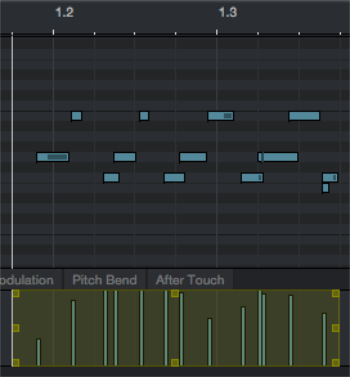
複数のノートに対してベロシティを一度に編集したい場合、変形ツールが非常に便利です。オートメーションカーブの縮尺とシェイピングに使用するアレンジビューの変形ツールに似た方法で、ノートエディターの変形ツールでは、ノートベロシティデータの縮尺とシェイピングが行えます。
変形ツールを使用するには、ノートエディターのペイントツール端の三角形をクリックし、ポップアップリストから[変形ツール]を選択します。このツールを使用して、選択されているノートの下のベロシティディスプレイ内でベロシティ値範囲を選択します。選択された値はその後、選択範囲の一番上または一番下にあるハンドルをドラッグすることでスムーズに縮尺を変更できます。
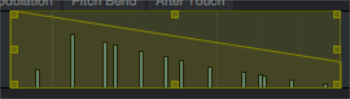
変形選択範囲の四隅のハンドルをドラッグして、上図のようにベロシティをスロープを使用して縮尺することもできます。これにより、一定の範囲のノートにわたってベロシティにスムーズな変更を簡単に加えることができます。
消しゴムツール
ノートエディターの消しゴムツールは、ノートを削除するのに使用します。消しゴムツールが選択された状態で、ノートをクリックして削除します。複数のノートが選択されている状態で、いずれかのノートを消しゴムツールでクリックすると、選択されているすべてのノートが削除されます。消しゴムツールで空のスペースをクリック&ドラッグして、触れたノートすべてを削除できます。
消しゴムツールが選択された状態でコンピューターキーボードのCtrl/Cmdキーを押すと、矢印ツールに一時的に切り替わります。
ミュートツール
ノートエディターのミュートツールは、アレンジビューの場合と同じように使用します。ミュートツールが選択された状態で、ノートをクリックしてミュートし、ミュートしているノートをクリックしてミュートを解除します。ミュートツールでクリック&ドラッグして、選択範囲内のすべてのノートをミュートできます。
リッスンツール

リッスンツールでは、編集時にトラックの一部分をすばやく試聴できます。リッスンツールが選択されている状態で、エディターウィンドウ内をクリック&ドラッグして、トラックをソロにしてその位置からプレイバックを開始します。プレイバックはカーソルを放すまで継続します。カーソルを放すとプレイバックは停止し、トラックのソロが解除されます。
ステップ録音
ステップ録音は、ノートデータをノート単位で入力していく特殊な入力方法です。リアルタイム演奏やペイントツールでノートを描画するのではなく、リズム値を指定してMIDIコントローラー上のキーを押し、簡単かつ正確にノートとコードを入力することができます。
ステップ録音機能について詳しくは、「ステップ録音」の章をご参照ください。
スケールエディター
[スケール]機能はピアノビューでオンにできます。ツールバーの[スケールパネル]アイコンをクリックすると、その下にスケールエディターが表示されます。先頭のノートと音階をそれぞれのドロップダウンメニューで選択してスケールを設定します。

選択したスケールに含まれるノートは、ノートエディターの垂直キーボード表示と、ノートエディターツールバーの単オクターブキーボード表示の両方に表示されます。
スケールがロードされると、そのスケール内のノートに、キー下に沿って青い細線が表示されます。根音(ルート)はキー上に2本の青線(キーの上と下)で表示されます。
新規スケールプリセットのロード/保存
スケールエディターでは独自のカスタムスケールを定義できます。[ロード/保存]ボタン( )とノートエディターの1オクターブピアノロール表示を使用して、独自のスケールプリセットを簡単に作成、保存できます。
-
まず、Fender Studio Proのプリセットスケールを、スケールのドロップダウンリストから選択します。
-
キーボード表示内でノートを変更するには、キーをクリックしてノートの有効/無効を切り替えます。青い細線は無効にすると消え、有効にすると再び表示されます。
-
ルートは常にスケール内にあり、無効にすることはできません。ルートを変更するにはAlt/Option-クリックします。ルートを変更するとそれに応じて「スケール内」のキーも移動し、スケールタイプが維持されます(たとえば、CメジャースケールをDメジャースケールに変更するには、DキーをAlt-クリックするだけです)。
-
-
新規スケールプリセットに含めるノートが決まったら、[ロード/保存]ボタンをクリックします。
-
このドロップダウンメニューでは、スケールプリセットを保存、更新、名称変更、削除できます。
新規プリセットを保存すると、そのプリセットがスケールドロップダウンメニューの一番下に表示されます。ユーザー定義のスケールプリセットはコンピューターファイル内にローカル保存されます。ブラウザーからアクセスするには、[ファイル]>[Studio Pro]>[Presets]>[User Presets]>[Musical Scales]を開きます。
注:既存のノートを選択した音階に適合させるには、まずノートを選択してから、ノートエディターツールバーの[アクション]メニューから[スケールを適用]を選択します。これはピアノビューまたはドラムビューで行えます。また、変更はスコアビューに即時に適用されます。
スケールにスナップ
[スケールにスナップ]ボタンをクリックすると、ノートエディターの背景が変化し、現在選択されているスケールのノートが強調表示されます。
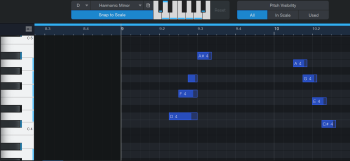
ピッチ表示
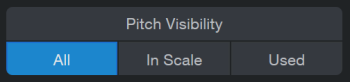
スケールエディター横のピッチ表示オプションは、ノートエディターの背景をシンプルにするオプションを提供します。ノートエディターのピアノロール全体を表示するか、ピアノロールを折りたたむかを選択できます。
-
すべて:ピアノロール全体が表示されます。これはデフォルトの表示です。
-
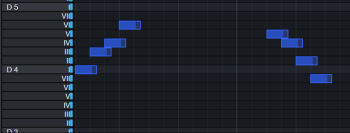
スケール内:選択したスケール内のノートのみが表示されます。[スケール内]表示では、ピアノ鍵盤の代わりに、選択したスケールの各ノートのインターバルを示すステップが表示されます:
-
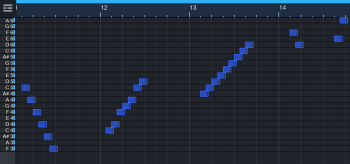
使用中:録音したノートのみが表示されます。この表示では、ピアノ鍵盤やスケールステップではなく使用されているノートがオクターブ位置とともに左に表示されます。
クオンタイズ
クオンタイズパネルは、ツールバーで[クオンタイズ]パネルボタンをクリックすると開きます。クオンタイズパネルは、メインウィンドウから取り外し、画面の任意の場所に配置することができます。このパネルでは、アレンジに表示されているクオンタイズグリッドに関連するすべての設定を編集できます。
クオンタイズパネルについて詳しくは、「グリッド」のトピックをご参照ください。
マクロ(ノートエディター)
マクロツールバーは、ワークフローをパワフルにカスタマイズできる特別なコントロールパネルで、ひんぱんに使用する機能やコマンドのカスタムコンビネーションに簡単にアクセスでできます。マクロオーガナイザーを使用して、必要に合わせてコマンドグループやボタンを自由に追加および変更できます。
マクロツールバーのカスタマイズとツールバーを最大限に活用する方法について詳しくは、「マクロツールバー」のトピックをご参照ください。
アクションバー
ノートエディターで編集する際は、いくつかの編集コマンドを繰り返し使用することになります。これらのコマンドはメニューに追加されていますので、ノートエディターのメインツールバーにあるクオンタイズとマクロのアイコンの右からすばやくアクセスできます。アクションオプションについて詳しくは、「アクションメニュー」をご参照ください。
ノート色
ノートエディターの[ノート色]ドロップダウンメニューをクリックすると、ノート色オプションが表示されます。
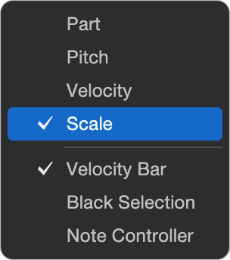
4つのオプションから1つを選択できます。
- パート:ノートはインストゥルメントイベントに適用されている色をベースに配色されます。
- ピッチ:ノートは半音階のピッチをベースに配色されます。
- ベロシティ:ノートはノートのベロシティ値をベースに配色されます。低ベロシティは紫、高ベロシティは赤になります。
- スケール:ノートは、トラックのスケール設定に適合しているかどうかに基づいて配色されます。スケール内なら青、スケール外なら赤になります。
上記とは別に、選択可能なトグルオプションには次があります。
- ベロシティバー:各ノートイベントの左にあるベロシティインジケーターの描画を切り替えます。高ベロシティで長く、低べろシティで短く描画されます。
- 選択を黒色:現在選択されているノートイベントの黒色表示を切り替えます。
- ノートコントローラー:ノートコントローラーに関連するノートイベントのストライプ描画を切り替えます。
パートオートメーションをノートと選択

このオプションがオンの場合、ノートを選択すると、選択したノート範囲内で現在表示されているすべてのパートオートメーションが自動で選択されます。結果として、ノート位置になされたすべての編集が、同じ範囲内の選択したパートオートメーションに自動で適用されます。これには、手動または[クオンタイズ]を使用してのノート位置の変更、および、カット/コピー/ペースト/複製/削除の各動作が含まれます。現在表示されていないパートオートメーションには影響しません。
詳しくは、「インストゥルメントパートのオートメーション」の章をご参照ください。
AQ

自動クオンタイズを有効にすると、選択したノートがクオンタイズされ、選択されているクオンタイズ値に従ってグリッドにスナップします。
クオンタイズ、タイムベース、スナップ
ノートエディターには、オーディオエディターに似た独自の設定があります。クオンタイズは時間単位(水平位置)のスナップに影響しますが、ノートエディターはノート単位(垂直位置)のスナップに影響します。[スケール]設定では、さまざまな音階内の特定のノート値にスナップさせることができます。
自動スクロール
ノートエディターの自動スクロールには3つのオプションがあります。
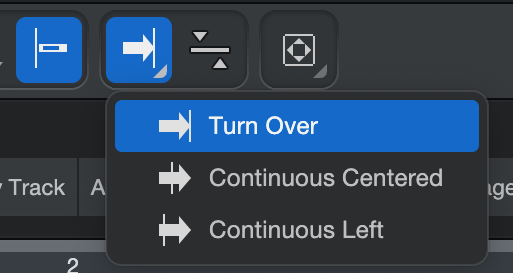
-
ページ:アレンジは、再生カーソル位置と共にスクロールせず、再生カーソルがアレンジ表示範囲の端に達するまで動きません。達すると、次のセクションが自動的に表示されます。
-
連続 中央:アレンジのスクロール中、再生カーソルはエディターのアレンジ中央に留まります。
-
連続 左:アレンジのスクロール中、再生カーソルはエディターのアレンジ左に留まります。
ズームと同期
[時間ズーム]コントロールを動かして水平に、[データズーム]コントロールを動かして垂直に、それぞれピアノビューとドラムビュー内をズームインまたはズームアウトできます。スコアビューでは、スクロールホイールと同じように[時間ズーム]コントロールで垂直と水平の両方にズームします。

ノートエディターとアレンジビューの水平ズームとタイムラインはリンクできます。これを行うには、ノートエディターツールバー右側の[エディターをアレンジに同期]ボタンをオンにします。

「自動ズーム」機能を使用Fender Studio Proすると、対応するビューのすべてのコンテンツが画面に収まるよう、最適なズーム倍率がリアルタイムで自動的に適用されます。自動ズームはワークフローを劇的にスピードアップします。アレンジ、オーディオエディター、ノートエディターのピアノビューとノートビューで利用できます。
注意:[水平と垂直のズームをリンク]が有効になっている場合(ドラムモードではエディターの右下隅に小さなロックアイコンがあります)、自動ズームではセルの縦横比が維持されます(手動の垂直ズームの場合同様)。このモードでは縦横がリンクするため、3つの自動ズームモード(垂直、水平、フル)間に違いはありません。
Fender Studio Proでのズームについて詳しくは、「ズームを使用したナビゲーション」の章をご参照ください。
ノートエディターインスペクター(ピアノビュー)
ノートを選択すると、ノートのスタート位置とエンド位置、ピッチ、ベロシティー、ミュート状態がノートエディターインスペクターに表示されます。これらのパラメーターは、インスペクター内で直接編集することができます。インスペクターを使用してノートを編集すると、選択されているノートすべてに影響し、値は各ノートの元の設定に相対して変化します。例外は、インスペクターを使用して複数のノートに対してベロシティが指定されている場合で、前のベロシティ値に関係なくすべてのノートが新規値にスナップします。
スタート位置とエンド位置、ピッチ、ベロシティーを編集する最も簡単な方法は、マウスカーソルをパラメーターに合わせ、マウスホイールを使用して上下にスクロールする方法です。また、選択されているノートのベロシティーを編集する場合、ノートエディターのインスペクターパネルのベロシティー値をクリック&ドラッグする方法もあります。マウスボタンから指を離すと、ベロシティー値が選択されているノートすべてに適用されます。デフォルトでは、ベロシティパラメーターによって現在設定されている値が、ペイントツールで作成される新規ノートすべてに適用されます。
編集するために別のトラックを選択するには、ノートエディターインスペクターの一番上にあるトラック名をクリックしてコンテキストメニューからトラックを選択します。
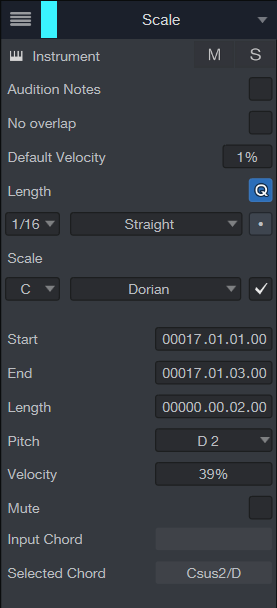
アレンジビューにあるものによく似たボタンを使用して、ミュートにしたり、ソロにしたり、ノートエディターインスペクターから現在のトラックのデバイスエディターを開いたりすることもできます。これらのボタンの下には、以下のオプションがあります。
-
ノートを試聴:このオプションをオンにすると、選択した/作成した/動かした/現在のインストゥルメントで再生した各ノートのピッチを聞くことができます。
-
オーバーラップなし:このオプションをオンにすると、ノートが重なり合いません。完全に重なり合うノートは削除されます。一部が重なっているノートイベントは適宜切り捨てられます。
-
デフォルトのベロシティ:ノートイベントをペンシルツールで「描画」する際、このデフォルトベロシティが適用されます。この値は、MIDIキーボードやコントローラーなどから録音されたすべてのノートイベントにも適用されます。
-
長さ:「描画」されたノートイベントのデフォルト長です。オンの場合、長さは現在設定されているクオンタイズ値に従います。
-
Q:選択されているノートをクオンタイズするには、このオプションを有効にします。
-
スケール:ここでは、現在のスケールのルート、スケールプリセット、スケールのスナップを編集できます。
-
スタートとエンド:選択されているノートの開始位置と終了位置をタイムグリッドに表示します。
-
長さ:選択されているノートの長さをタイムグリッドで表示します。
-
ピッチ:現在選択されているノートのピッチを表示します。
-
ベロシティ:選択されているノートに適用されている現在のベロシティをパーセンテージで表示します。値はクリックしてカーソルを上下にドラッグすることで調整できます。
-
ミュート:現在選択されているノートをミュートしたい場合、このオプションをオンにします。
-
入力コード名:外部キーボードで現在再生されているコードが表示されます。
-
現在のコード:現在選択されているノートのコードが表示されます。
注:入力コードと現在のコード位置の両方がノートエディターインスペクターに詳細表示されます。複数のトラックがエディターに表示されている場合、そのすべてが表示されているコードに関係します。
マルチトラックノート編集
複数のインストゥルメントトラックを同時にノートエディターに表示させて編集することができます。これを行うには、Shiftを押したまま、アレンジ内のさまざまなトラック上のインストゥルメントパートを選択します。Shiftを押したままアレンジ内のパートを選択することで、パートをさらに追加することができます。
アレンジ内のパートをダブルクリックすると、そのトラックだけがノートエディターに表示されます。パートに含まれるすべてのノートが表示されるようエディターウィンドウをズームするには、[エディターをアレンジに同期]ボタンをオフにし、Alt/Optionキーを押したままパートをダブルクリックします。アレンジビューツールバーのリンクボタンがオンの場合、このコマンドにはパートの下半分を使用します。
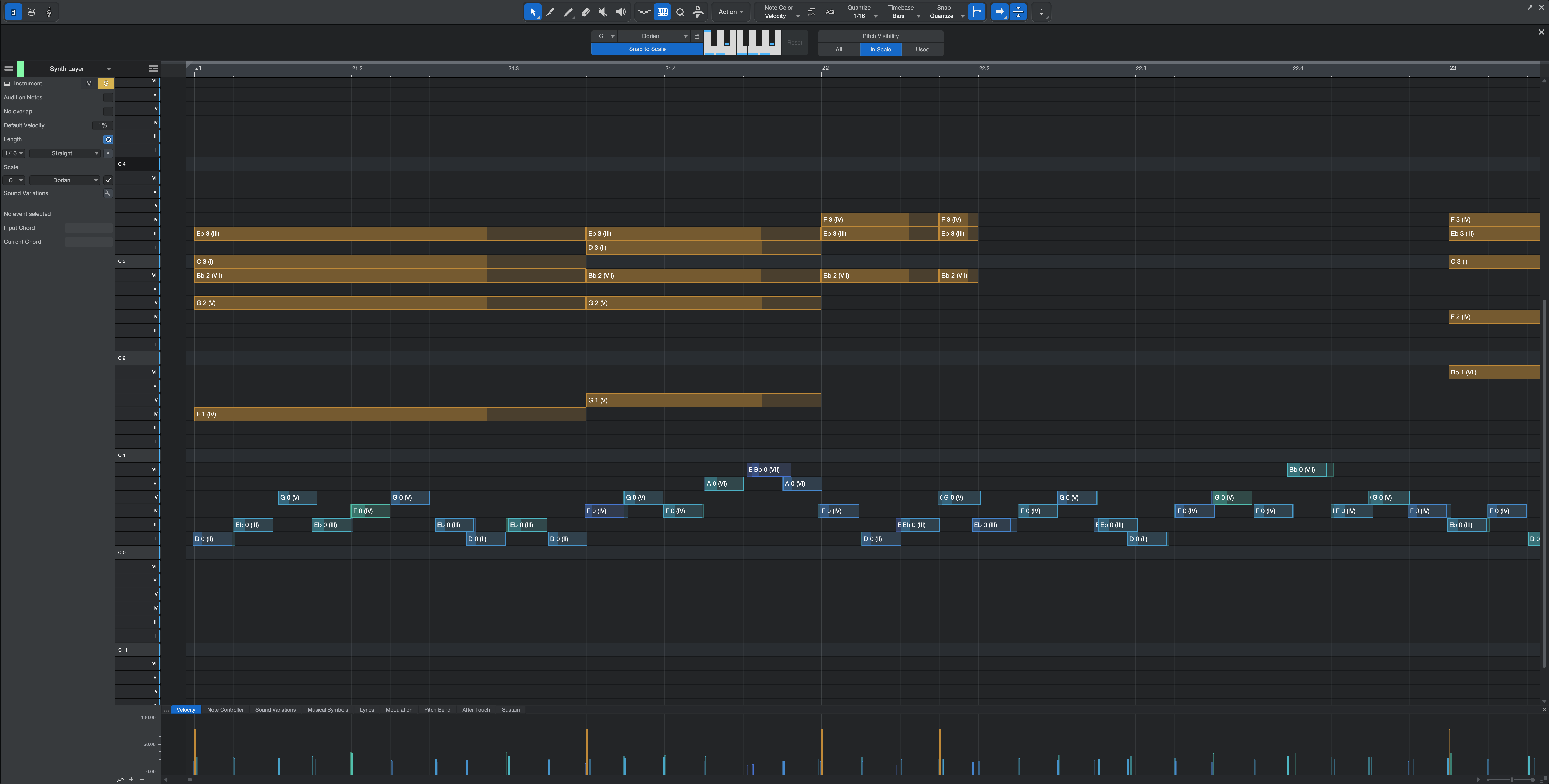
ノートエディターには独自のトラックリストもあり、ノートエディターのインスペクターパネルの左上隅のトラックリストアイコンから開くことができます。トラック名の左にあるボタンでトラックの表示と非表示を、トラック名の右にある鉛筆の形をした編集ボタンでトラックを編集可能にそれぞれ個別に切り替えることができます。トラックが表示されている場合、編集可能でなければ、トラックのノートを選択することはできません。トラックは参照用に表示され、誤って変更を加えてしまう心配がありません。
複数のパートが表示されている場合、各パートのノートはそれぞれのトラック色で色分けされ、通常どおりトラックを通して試聴することができます。選択されているノートは白色で表示されます。
また、複数のパートが表示されている場合、右クリック/Ctrl-クリックでコンテキストメニュー[ノートを転送]を選択し、あるパートから別のパートへノートを転送させることができます。選択されているノートが元のパートから削除され(ノート転送リストにチェックマークが表示されます)、選択されているパートへと移動します。
アレンジビューで別のトラックに切り替えても同じ状態のままになるようトラックリストの選択を維持することが可能です。これを行うには、トラックリストボタン横の[トラックリストをロック]アイコンをクリックします。ピアノビューとドラムビューはトラックリストの選択を共有しますが、スコアビューは独自のものとなり、それぞれ個別にロックすることができます。
複数のパートが表示されている場合に編集用に別のトラックにフォーカスを移すには、ノートエディターインスペクターの一番上にあるトラック名をクリックしてトラックを選択します。
ドラムエディター
一般的なピアノロールスタイルのノート編集は、長さがさまざまに異なることの多いメロディやハーモニーに最適です。ドラムプログラミングと編集では異なる問題が出てきます。パーカッシブなサウンドはあらかじめ指定された時間で終了する独自の振幅エンベロープを含んでいることがよくあり、そのため各ノートの先頭が最も重要な部分となります。この種類のコンテンツを扱う際にさらに分かりやすくなるよう、Fender Studio Proには専用のドラムビューが搭載されています。このビューには、ドラムノートが「トリガー」として表示され、各ノートの先頭にマークが付けられます。
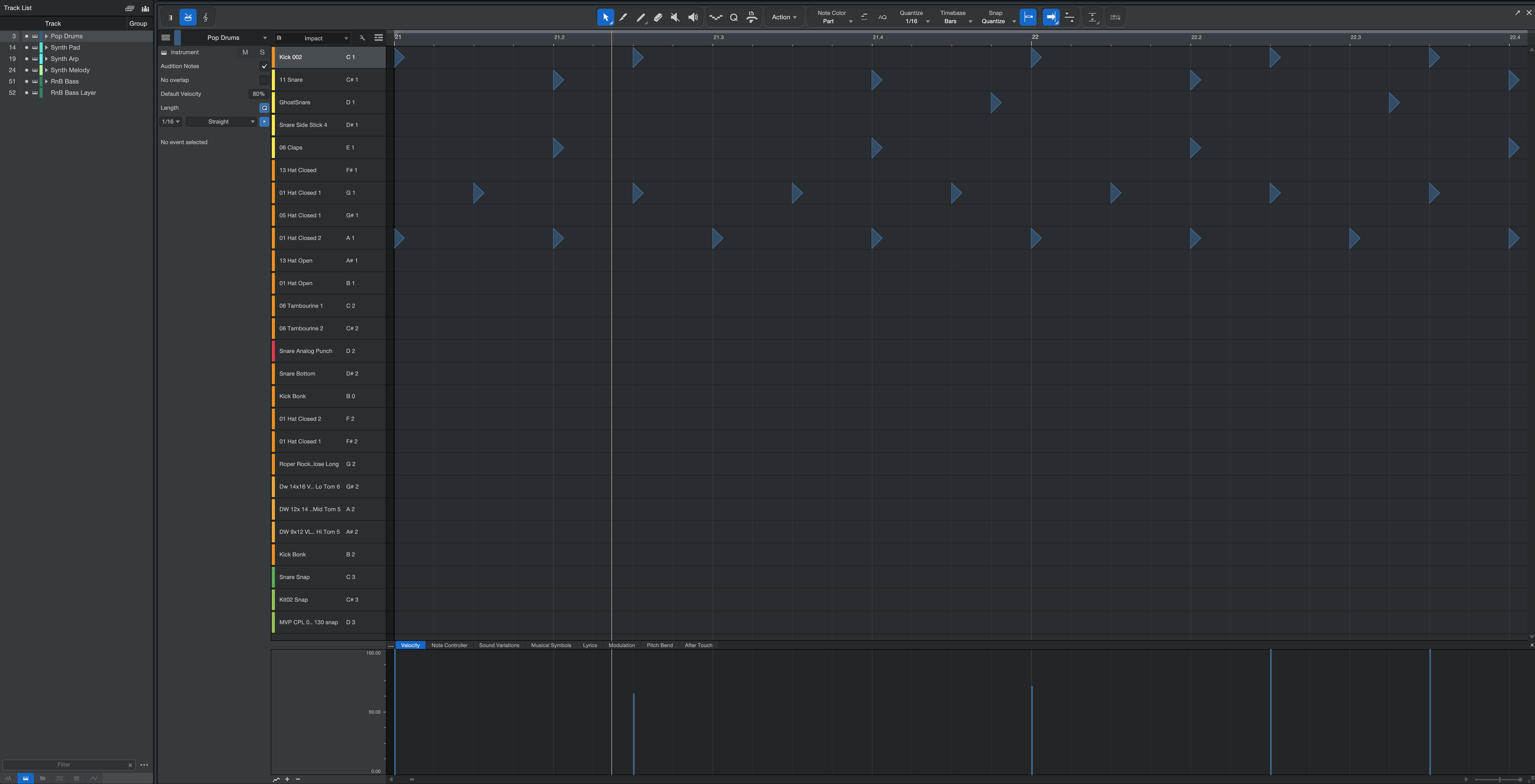
ドラムエディターを開くには、ノートエディターツールバーの一番上のドラムビューボタンをクリックします。ピアノビューまたはスコアビューへは対応するボタンをクリックすることでいつでも戻ることができます。
ドラムエディターでは、通常どおりノートを追加、削除、加工することができますが、一部便利な違いがあります。左側のノートエディターインスペクターはピアノビューのものと基本的に同じですが、ドラムビューに適用されない機能は除外されています。同様に、ノートエディターツールバー内のツールは、ピアノビューと同様にドラムビューにも適用されます。ドラムビューにおける相違点と追加点は以下のとおりです。
ペイントツールで一連のノートを入力する
ピアノビューでペイントツールを使用して複数のノートを入力する場合、スタートするノートをクリックしてからドラッグしてその長さを設定します。ドラムエディターでは、ノート長は表示されないため、グリッド上をクリック&ドラッグすると、現在のクオンタイズ値で設定された分割で複数の新規ノートが入力されます。これで、ドラムパターン、フィル、ロールをよりスムーズに作成できます。
ドラムマップを編集する
ドラムエディターをImpact以外のインストゥルメントで使用する場合、MIDIノート名がフルで表示され、編集グリッド内にそれぞれ独自の列で表示されます。
使用する予定のないノートを除外させたい場合、あるいは該当するサウンドに合わせてノート名を変更したい場合は、ピッチ名パネルの一番上近くにあるレンチの形をしたボタンをクリックしてインストゥルメントリストの編集を有効にします。
ノートの順序を編集するには各ノート列の左の二重線をクリック&ドラッグします。ノートを非表示にするには、列内の丸ボタンをクリックして灰色表示にします。ノート名を変更するには、名前ディスプレイ内をクリックしてから新しい名前を入力します。その後、ピッチ名メニューの[プリセットを保存]を選択すれば、ドラムマップを保存し後で呼び出すことができます。
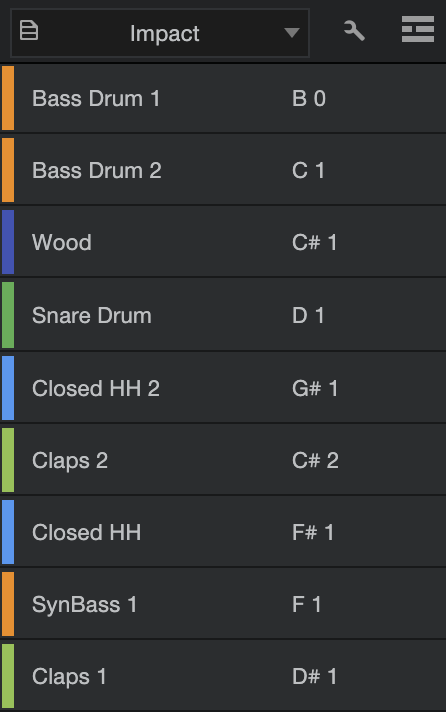
インストゥルメントリストの編集が完了したら、レンチの形をしたボタンをもう一度クリックして変更内容を確認します。
ドラムマップを選択する
ピッチ名フィールドのドロップダウンメニューをクリックしてドラムマップを呼び出すことができます。リストからマップを選択してロードします。(General MIDIドラムマップが表示されます。)
ドラムマップをインポートする
Impact XT以外のドラムインストゥルメント(またはドラムサンプルライブラリ)を扱う場合、「ドラムマップ」として知られるピッチ名のリストをドラムエディターにインポートできます。こうすることで、インストゥルメントまたはライブラリプリセットが対応する各ノートに名前を自動アサインでき、Impactを扱う場合と同様にプログラミングが簡単になります。
ドラムマップは多数の商用インストゥルメントやライブラリに対して Fender Exchange からダウンロード可能です。ドラムマップをドラムエディターにインポートするには、ピッチ名パネル最上部近くのレンチの形をしたボタンをクリックしてから、ドラムマップファイルを左列のピッチ名のリストにドラッグします。
キースイッチとサウンドバリエーション
キースイッチとサウンドバリエーションについてはサウンドバリエーションのトピックで説明しています。
ノートチェイスとカット
[Studio Pro]>[オプション]>[詳細]>[MIDI](macOS:[環境設定]>[詳細]>[MIDI])メニューには、[長いノートをチェイス]と[長いノートをパートエンドでカット]の2つのオプションがあります。
[長いノートをチェイス]は、長いノートのノートオン位置より後に再生が始まる場合でもFender Studio Proにそのノートを再生させ、再生ポジションをノートオンとして扱いたい場合にオンにします。これは、ノートオンが小節1にあり、それ以降セッション全体を通して鳴り続ける長いシンセドローンパートを扱う場合などに非常に便利です。
[長いノートをパートエンドでカット]は、関連するインストゥルメントパートがノートのノートオフ位置より前で停止した場合、ノートの再生を停止させたいという場合にオンにします。
ノートを選択
ご使用のポインティングデバイスによるノートの選択はインストゥルメントパートで変更を行う際に効果的ですが、わずかな自動化が役立つこともあります。ノート選択機能では、一定のパラメーター(「一番高いノートのみ」や「一定範囲のベロシティのノートのみ」など)に基づいてパート内の特定のノートを選択することができます。
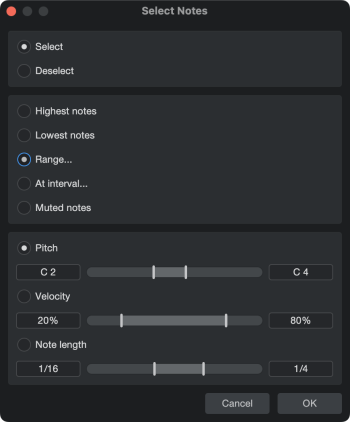
この機能を使用するには、ノートエディターの[アクション]ボタンをクリックして[ノートを選択]を選択します。表示されるウィンドウで、次のアクションから選択できます。
- 選択:選択されているパラメーター範囲に含まれるノートを選択するにはこのモードを使用します。
- 選択を解除:選択されているパラメーター範囲に含まれるノートの選択を解除するにはこのモードを使用します。ノートがひとつも選択されていない場合、このモードを使用すると選択されているパラメーター範囲外にある任意のノートが選択されます。
いずれかのモードを選択後、次のいずれかの操作を選択します。
- 最高音:パート内の指定の時間に存在する最高音を選択します。
- 最低音:パート内の指定の時間に存在する最低音を選択します。
- 範囲...:ピッチ、ベロシティ、ノート長の範囲内に含まれるノートを選択します。基準を選択してから、スライダーで選択肢の範囲を設定します。
- インターバル...:拍グリッド上の位置またはノート間の数値関係に応じてインターバルに基づいてノートを選択します。
- 拍:グリッドへの関係に基づいてノートを選択するにはこのモードを選択します。
- 拍グリッド:ノート選択が計算されるリズム値を設定します。
- 選択肢のインターバル:ノート選択間の拍数(拍グリッドで設定される値)を設定します。
- スタートオフセット:最初のノート選択を行う前にスキップする拍数を設定します。
- 選択肢の許容範囲:グリッドに厳密には従わないノートを選択できるよう、ノート選択の計算で認められる「スロープ」の量を設定します。
- イベント数:ノートの数値関係に基づいてノートを選択するにはこのモードを選択します。
- X番目毎に選択:ノート選択間の間隔を数値で設定します。たとえば、設定値に「2」を選択すると、ノートが1つおきに選択されます。グリッドに関連していなくてもかまいません。ノート内に空間がある場合、選択間のカウントは次のノートがスタートすると継続されます。
- X番目の位置で選択範囲をスタート:最初のノート選択を行う前にスキップするノート数を設定します。
- 選択肢の許容範囲:グリッドに厳密には従わないノートを選択できるよう、ノート選択の計算で認められる「スロープ」の量を設定します。
- 拍:グリッドへの関係に基づいてノートを選択するにはこのモードを選択します。
- ミュート状態のノート:このオプションを使用すると、特定の範囲内の現在ミュート状態のノートのみを選択できます。ノート範囲が指定されていない場合、現在のイベント内または現在のトラック内のミュート状態の全ノートが選択されます。
Impactとのタイトな統合
ドラムエディターはあらゆるインストゥルメントパート上で使用できますが、Impactとは特別な関係にあります。ドラムエディターにImpactパートを表示させると、フルレンジのノートではなく、現在ロードされているサウンドが列としてグリッドに表示されます。名前と色が表示されるので、プログラミングや編集が簡単に行えます。使用されていないノートはすべて非表示になります。
インプレイスImpactエディター
Impactのようなバーチャルドラムインストゥルメントを編集しながら同時にパターンを編集するのは、特にラップトップの小さなディスプレイ上では面倒な作業です。
プロセスを簡素化するべく、Impactにはインプレイスエディターが用意されており、編集ウィンドウを開くことなくほとんどのインストゥルメントパラメーター(パッド、パッド、サンプルエディターのコントロールなど)にアクセスできます。
アクセスするには、ノートエディターまたはパターンエディターのツールバー右端のパッドコントロールアイコンをクリックします。

このアイコンをクリックすると、エディターグリッド右にインプレイスエディターが表示されます。利用可能なすべてのパラメーターに一度にアクセスできるようにするには、エディターの幅と長さを、各機能を表示するのに十分な大きさになるよう調整する必要があります。
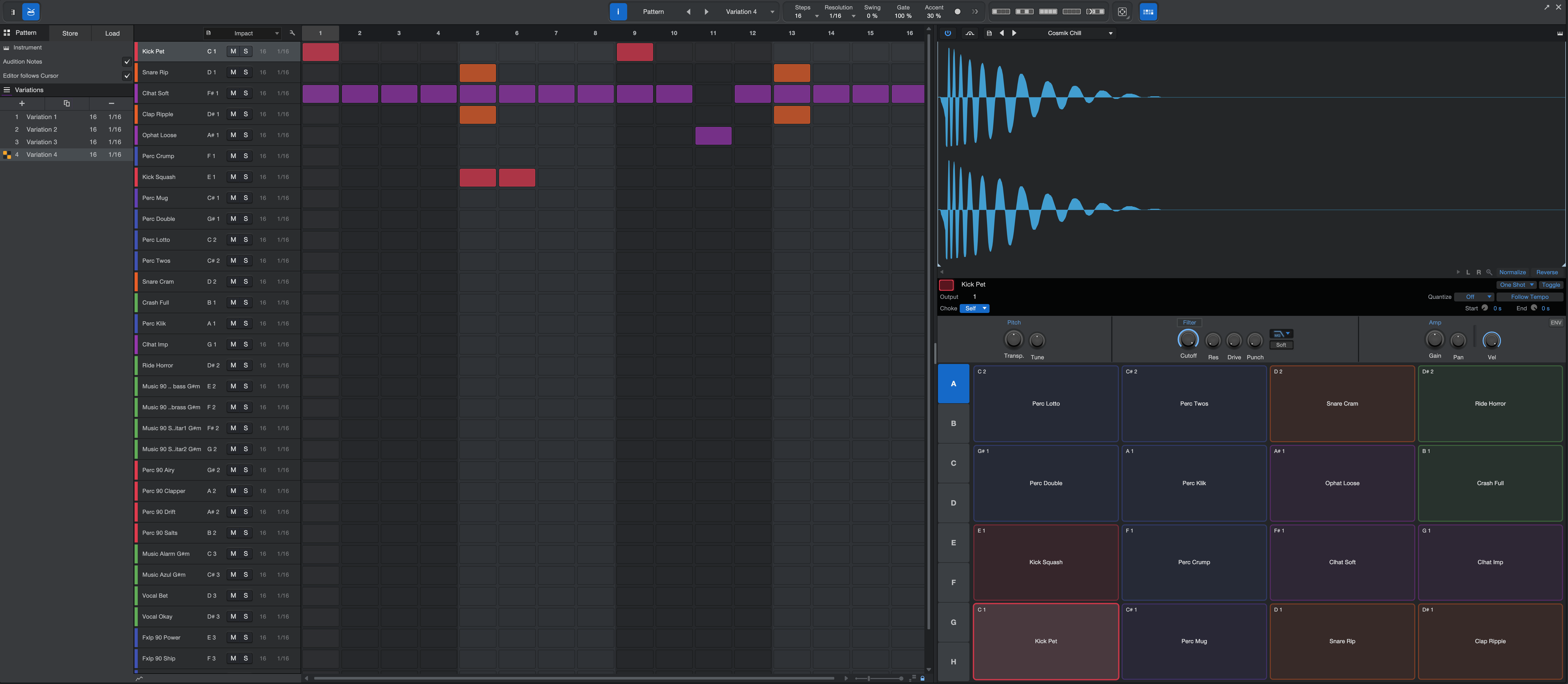
インプレイスエディター使用中のスペースを節約したい場合、エディターのサイズを小さくし、パッドコントロールとドラムパッドの間でビューを切り替えます。
パッドコントロールボタンをクリックすると波形エディターとパッドパラメーターが表示されます。
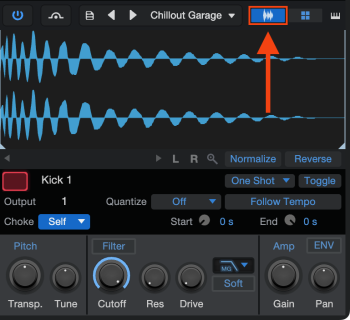
パッドコントロールビューから追加のエンベロープコントロールにアクセスするには、[ENV]ボタンをクリックします。

ドラムパッドボタンをクリックするとドラムパッドが表示されます。
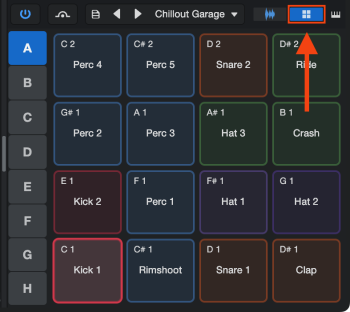
Impactを別ウィンドウで開くには、インプレイスエディター右上のインストゥルメントエディターボタンをクリックします。
注:この機能を意図したとおりに動作させるには、Impactを新規インストゥルメントトラックの出力バーチャルインストゥルメントとして選択する必要があります。
Impactパラメーターやその他の機能について詳しくは、Impactをご参照ください。